Showing posts sorted by relevance for query cara-mengaktifkan-fingerprint-di-android. Sort by date Show all posts

Thursday, October 3, 2019

Cara Mengaktifkan Fingerprint Di Hp Xiaomi Redmi 3 Pro

Cara mengaktifkan fingerprint android - Bagaimana cara mengaktifkan fingerprint hp xiaomi redmi note 3 pro ? Fitur sensor sidik jari atau yang sering dikenal dengan fingerprint merupakan teknologi keamanan terbaru pada sebuah smartphone android kini ini. Fitur sistem keamanan di android yang dahulu kita ketahui menyerupai password dan teladan kini mulai tergantikan dengan adanya sensor fingerprint yang di nilai lebih kondusif jikalau dibandingkan fitur security lain. Akan tetapi alasannya yakni merupakan teknologi terbaru yang ada pada setiap keluaran hp android terbaru menyebabkan banyak orang yang kurang akan pemahaman perihal sensor sidik jari ini dan cara memakai fingerprint di hp android xiaomi redmi 3s, misalnya.

Tidak sedikit orang yang gres membeli sebuah smartphone android menyerupai hp android xiaomi, oppo, lenovo, samsung, asus, dan merek - merek ternama lainnya masih galau akan cara memakai dan mengoperasikan fitur fingerprint tersebut. Kebanyakan mereka hanya sanggup memakai sensor sidik jari android yang sudah aktif semenjak pembelian smartphone barunya akan tetapi jikalau fitur fingerprint android dalam keadaan mati para pengguna hp android kurang tahu akan cara menghidupkan fingerprint pada ponsel android tersebut. Lalu bagaimana cara aktifkan sensor fingerprint di hp xiaomi redmi 3 pro tersebut ? Perlu untuk kita ketahui bahwa di dalam pengaturan sebuah hp android yang sudah dilengkapi dengan sensor fingerprint tersebut akan selalu ada sajian setting fingerprint untuk mengaktifkan, menghapus ataupun menambah sidik jari pada sensor terbaru android tersebut.

Pada kesempatan kali ini kami akan mencoba menunjukkan tutorial menghidupkan fingerprint hp android khususnya pada hp xiaomi redmi note 3 pro. Meskipun ini merupakan langkah - langkah aktivasi sensor sidik jari di xiaomi redmi 3 pro namun juga sanggup dipakai juga pada hp android xiaomi tipe lainnya menyerupai xiaomi redmi note 3, redmi note 3 pro, xiaomi redmi note 4, xiaomi mi5 alasannya yakni secara umum hampir sama untuk menghidupkannya. Hal ini kami berikan biar kita semua tidak kebingungan lagi dalam memakai fingerprint android tersebut supaya kita sanggup menghindari akan persoalan fingerprint redmi 3 pro tidak berfungsi. Mari pribadi saja kita simak cara setting fingerprint xiaomi redmi note 3 dengan gampang selengkapnya pada ulasan dibawah ini.

Cara Mengaktifkan Fingerprint Di HP Xiaomi Redmi 3 Pro

cara mengaktifkan fingerprint hp xiaomi redmi note  Cara Mengaktifkan Fingerprint Di HP Xiaomi Redmi 3 Pro


Bagi anda yang ingin untuk mengaktifkan fitur fingerprint pada Xiaomi Redmi Note 3 Pro, kita tidak perlu khawatir atau cemas lagi apabila kita mengalami persoalan menyerupai Xiaomi Redmi Note 3 Pro tidak sanggup dibuka atau tidak sanggup mendeteksi sidik jari Anda. Hal ini dikarenakan untuk mengaktifkan fingerprint pada Xiaomi Redmi Note 3 Pro kita juga harus memasukkan kunci keamanan lapisan atau cadangan menyerupai lock screen pattern lock, PIN, dan Sandi pada awal pengaturan fitur fingerprint tersebut. Maka dari itu apabila fingerprint tidak berfungsi kita tetap sanggup membukanya dengan keamanan cadangan tersebut. Untuk itu mari pribadi saja kita ikuti tutorial untuk mengaktifkan fitur fingerprint di hp android xiaomi, sebagai berikut ini :

Tutorial untuk mengaktifkan fitur fingerprint di hp android xiaomi redmi 3


Cara aktifkan fingerprint hp android redmi note 3 pro

1. Pertama - tama buka sajian "pengaturan" gulir ke bawah temukan dan pilih sajian "Lock Screen & Password"
cara mengaktifkan fingerprint hp xiaomi redmi note  Cara Mengaktifkan Fingerprint Di HP Xiaomi Redmi 3 Pro

2. Setelah itu pilih "password & fingerprint" dan kemudian klik "add security password"

3. Kemudian kita akan mendapat 3 pilihan yaitu PIN, Pola dan Password. Lalu pilih fitur keamanan yang sosok bagi anda guna pengaturan cadangan dikala fitur fingerprint xiaomi redmi 3 tidak berfungsi.

4. Langkah selanjutnya kita akan mendapat sajian untuk meletakkan sidik jari kita. Setelah itu tempelkan sidik jari kita pada daerah "sensor fingerprint" pada hp xiaomi yang kita miliki menyerupai gambar di bawah
cara mengaktifkan fingerprint hp xiaomi redmi note  Cara Mengaktifkan Fingerprint Di HP Xiaomi Redmi 3 Pro

5. Lakukan berulang – ulang (angkat jarimu kemudian tempel lagi) sehingga sidik jari mu penuh di layar.

6. Apabila sudah penuh maka akan ada keterangan "Done / Selesai" menyerupai gambar di bawah, sesudah itu klik Ok.
cara mengaktifkan fingerprint hp xiaomi redmi note  Cara Mengaktifkan Fingerprint Di HP Xiaomi Redmi 3 Pro


7. Kemudian coba kunci hp android xiaomi kita dan buka memakai sidik jari sudah kita atur sebelumnya tadi.


NOTE : 
  • Agar hasil sidik jari ini lebih akurat alangkah lebih baiknya jikalau kita menambahkan 2 pemindai untuk 1 telunjuk, alasannya yakni dari pengalaman jikalau kita hanya menambahkan 1 saja terkadang akan terasa telat dan terkadang hingga tidak terdeteksi. Kemudian pastikan juga kondisi jari kita usahankan jangan hingga berair apalagi kotor alasannya yakni jari yang berair / keringetan akan mempengaruhi respon fitur fingerprint tersebut.

baca juga :

  1. Solusi Fingerprint Xiaomi Redmi 3 Yang Tidak Berfungsi
  2. Cara Membuat Sensor Fingerprint Di Hp Android

Demikian artikel kami kali ini yang gres saja kita bahas mengenai cara mengaktifkan sensor fingerprint di hp xiaomi. Semoga artikel kami kali ini sanggup menjadi panduan yang bermanfaat bagi kita sebagai pemula yang gres saja memakai hp android khususnya hp xiaomi redmi note 3 pro. Sekian dan terima kasih ..

Thursday, November 28, 2019

Cara Membuka Layar Hp Yang Terkunci Sensor Fingerprint

Fingerprint hp android tidak berfungsi - Bagaimana cara membuka layar hp android yang terkunci sensor fingerprint ? Kecanggihan suatu smartphone terkadang menciptakan kita mengalami kesulitan, contohnya saja sensor sidik jari yang tidak merespon ketika akan membuka kunci layar ponsel android. Pada dasarnya sensor fingerprint pada ponsel android mempunyai fungsi sebagai perlindungan privasi yang lebih baik dibandingkan sistem pengunci layar sebelumnya. Namun dengan kecanggihan tersebut tentu tidak sedikit pula kesalahan terjadi dengan sensor sidik jari pada hp android yang kita miliki.

Pemindai sidik jari atau sensor fingerprint yaitu sebuah perangkat elektronik yang dipakai untuk menangkap gambar digital dari teladan sidik jari - dikutip dari wikipedia

Memang terdapat banyak faktor penyebab fingerprint rusak / error yang mengakibatkan kita selalu gagal masuk ke home screen ketika melaksanakan pemindaian sidik jari. Seringmya muncul notifikasi "An error has ocuured with the fingerprint sensor" menjadikan kita takut untuk memakai sensor fingerprint pada ponsel android yang kita miliki. Lantas bila problem tersebut sudah terlanjur terjadi, adakah cara untuk membuka fingerprint lock di hp android ? Tentu akan menjadi problem serius apabila kita tidak sanggup masuk ke layar utama smartphone android yang terkunci sensor fingerprint tersebut.

Untuk itu pada pertemuan kita kali ini kami akan mencoba memperlihatkan beberapa cara untuk mengatasi sensor sidik jari tidak merespon atau tidak berfungsi tersebut. Meskipun hampir di setiap keluaran ponsel terbaru sudah dilengkapi sistem lock screen dengan pemindai sidik jari, disini kami akan mengulas cara mengatasi sidik jari tidak terdeteksi di hp samsung.

Cara Membuka Layar HP Yang Terkunci Sensor Fingerprint
cara membuka layar hp android yang terkunci sensor fingerprint Cara Membuka Layar HP Yang Terkunci Sensor Fingerprint


Walaupun kami memakai hp android samsung, namun cara menonaktifkan kunci layar fingerprint ini sanggup diaplikasikan pada semua tipe smartphone android. Untuk itu mari eksklusif saja kita simak ulasan selengkapnya mengenai 8 cara menghilangkan fingerprint unlock di hp samsung di bawah ini.

Cara Mengatasi Selalu Gagal Masuk Layar Utama HP Android Yang Terkunci Sensor Sidik Jari atau Fingerprint


1. Cek Alat Pemindai


Sebelum kita melaksanakan pengaturan lock screen (fingerprint) di perangkat android yang kita miliki, alangkah lebih baiknya bila kita mengusut alat pemindai sidik jari smartphone yang kita miliki terlebih dahulu. Untuk melaksanakan pengecekan sensor fingerprint hp android yang tidak berfungsi tersebut, lalukan beberapa langkah sebagai berikut :

  • Cek kondisi fisik pemindai sidik jari yang ada di belakang ponsel, bila tidak ada tampilan letak fingerprint di layar ponsel
  • Pastikan alat scanner fingerprint hp samsung dalam kondisi bersih, bilamana kotor cara membersihkan fingerprint hp yaitu memakai alat yang lembut dan pastikan tidak ada sesuatu yang tertempel sedikitpun pada alat pemindai.
  • Namun apabila alat pemindai ada di dalam layar atau sistem, bersihkan layar hp android kemudian pastikan juga kondisi layar tidak kotor dan tidak kondisi basah

2. Cek Kondisi Sidik Jari Kita


Jika kita selalu gagal membuka kunci layar fingerprint di hp android yang kita miliki maka pastikan juga akan kondisi jari tangan kita yang ketika itu. Pastikan ketika kita akan membuka pin hp samsung yang terkunci dengan sensor sidik jari, pastikan letak di alat scanner harus sempurna dan juga kondisi jari dilarang kotor.

3. Restart HP Android


Apabila kita sudah memakai kedua cara cara membuka hp yang terkunci dengan isyarat pengaman fingerprint di atas namun masih saja gagal maka cobalah untuk merestart ponsel android yang kita miliki. Lakukan dengan melepaskan baterai, microSD dan juga SIM sehabis itu diamkan beberapa saat.

Cara tersebut cukup efektif untuk mengatasi fingerprint hp samsung yang tidak berfungsi sebelum kita berajak pada langkah yang lebih lanjut.

4. Clear Cache Aplikasi Fingerprint


Salah satu alasan kenapa sensor sidik jari tidak merespon di hp android yaitu terlalu menumpuknya cache pada aplikasi fingerprint. Sebenarnya fungsi aplikasi fingerprint menyimpan cache dari sidik jari kita yaitu untuk mempercepat pemindaian ketika kita menempelkannya pada tombol Home.

Namun dengan menumpuknya file cache tersebut terkadang justru malah menciptakan kunci layar tidak merespon ketika dibuka memakai sensor fingerprint. Maka dari itu kita perlu membersihkan file cache aplikasi fingerprint secara terpola dengan cara :

  • Masuk kedalam "Settings >> Application Manager >> All" 
  • Setelah itu pilih Fingerprints dan tap tombol "Clear Cache"

5. Hapus Data Fingerprint


Pada dasarnya cara ke 5 ini tidak jauh berbeda dengan cara di atas, namun hanya saja bila kita menghapus data fingerprint maka akan menghapus data sidik jari yang telah tersimpan di ponsel android yang kita miliki. Pada intinya, dengan menghapus data aplikasi fingerprint itu artinya kita harus mengaktifkan ulang sidik jari kita untuk membuka layar smartphone android yang terkunci.

Berikut cara menghapus data fingerprint yang tersimpan di perangkat android, diantaranya :

  • Pertama - tama masuk ke dalam "Settings >> Application Manager >> All"
  • Langkah berikutnya pilih Fingerprint dan tap tombol "Clear Data"

6. Menghapus Data Fingerprint Setelah di Root


Jika kita mengalami problem dimana layar hp android tidak sanggup dibuka sebab fingerprint tidak berfungsi sehabis kita melaksanakan root, maka langkah terbaik untuk mengatasi fingerprint error tersebut yaitu dengan menghapus data memakai aplikasi Titanuim Backup.

Cara untuk mengatasi fingerprint hp android tidak berfungsi sehabis di root yaitu :

  • Pasang aplikasi tersebut kemudian berikan kanal root
  • Selanjutnya buka aplikasi dan masuk ke tab "Backup / Restore >> Fingerprints"
  • Jika sudah ditemukan, pilih "Wipe Data" dan tekan "OK"

7. Lakukan Factory Reset


Jika dari semua cara di atas masih saja belum sanggup membuka fingerprint yang terkunci maka langkah terakhir yang sanggup kita lakukan yaitu dengan melaksanakan factory reset. Namun kami beritahukan terlebih dahulu, sebelum kita melaksanakan factory reset alangkah lebih baiknya bila kita melaksanakan backup terlebih dahulu.

Hal ini dikarenakan factory reset akan menghapus semua data yang ada di dalam perangkat android yang kitab miliki tersebut.

baca juga :

8. Bawa ke Service Center


Membawa smartphone android ke service center merupakan langkah terakhir bila cara mengatasi fingerprint HP Samsung yang tidak berfungsi sudah kita lakukan semua namun tidak memperlihatkan hasil ibarat yang kita harapkan.

Dengan membawa hp android ke service center maka disana akan dilakukan pengecekan secara lebih detail baik itu secara software ataupun hardware.

Disclaimer !

Cara Praktis Mengakali Sensor Fingerprint HP Android (Gagal membuka layar sebab pembacaan sensor terhadap sidik jari yang kurang peka, harap tidak diaplikasikan untuk hal yang tidak positif!)

  • Cairkan mold 3D printer atau sanggup diganti dengan lilin. Selagi masih panas atau hangat, tempelkan jari sahabat - sahabat pada cairan mold tadi untuk menciptakan cetakan sidik jari
  • Setelah permukaan mold mengeras ( kira - kira 3 sampai 5 menit ), tempelkan plastisin pada cetakannya. Tekan dengan lembut biar tidak merusak permukaan cetakan
  • Kemudian silakan coba tempelkan plastisin yang telah terbentuk sensor sidik jari tadi ke smartphone sahabat - teman

Demikian pertemuan kita yang gres saja mengulas akan cara membuka samsung s7 yang terkunci sensor fingerprint. Selain dari cara di atas kita juga masuk layar hp android yang terkunci memakai beberapa aplikasi ibarat Android Device Manager, Find My Mobile ataupun Android Debug Bridge (ADB). Semoga pertemuan kita kali ini sanggup memperlihatkan manfaat untuk kita semua, sekian dan terima kasih ..
Thursday, June 4, 2020

2 Cara Menghapus Fingerprint Di Hp Samsung

– Panduan lengkap Cara Menghapus Fingerprint di Samsung dapat dilakukan dengan mudah. Pengguna yang telah mengaktifkan fitur sensor sidik jadi pada beberapa perangkat samsung galaxy, dapat memakai fingerprint sebagai keamanaan pada dikala ingin membuka kunci smartphone maupun mengunci aplikasi.

Pada dasarnya, cara mengaktifkan fingerprint di samsung galaxy ialah melalui pengaturan kunci layar kemudian menyettingnya. Adapun seri smartphone samsung galaxy yang telah mendukung fitur ini minimal telah dibekali dengan sistem operasi Android 6.0 Marsmallow menyerupai smartphone samsung galaxy j7 prime. Tetapi kalau Anda ingin mengetahui cara menghapus fingerprint di samsung galaxy dari model yang telah saya sebutkan diatas, berikut penjelasannya.
 Pengguna yang telah mengaktifkan fitur sensor sidik jadi pada beberapa perangkat samsung  2 Cara Menghapus Fingerprint di HP Samsung

Cara Menghapus Fingerprint di HP Samsung

Satu jenis fingerprint yang telah terdaftar akan tersimpan didalam smartphone bahkan pengguna dapat menambahnya lebih dari dua. Pengguna pun dapat melaksanakan enable atau disable kalau ternyata pada dikala menempelkan sidik jari ke tombol Home, fingerprint samsung tidak berfungsi. Dan berikut cara hapus fingerprint di hp samsung apabila Anda tidak ingin data sidik jari tersimpan didalamnya.

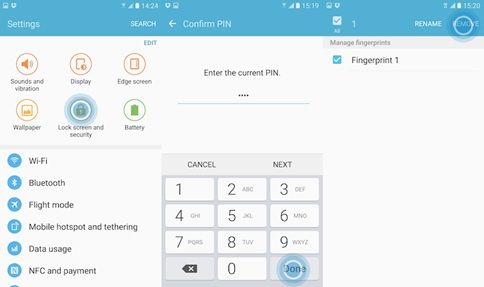
1. Hapus Sidik Jari Melalui Pengaturan Fitur

  • Tap “Settings » Lock screen and security » Fingerprints”.
  • Masukkan PIN yang dulu Anda gunakan pada dikala mengaktifkan fingerprint.
  • Selanjutnya tap “EDIT” disudut atas dan pilih salah satu sidik jari yang telah ada.
  • Misanya “Fingerprint 1” kemudian tap “REMOVE” untuk menghapusnya.
Baca juga:

2. Hapus Fingerprint Samsung Melalui Info Aplikasi

  • Buka “Settings » Application manager”.
  • Pastikan Anda berada didalam tab “All” kemudian gulirkan kebawah dan cari dan buka “Fingerprint”.
  • Jika sudah berada pada tampilan App Info, tap saja tombol “Clear Data”.
Setelah Anda Menghapus Fingerprint di Samsung yang bersistem operasi marsmallow tersebut, kini Anda tidak perlu lagi memakai pemindai pada dikala ingin membuka kunci layar. Jikapun suatu dikala ingin menggunakannya kembali, ikuti cara mengaktifkan fingerprint pada artikel ini.
Cara menghapus fingerprint di hp samsung tersebut dapat Anda terapkan pada seri Galaxy S7, Galaxy S6, Galaxy A3, Galaxy J7 Prime, Galaxy J5 Prime, Galaxy A3 2017, Galaxy A5 2017 dan seri lainnya.

Thursday, October 3, 2019

Tips Memperkuat Sinyal Gps Di Hp Android

GPS android - Bagaimana cara memperkuat sinyal gps di hp android ? Tentu kita ketahui bahwa membuat sinyal gps hp android lebih kuat merupakan hal yang sangat penting sebab sinyal gps yang lemah akan mempengaruhi pada beberapa aplikasi dan game berbasis geo location yang memanfaatkan dari sensor GPS android. Terlebih lagi di jaman kini ini, akurasi gps sangat diharapkan pada setiap aplikasi maupun game yang membutuhkan navigasi gps android yang tepat. Bisa kita bayangkan sendiri apabila kita memakai aplikasi Google Maps namun lokasi pada aplikasi tersebut sering tidak sempurna dan akurat.

Terlebih lagi kalau kita ialah seseorang yang memerlukan kekuatan sinyal gps biar gps di hp android milik kita lebih akurat, contohnya saja ibarat Gojek / Grap. Jika pada smartphone android yang kita miliki tidak sanggup memperlihatkan sinyal gps yang kuat tentu kita akan kesulitan mendapat customer ataupun selalu tersesat sebab gps tidak akurat di android. Oleh sebab itu diharapkan penguat gps gojek bagi kita yang bekerja dalam bidang tersebut. Oleh sebab kalau sinyal gps sering hilang pada ponsel android kita perlu segera memperbaiki guna memperlancar pundi - pundi rupiah.

Pada kesempatan kali ini, kami akan mencoba memperlihatkan solusi untuk menguatkan sinyal gps ponsel android biar duduk kasus lokasi gps dari google maps tidak sempurna tidak terjadi pada diri kita. Memperkuat sinyal gps di android sendiri tidak hanya diharapkan bagi seorang supir gojek ataupun grap namun bagi anda penggemar game POKEMON tentu juga akan sangat membutuhkan akurasi dari gps android. Tentu bagi anda yang sudah mengunakan smartphone android dengan fitur sinyal max ibarat samsung tentu tidak akan menjadi suatu duduk kasus akan tetapi akan tetap besar lengan berkuasa bagi yang masih memakai hp android ibarat Oppo, Lenovo, Asus Zenfone, Xiomi, HTC, LG, Motorola, Acer, Axioo, Sony Experia, Smartfren Adromax, Meizu. Untuk itu mari eksklusif saja kita simak ulasan mengenai cara memperkuat sinyal GPS Android yang gampang dan cepat selengkapnya pada artikel dibawah ini.

Tips Memperkuat Sinyal GPS Di Hp Android

membuat sinyal gps hp android lebih kuat Tips Memperkuat Sinyal GPS Di Hp Android


Pada postingan kali ini kami akan mencoba mengembangkan tips untuk memperkuat sinyal GPS Android dengan gampang dan cepat. Namun perlu untuk kita ketahui sebelumnya bahwa Sinyal GPS berbeda dengan sinyal jenis lainnya sebab sinyal GPS mempunyai Hardware tersendiri yang ada pada semua perangkat Android. Terdapat beberapa cara biar sinyal gps di hp android lebih kuat dan akurat guna mengatasi duduk kasus sinyal GPS yang belum sanggup dikatakan baik 100% sebab terkadang sanggup juga terjadi duduk kasus error, sulit dalam mencari lokasi, atau hilang ditengah jalan sebab tidak tersedia sinyal. Maka dari itu, coba cara menguatkan sinyal gps android sebagai berikut :

5 Cara Perkuat Sinyal GPS Di Ponsel Android Paling Ampuh


1. Biasakan Untuk Membuat Sinyal GPS Selalu Aktif

Salah satu cara untuk memperkuat sinyal GPS secara terus - menerus yang pertama ialah dengan selalu mengaktifkan sinyal gps pada hp android. Dengan mengaktifkan fitur gps pada smartphone android ternyata disinyalir sanggup memudahkan kita dalam mencari lokasi dan arah jalan. Akan tetapi salah satu kelemahan dari sinyal gps yang selalu aktif ialah akan semakin boros pemakaian daya baterai. Oleh sebab itu bagi anda yang sangat memerlukan gps untuk kegiatan sehari - hari sebaiknya carilah smartphone dengan kapasitas daya baterai yang besar. Atau dengan santunan power bank kita sanggup mengatasi duduk kasus baterai android yang cepat habis kalau kita belum mempunyai dana lebih untuk membeli hp android baterai besar tersebut.

2. Atur Sinyal GPS Dalam Mode High Accuracy

Cara kedua untuk menguatkan sinyal gps di android ialah dengan mengaturnya pada Mode High Accuracy. Akurasi terbaik dari GPS ialah Akurasi tinggi (High Accuracy) meskipun di dalam hidangan pengaturan gps terdapat tiga mode pilihan yang diantara ialah akurasi tinggi, ekonomis baterai, dan juga khusus perangkat. Namun dengan kita menentukan pada mode High Accuracy maka lokasi dan sinyal dari gps akan mendapat jauh lebih baik, kuat dan akurat. Untuk mengubah pada Mode High Accuracy, dapat anda ikuti langkah - langkah berikut ini :
membuat sinyal gps hp android lebih kuat Tips Memperkuat Sinyal GPS Di Hp Android

  • Buka hidangan Pengaturan >> Lokasi >> Mode  >> Kemudian pilih Mode "Akurasi Tinggi".

3. Refresh Data GPS

Cara berikutnya untuk memperkuat sinyal gps hp android ialah dengan merefresh data gps. Refresh data gps diharapkan ketika kita sedang mengalami duduk kasus akan gps ponsel android ibarat error, gps tidak akurat di android, dan gps android loading terlalu usang ketika sedang mencari lokasi. Dengan kata lain merefresh data gps mempunyai fungsi biar GPS memulai proses ulang untuk mencari lokasi keberadaan ponsel Android yang kita miliki. Cara untuk melaksanakan refresh data gps android sanggup kita lakukan dengan cara sebagai berikut :

  • Masuk pada hidangan Notifikasi >> Matikan fitur GPS selama beberapa ketika >> Aktifkan kembali fitur GPS tersebut.

4. Kenali Masalah Pada Hardware dan Software GPS
Cara keempat untuk memperkuat sinyal gps smartphone android ialah dengan mengetahui kerusakan hardware / software dari gps android tersebut. Bisa jadi gps di hp android anda mempunyai sinyal yang lemah dan sulit menemukan lokasi dikarenakan GPS mengalami kerusakan, error pada Software atau yang lainnya. Oleh sebab itu kita sanggup mencoba mengunduh aplikasi gps android lainnya pada playstore android guna memastikan aplikasi gps bawaan hp android tersebut mengalami kerusakan atau tidak.

5. Coba Gunakan Penerima GPS Eksternal

GPS Eksternal biasanya sanggup menjadi penambah atau aksesoris pada Mobil sebagai salah satu cara dalam mencari lokasi dan arah jalan yang belum pernah kita kunjungi. Perangkat GPS Eksternal sama ibarat pada smartphone. Anda sanggup hubungkan antara GPS Android dengan GPS Eksternal, hal tersebut tentu akan lebih kuat sebab hardware pada GPS Eksternal lebih besar dan lebih baik. Akan tetapi untuk cara yang terakhir ini kita harus mempersiapkan dana yang cukup banyak untuk membeli gps eksternal tersebut.

baca juga :


Demikian postingan kami mengenai Tips Memperkuat Sinyal GPS (Lokasi) Pada Smartphone Android yang sanggup kami sampaikan pada kesempatan kali ini. Semoga artikel kami diatas sanggup memperlihatkan banyak manfaat untuk kita semua, sekian dan terima kasih ..
Wednesday, April 29, 2020

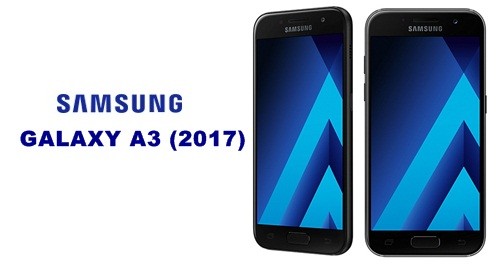
Cara Mengaktifkan Fingerprint Samsung A3 2017

– Panduan lengkap Cara Mengaktifkan Fingerprint Samsung A3 2017 disertai gambar sangat gampang dilakukan. Salah satu kelebihan samsung galaxy A3 2017 yaitu mempunyai banyak fitur advanced terbaru. Beberapa diantaranya yaitu Smart stay, Smart capture dan direct call. Tak lupa komponen dan spesifikasi samsung A3 2017 pun menjadi salah satu yang patut diacungi jempol untuk smartphone kelas mid-range ini. Dibeberapa mall online, harga samsung galaxy A3 2017 berada dikisaran 3,8 jutaan.

Bagi Anda yang gres saja membeli smartphone ini, tentu mengetahui betapa berharganya gosip yang tersimpan didalamnya. Tak sedikit data-data penting sampai data bisnis yang Anda tautkan ke smartphone tersebut. Mulai dari akun gmail, dokumen, file hiburan sampai akun media sosial. Salah satu trik untuk mengamankannya yaitu dengan cara mengaktifkan fingerprint di samsung galaxy A3 2017.
 yaitu mempunyai banyak fitur advanced terbaru Cara Mengaktifkan Fingerprint Samsung A3 2017

Cara Mengaktifkan Fingerprint di Hp Samsung A3 2017


Cara memakai fingerprint di hp samsung A3 terbilang cukup mudah. Mari saya jelaskan terlebih dahulu kelebihan yang tersemat didalam sensor fingerprint ini. Samsung knox yaitu sebuah teknologi yang memperlihatkan sistem pertahanan dan keamanan bagi data eksklusif maupun bisnis Anda. Dan fitur inilah yang terdapat di sensor sidik jari samsung galaxy A3 2017 sehingga menciptakan para pengguna tidak perlu khawatir dengan data yang akan tetap aman.
Dan untuk setting fingerprint samsung A3 2017 semoga sanggup membuka kunci layar, Anda sanggup mengikuti langkah ini:
  • Masuk kedalam "Settings » Lock screen and security » Screen lock type » Fingerprint".
  • Buatlah sebuah "PIN" sebagai pembuka kunci cadangan yang sanggup dipakai jikalau fingerprint samsung error.
  • Selanjutnya, tempelkan dan angkat jari Anda ke tombol “Home” sebanyak beberapa kali sampai indikatornya 100%.
  • Jika sudah muncul keterangan “Succes”, kini coba matikan layar dan gunakan fingerprint untuk membuka kunci samsung A3 2017 tersebut.
Baca juga:
Kesimpulan : Cara mengaktifkan fingerprint samsung A3 2017 ini juga sanggup Anda terapkan pada Samsung J5 Prime, Samsung J7 Prime, Samsung A5 2017 dan seri lainnya yang sudah mendukung fitur tersebut dan bersistem operasi Android 6.0 Marsmallow.

Thursday, November 28, 2019

Cara Mengatasi Fingerprint Hp Xiaomi Tidak Berfungsi ( Error )

Redmi 3 fingerprint - Bagaimana cara mengatasi fingerprint tidak berfungsi pada hp xiaomi ? Tentu kita sudah mengenal sistem keamanan android terbaru yaitu dengan aplikasi fingerprint, namun apa kesudahannya bila fingerprint hp xiaomi redmi 3 error. Untuk pertama kalinya xiaomi mengeluarkan fiture unggulan sensor fingerprint (pemindai sidik jari) yang ditanamkan pada smartphone Xiaomi redmi note 3 yang terletak dibagian bawah kamera utama. Akan tetapi pernahkah anda membayangkan ketika ada suatu duduk perkara pada fingerprint atau pada sidik jari kita, bagaimana cara kita membuka hp xiaomi dengan fingerprint yang error / rusak tersebut.

Banyak pengguna hp Xiaomi di indonesia lebih menentukan untuk membeli smartphone Xiaomi dengan bergaransi agen yang mempunyai ROM yang dipergunakan bukanlah ROM orisinil yang telah ditanamkan oleh pihak Xiaomi, terlebih lagi pada pembelian ponsel Xiaomi redmi note 3. Jika kita termasuk kategori tersebut tentu kita pernah mengalami duduk perkara menyerupai :

  • Layar sentuh handphone xiaomi tidak berfungsi dengan baik.
  • Terlambatnya pemberitahuan update ke versi ROM terbaru sampai kita harus menunggu dalam kurun waktu cukup lama.
  • Dan yang paling sering dikeluhkan dikala ini ialah sensor fingerprint xiaomi redmi note 3 rusak / error (tidak berfungsi)

Setelah membaca artikel diatas tentu anda kini mengerti kenapa fingerprint xiaomi redmi 3 pro tidak berfungsi. Oleh lantaran itu bila kita akan membeli hp xiaomi tersebut, selain cara mengaktifkan fingerprint hp xiaomi redmi 3 pro kita juga perlu mengetahui cara mengatasi fingerprint error xiaomi redmi 3 pro.

Oleh lantaran itu pada kesempatan kali ini kami akan mencoba mengembangkan solusi bagi anda pengguna hp xiaomi yang sedang mengalami duduk perkara sensor sidik jari tersebut. Khususnya bagi anda pengguna Xiaomi redmi note 3, langkah yang harus dilakukan bila hp xiaomi terkunci lantaran sensor fingerprint ialah melaksanakan flash ulang untuk berganti ROM pada Xiaomi redmi note 3 terlebih dahulu. Berikut akan kami ulas secara lengkap cara memperbaiki fingerprint redmi note 3 rusak di bawah ini.

Cara Mengatasi Fingerprint HP Xiaomi Tidak Berfungsi ( Error )

cara mengatasi fingerprint tidak berfungsi Cara Mengatasi Fingerprint HP Xiaomi Tidak Berfungsi ( Error )


Cara mengatasi fingerprint hp xiaomi tidak berfungsi dengan melaksanakan flash :


  1. Langkah pertama yang harus dilakukan untuk melaksanakan flash pada ponsel Xiaomi redmi 3 pro ialah dengan cara mengikuti tutorial resmi yang sanggup anda lihat di >> http://en.miui.com/thread-193681-1-1.html
  2. Kemudian bila proses flashing sudah selesai, tentunya pada ROM yang gres saja anda instal aplikasi google playstore tidak terdapat di hp xiaomi redmi note 3 tersebut. Oleh lantaran itu untuk menambahkannya lakukan instal Google installer yang sanggup anda download melalui link berikut ini >> http://d-h.st/ztjI
  3. Setelah itu masuk pada menu setting Xiaomi redmi note 3 >> pilih Additional Settings >>
  4. pilih bahasa Inggris dan google playstore sudah terpasang di smartphone redmi note 3 milik anda.
  5. Setelah semua proses diatas sudah anda lakukan, selanjutnya masuk pada tahap terakhir yaitu tahap mengaktifkan fingerprint di hp xiaomi anda.

mungkin anda tertarik :
 

Berikut ini ialah cara mengaktifkan sensor fingerprint pada Xiaomi redmi note 3 :


  • Masuk ke menu pengaturan dan kemudian gulir sampai kebawah utnuk mencari pilihan Lock Screen dan Password.
  • Setelah itu pilih password dan fingerprint >> add security password.
  • Lalu anda akan melihat 3 pilihan pada pengatuan tersebut yaitu memakai contoh , PIN atau password.
  • Langkah selanjutnya akan ada sebuah sajian yakni tempelkan sidik jari anda pada kawasan yang sudah tersedia pada sajian tersebut sampai gambar sidik jari terlihat penuh pada layar hp xiaomi anda.
  • Terakhir sehabis pengambilan sidik jari selesai, klik " OK ".
  • Dengan begitu fingerprint di hp xiaomi redmi note 3 anda sudah sanggup berfungsi kembali.

baca juga :
  1. Cara Mengatasi Kamera Hp Xiaomi Error (Can't Connect To Camera)
  2. Cara Merubah Setingan Bahasa Di HP Xioami

Demikian pertemuan kita kali ini yang sudah mengulas secara mendalam wacana redmi note 3 pro fingerprint not working. Semoga artikel kami kali ini sanggup bermanfaat bagi kita semua, terlebih lagi bagi para pengguna hp xiaomi yang sedang mengalami duduk perkara fingerprint yang tidak berfungsi. Jika cara kami diatas masih belum menawarkan hasil yang menyerupai anda harapkan, sebaiknya segera bawa smartphone anda ke service center hp xiaomi di kota anda, sekian dan terima kasih ..

Tuesday, April 28, 2020

10 Tips Cara Memakai Google Assistant Di Android

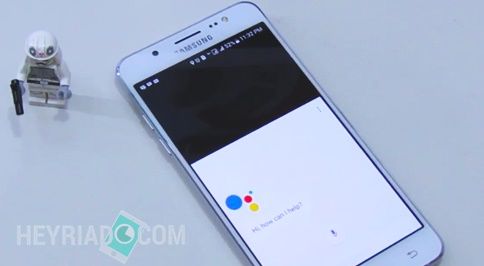
HEYRIADCOM – Panduan Lengkap Cara Menggunakan Google Aassistant di Android. Beberapa hari kemudian aku telah menciptakan video dan artikel perihal bagaimana cara mengaktifkan google assistant di Android Marsmallow. Bagi kau yang sudah berhasil memasangnya, dapat mencoba-coba memakai fitur ini dengan beberapa petunjuk yang sudah tersedia didalam sajian “What Can You Do”.

Dalam petunjuk tersebut kau dapat memberi voice command kepada Google Assistant untuk melaksanakan banyak sekali tasking contohnya membacakan sms, membacakan email yang masuk, memutar musik dan lain sebagainya. Memang benar, dikala ini google assistant belum mendukung Bahasa Indonesia. Tapi tidak ada salahnya juga kau mencoba memakai google assistant ini dengan bahasa inggris sembari menguji seberapa baguskah pronouncation bahasa inggris kamu.

Cara Menggunakan Google Assistant

 Panduan Lengkap Cara Menggunakan Google Aassistant di Android 10 Tips Cara Menggunakan Google Assistant di Android
Saya telah menciptakan video yang dikhusukan mengenai penggunaan google assistant secara dasar. Tapi dalam video ini kau pun dapat menemukan beberapa trik dan easter eggs lucu dikala kita bertanya perihal hal yang dianggap enggak penting bagi google assistant. Tonton videonya hingga final ya.

Bagi kau yang belum sempat menginstall google assistant ini, silahkan kunjungi channel aku alasannya disana sudah disediakan tutorialnya secara lengkap. Semoga bermanfaat.
Baca Juga:
10 Tips Trik Android Marshmallow 6.0 Paling Keren
Cara Mengaktifkan Fingerprint di Android Marshmallow

2 Cara Menimbulkan Android Sebagai Remote Tv

Cara Menjadikan Android Sebagai Remote TV supaya sanggup dipakai di semua brand TV. Perkembangan teknologi semakin kesini semakin canggih khususnya pada smartphone Android, Android menjadi device multi fungsi yang mempunyai banyak kelebihan didalamnya. Salah satu kelebihan smartphone Android yakni sanggup dijadikan sebagai remote TV, sehingga Anda tidak perlu repot-repot lagi memakai remote tv sebagai controller. Anda sanggup memakai ponsel Android sebagai remote, mengingat smartphone Android sudah menjadi potongan dari barang yang Anda perlukan ketika ini.

Smartphone Android sanggup mengatasi duduk kasus ketika remote tv yang rusak. Hanya dengan memakai Android Anda sanggup menggantikan fungsi remote tv. Lebih hebatnya lagi ponsel Android Anda tidak hanya sanggup dijadikan sebagai remote tv saja, Anda sanggup menggunakannya untuk DVD Player, AC, Sound System dan banyak sekali peralatan elektroinik lainnya. Tentu ini akan memudahkan Anda ketika remote-remote yang ada dirumah Anda rusak sebagai alternatifnya Anda sanggup memakai ponsel Android Anda sebagai remote. Disini aku akan membahas cara mengakibatkan Android sebagai remote TV.
Cara Menjadikan Android Sebagai Remote TV 2 Cara Menjadikan Android Sebagai Remote TV

Cara Membuat Android sebagai remote TV

1. Aplikasi atau fitur Remote bawaan Smartphone

Pada kebanyakan smartphone Android kini terdapat aplikasi yang dipakai untuk Android sebagai remote khusus dari vendor tertentu, ada juga yang bersifat universal. Contohnya ponsel Android Samsung yang sanggup Anda gunakan sebagai  remote multi fungsi dan sanggup dipakai untuk banyak sekali jenis dan brand perangkat elektronik menyerupai Samsung, Sony, Sharp dan lain sebagainya,

Sementara untuk mengaktifkan fungsi remote ini yakni aplikasi remote tv android terbaik  yaitu aplikasi bawaan ponsel tersebut yang berjulukan WatchON.
Langkah-langkahnya adalah:
  • Pertama cara mengakibatkan ponsel Android sebagai remote tv yakni jalankan aplikasi WatchOn pada perangkat Anda.
  • Kedua tap  SELECT COUNTRY or REGION.
  • Kemudian pilih negara Anda, contohnya Indonesia.
  • Selanjutnya pillih TV berbayar yang Anda gunakan, jikalau tidak ada, Anda sanggup pilih Indovision saja.
    Langkah selanjutnya pilih Skip dan Agree.
  • Selanjutnya akan muncul sebuah ikon berbentuk remote, kemudian tap ikon tersebut untuk setting TV Anda.
    Lalu pilih Continue untuk melaksanakan Settingannya.
  • Langkah selanjutnya yaitu menentukan brand TV yang sedang Anda gunakan.
  • Kalau dihalaman ini tidak ada brand TV Anda, maka pilih Show Other Brands.
  • Kalau sudah menentukan brands TV anda, tap tombol Power untuk menghidupkan TV Anda.
  • Perhatikan, jikalau TV Anda sanggup dihidupkan pilih YES, This Code One Work. jikalau tidak sanggup hidup, klik Send This Code One Again untuk mengulangi.
  • Selanjutnya tap MY TV (Merk TV).
  • Terakhir pilih DONE. Semua proses telah selesai, dan Anda sudah siap memakai smartphone Android Anda sebagai Remote TV.

2. Bantuan Aplikasi Pihak Ketiga

Biasanya untuk menghubungkan antara ponsel Android dan perangkat elektronik tersebut memakai koneksi wifi, bluetooth, atau infrared. Namun smartphone Android yang belum mempunyai fitur remote ini, Anda sanggup mengubah Android menjadi remote tv dengan memanfaatkan aplikasi yang tersedia di Play Store.

Bahkan semakin berkembangnya teknologi beberapa brand perangkat elektronik sudah menyediakan aplikasi yang sanggup menghubungkan ponsel Android dengan perangkat elektronik buatan mereka. Sekarang aku akan bahas cara mengubah Android menjadi remote tv dengan memanfaatkan salah satu aplikasi remote tv android terbaik yaitu ir remote.
  • Download dan Instal aplikasi IR Remote di Google Play Store
  • Anda akan menemui beberapa pilihan menu, pilih IR Database kemudian pilih brand atau brand TV Anda contohnya LG atau Panasonic
  • Selanjutnya Anda akan dialihkan pada tampilan antarmuka layaknya sebuah remote tv
  • Melalu antarmuka tersebut Anda sanggup mengganti channel tv atau mengubah volume
Selain aplikasi IR Remote ada juga aplikasi Samsung IR-Universal. Menariknya aplikasi buatan besutan Power7 ini tidak hanya sanggup dipakai untuk remote tv saja melainkan beberapa perangkat elektronik lain menyerupai AC, DVD Player, Hi-Fi dan masih banyak lagi. Aplikasi remote yang satu ini mempunyai ukuran yang kecil yaitu 1,9 MB sehingga tidak akan menghabiskan penyimpanan ponsel Android Anda dan menguras banyak RAM.

Itulah cara mengakibatkan ponsel Android Anda sebagai remote tv, salah satu  aplikasi remote tv tanpa infrared. Tentu bukan itu saja caranya masih banyak cara lain untuk mengakibatkan smartphone Anda sebagai remote, mungkin lain kali aku akan mengulasnya. Semoga bermanfaat.
Baca juga:

Wednesday, April 29, 2020

10 Tips Trik Memakai Oppo F1 Plus Dan F1s

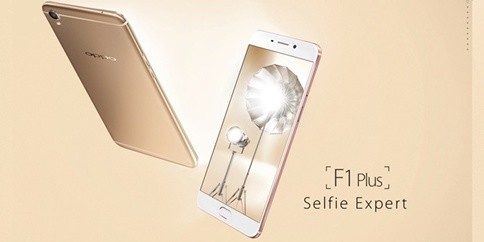
Tips dan trik memakai hp oppo f1 plus dan f1s ini wajib kau ketahui penggunaanya semakinj maksimal. Keluarga dari seri Oppo F1 selfie expert, berlanjut ke Oppo F1 plus dan Oppo F1s. Smartphone canggih dengan berjuta fitur ini khusus dihadirkan bagi pengguna yang doyan selfie. Untuk seri Oppo F1 Plus, dibekali pemindai sidik jari, fast charging, kamera depan 16MP dengan aperture f2.0 yang menjadi kunci kenapa hp ini begitu diminati.

Sementara untuk Oppo F1s, kamera belakang 13MP dengan aperture f/2/2, layar 5.5 inch dengan resolusi 720 x 1280 pixels dan tingkat density 320 PPI. Berbicara perihal OS, varian Oppo ini hanya dibekali Android Android 5.1 Lollipop dan skin ColorOS v3.0. Meskipun demikina, mungkin Anda sanggup mengupgrade-nya ke Android Marsmallow 6.0. Bagi Anda yang gres saja membeli salah satu varian dari smartphone ini, berikut tips trik Oppo F1 plus dan Oppo F1s yang perlu diketahui.

 ini wajib kau ketahui penggunaanya semakinj maksimal 10 Tips Trik Menggunakan Oppo F1 Plus dan F1s

Tips dan Trik Cara Menggunakan Oppo F1 Plus dan F1s

1. Cara Screenshot di Oppo F1 Plus & F1s.
Terdapat dua cara yang sanggup Anda lakukan untuk menagmbil screenshot didalam smartphone ini. Pertama yaitu dengan memakai kombinasi tombol Power + Volume bawah secara bersamaan. Dan kedua, yaitu dengan fitur smart gesture yaitu dengan cara swipe 3 jari dari layar atas kebawah. Untuk cara kedua, pastikan Anda mengaktifkan fitur gesture melaui Settings » Gesture & Motion » Quick gesture » Enable it.
2. Blokir Nomor Telpon yang Tidak Ada Didalam Kontak.
Jika Anda tidak ingin diganggu oleh nomor telpon yang tidak diketahui, aktifkan fitur blokir. Caranya tap Settings » Call » Block unknown numbers.
3. Cara Screenshot Panjang.
Ketika kita hendak mengambil tampilan layar, biasanya hanya kan ter-capture bab yang terlihat saja. Jika Anda ingin mengambil tampilan layar dari artikel panjang disebuah web atau lirik lagu, maka gunakan saja fitur ini.
  • Tap tombol Power + Volume atas secara bersamaan.
  • Selanjutnya akan muncul pilihan “Screenshot area”, “Next page” and “Save”.
  • Tap “Screenshot area” dan tarik hingga bab bawah layar.
  • Tap “Next page” hingga ke bab selesai paragraf artikel kemudian tap “Save”
4. Cara Menjadikan Oppo F1 Plus dan F1s Sebagai Modem.
Dukungan 4G yang dimiliki smartphone ini, menjadikannya cukup cepat untuk mendapatkan koneksi internet. Ketika laptop atau perangkat lain Anda membutuhkan koneksi internet, gunakan saja hp Oppo ini. Caranya tap Settings » Mobile Hotspot and tethering option.
5. Mengunci File Penting Dengan Fitur File Safe.
File safe yaitu sebuah fitur yang mana ia sanggup mengunci file eksklusif dan hanya sanggup terbuka memakai fingerprint. Jadi, orang lain yang sedang meminjam hp Anda tidak akan pernah sanggup melihat file apa yang Anda rahasiakan. Caranya tap Settings » File safe » Fingerprint and password.
Baca juga:

6. Mengunci Tampilan Layar Dengan Fitur Screen Pinning.
Pada dasarnya setiap smartphone dengan Android Lollipop mempunyai fitur yang sanggup mengunci tampilan dari tasking yang sedang kita lakukan yakni dengan screen pinning. Misalnya smartphoe Anda sedang dimainkan oleh Andak maka aktifkan saja fitur ini semoga ia tidak sanggup membuka aplikasi lain. Caranya masuk ketampilan home screen kemudian tap tombol Recent apps » tap tombol Pin.
7. Cara Menggunakan Power Saving Mode.
Salah satu fitur yang sangat berkhasiat dikala kondisi baterai sudah hampir habis adalalah mode ini. Untuk mengaktifkannya, tap Settings » Battery, pada tampilan gres gulirkan Low Power Mode.
8. Cara Menambah Fingerprint di Oppo F1 Plus dan F1s.
Fitur Fingerprint menjadi salah satu benteng keamanan yang dimiliki oleh smartphone ini. Untuk menambah sidik jari tap Settings» Fingerprint and Password » kemudian letakkan jari Anda pada sensor. Selanjutnya, masukkan password atau teladan untuk berjaga-jaga kalau nanti fitur ini error, maka teladan tersebutlah yang dipakai untuk membuka kunci atau fitur fingerprint.
9. Cara Install Aplikasi Dari File APK.
Setiap smartphone Android, diberikan fitur untuk sanggup memasang aplikasi diluar Play store. Ketika Anda kesulitan untuk download aplikasi dari google play, maka sanggup mencari file apk-nya. Tetapi pastikan untuk mengaktifkan fitur tersebut yakni dengan cara tap Settings » Safety and Privacy » Device Administration » Unknown Sources.
10. Cara Update Android OS di Oppo F1 Plus dan F1s.
Memperbarui Android Os semoga selalu berada pada versi terakhir merupakan salah satu cara terbaik untuk mendapatkan keamanan terbaru dan memperbaiki bugs. Caranya tap Settings » System Updates » About Phone Option kemudian tap check for Updates.

Dengan tips dan trik memakai hp oppo f1 plus dan f1s diatas, dibutuhkan Anda akan lebih maksimal lagi dalam memanfaatkan fitur-fitur didalamnya. Jika Anda mempunyai diam-diam atau tips lain, silahkan beritahu didalam komentar.
Baca juga:

Tuesday, April 28, 2020

10 Tips Trik Cara Memakai Fitur Xiaomi Mi6

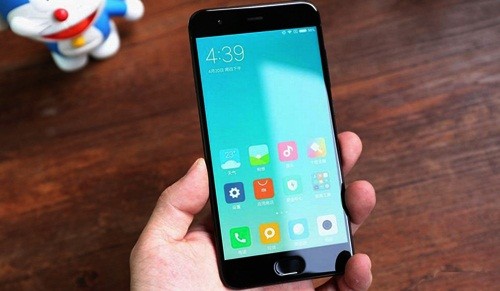
– Inilah 10 Tips Trik Cara Menggunakan Fitur Xiaomi Mi6 Agar Lebih Maksimal. Xiaomi bisa dikatakan sebagai salah satu vendor hape buatan Cina yang diunggulkan dengan kemampuan yang mumpuni serta bermacam-macam jenis fitur yang memudahkan hidup yang mungkin belum banyak diketahui oleh pemula yang masih awam atau penggun gres ponsel buatan yakni Xiaomi.
Produk-produk ponsel Xiaomi selalu bisa tampil dengan memukau dan menarik perhatian bagi siapapun penikmat gadget. Karena itu jikalau kau masih gres dengan ponsel ini maka kau wajib tahu fitur-fitur canggih didalamnya.

Tips Trik Cara Menggunakan Fitur Xiaomi Mi 10 Tips Trik Cara Menggunakan Fitur Xiaomi Mi6

Tips Trik Cara Menggunakan Fitur Xiaomi Mi6

1. Menonaktifkan Tombol Menu Power

Kebanyakan pengguna ponsel android hampir selalu memakai tombol Power dalam segala acara penggunaan hape mereka. Bisa dipastikan bahwa hampir setiap kali kau membuka tombol ponsel atau mengaktifkan ponsel dilakukan melalui tombol Power. Akan tetapi, Xiaomi ternyata cendekia dan lihai dalam melihat kebiasaan ini sehingga memunculkan sebuah fitur yang dinamakan Lock Screen.

Fitur ini sanggup mengurangi penggunaan tombol yang sering dilakukan dengan menekan tombol Power dengan lebih mudah. Kamu bisa mengaturnya dengan cara menekan tombol Menu selama beberapa detik sampai muncul fitur Widget. Dari situ kau bisa menentukan hidangan Toggles dan menekan pilihan Lock.

2. Menghidupkan Ponsel Tanpa Menekan Tombol Power

Rata-rata niscaya akan selalu membuka ponsel mereka dengan memakai tombol Power. Akan tetapi, Xiaomi memperlihatkan pilihan menarik lainnya buat kau yakni dengan cara menekan tombol Volume saja. Cara mengaktifkan fitur yang unik ini yaitu dengan membuka Setting dan menekan hidangan Additional settings. Kemudian, kau bisa menentukan hidangan Buttons yang dilanjutkan dengan mengaktifkan Wake with Volume Buttons. Setelah itu, kau bisa membuka ponsel kau tanpa perlu menyentuh tombol Power dan hanya perlu menekan tombol Volume yang biasanya ada di bab samping bodi ponsel.

3. Membatasi Data Usage dan Wifi pada Ponsel Xiaomi

Tips dan trik Xiaomi lain yang berkhasiat untuk kau yaitu adanya fitur pembatasan Wi-Fi dan Data Usage yang bisa menghemat penggunaan koneksi internet kamu. Cara mengatur fitur ini yaitu dengan membuka hidangan Security yang ada pada ponsel. Kemudian, menentukan Data Usage yang dilanjutkan dengan menentukan hidangan Restrict Data Usage. Lalu kau harus menentukan aplikasi-aplikasi lain yang ingin kau batasi konsumsi penggunaan data internertnya.
Baca Juga:

4. Memunculkan Angka Kecepatan Koneksi Internet

Salah satu fitur yang bisa dikatakan tidak dimiliki oleh ponsel dari vendor manapun kecuali Xiaomi yaitu fitur untuk memperlihatkan jumlah kecepatan daya internet yang dipakai oleh ponsel. Bisa dibilang ini yaitu salah satu fitur khas dan unik yang hanya bisa kau temukan dari ponsel produk Xiaomi.

Cara mengatur fitur ini yaitu dengan membuka bab Settings kemudian menentukan hidangan Notifications yang muncul di layar. Lalu lanjutkan dengan menentukan hidangan Show Connection Speed. Setelah fitur ini diaktifkan, kau akan segera mendapat info mengenai seberapa cepat koneksi internet yang telah berjalan dalam ponsel kamu.

5. Mengatur Posisi Toggles

Fitur canggih lain yang semakin mengukuhkan ponsel Xiaomi sebagai sebuah ponsel berkelas yaitu adanya fitur Toggles yang bisa dengan gampang kau atur. Fitur ini membantu kau untuk mengatur Toggles sesuai dengan selera kamu. Cara mengaktifkan fitur ini yaitu dengan membuka hidangan Settings. Pada hidangan tersebut, pilihlah hidangan Notifications dan pilih Toggles positions yang ada pada layar. Lalu langkah selanjutnya yang perlu kau lakukan yaitu dengan melaksanakan Drag Icon atau menggeser ikon Toggles sesuai dengan selera kamu.

6. Mengatur Notifikasi pada MIUI

Satu hal niscaya yang sering kau alami yaitu munculnya notifikasi-notifikasi dari banyak sekali jenis aplikasi yang kau jalankan. Adakalanya hal ini memang membantu kau untuk mendapat info terbaru tetapi jikalau kau tidak terlalu menginginkan ponsel kau terus berbunyi dan memperlihatkan notifikasi maka kau bisa mengaturnya dengan cara membuka hidangan Settings yang ada pada ponsel.

Kemudian dilanjutkan dengan membuka hidangan Notificatiosn dan menentukan hidangan Manage Notifcatios. Setelah itu, kau bisa menentukan jenis aplikasi yang notifikasinya kau inginkan maupun tidak. Bisa dikatakan bahwa fitur ini merupakan satu dari tips trik cara memakai Xiaomi Mi6 yang bisa membantu kau mengoperasikan ponsel dengan lebih efisien.

7. Memanfaatkan Fitur Autostarts Apps

Hal yang selalu diunggulkan oleh ponsel Xiaomi ini yaitu adanya fitur-fitur unik dan canggih yang tidak bisa kau temukan di ponsel-ponsel dalam kategori yang sama yang ditawarkan oleh vendor lainnya. Salah satunya yaitu fitur Autostart. Fitur ini bisa menciptakan penggunaan daya baterai ponsel kau menjadi lebih hemat dan lebih efisien. Cara mengaturnya bisa dimulai dari membuka aplikasi Autstart yang tersedia di dalam ponsel. Kemudian membuka hidangan Security yang ada pada ponsel dan menentukan hidangan Permission. Langkah terakhir yaitu dengan menentukan hidangan Autostart.
Baca Juga:

8. Mengaktifkan Menu Child Mode

Alasan mengapa ponsel pandai Xiaomi ini dikatakan sebagai ponsel untuk semua kalangan yaitu adanya fitur Child Mode yang sanggup membantu orang renta untuk menjaga anak mereka dari penggunaan ponsel yang tidak diinginkan. Bisa dikatakan ponsel ini bisa disetting sesuai dengan kebutuhan pengguna. Kamu bisa memprotect aplikasi yang tidak kau inginkan untuk dibuka oleh anak kecil atau adik kau menyerupai Youtube sehingga privasi kau dan keamanan belum dewasa menjadi lebih terjaga. Kamu bisa mengaktifkan fitur ini melalui hidangan Setting pada ponsel.

9. Mengaktifkan Menu Mi Remote

Xiaomi tidak pernah kehabisan wangsit untuk mengejutkan kau dengan fitur-fitur canggih yang dimilikinya menyerupai yang ada pada fitur Mi Remote yang ditawarkan oleh hampir semua ponsel buatan Xiaomi. Fitur ini sangat unik alasannya sanggup mengubah atau mengalih fungsikan smartphone kau menjadi device lain yakni remote untuk bermacam-macam jenis perangkat menyerupai DVD, TV, Camera, Proyektor dan lain-lainnya. Sebuah fitur multi fungsi yang benar-benar mengatakan fasilitas bagi kamu.

10. Mengaktifkan Fitur One Handed

Xiaomi tidak pernah kehabisan nalar untuk mengatakan kejutan-kejutan kecil kepada para penggunanya. Selalu saja ada yang gres dan unik yang diberikan oleh ponsel ini. Fitur One Handed hanyalah pola kecil bagaimana Xiaomi berusaha untuk mengatakan kenyamanan yang maksimal kepada pengguna ketika mengoperasikan ponsel. Fitur ini sanggup merubah luas layar ponsel kau dari ukuran aslinya menjadi lebih kecil sehingga sanggup diatur secara gampang hanya dengan memakai satu tangan.

Kamu bisa mengaktifkan fitur ini dengan cara membuka hidangan Settings dan menentukan hidangan Additions. Pada bab tersebut, kau bisa menentukan hidangan One Handed Mode. Setelah fitur ini aktif kau bisa mengoperasikan ponsel dari hidangan navigasi ke banyak sekali arah menyerupai kanan, kiri, atau tengah.

Sebenarnya masih ada banyak jenis fitur tersembunyi Xiaomi Redmi yang patut untuk dieksplor oleh pengguna setia Xiaomi. Meski demikian tips trik cara memakai fitur Xiaomi Mi6 ini bisa cukup membantu kau untuk mengenal lebih akrab dengan ponsel yang kau miliki ketika ini.

Friday, June 5, 2020

2 Cara Screenshot Samsung J5 2016 Dan J5 Prime

– Panduan lengkap Cara Screenshot Samsung J5 2016 dan J5 Prime dengan dua metode yang berbeda sanggup dilakukan dengan mudah. Samsung Galaxy J5 terdiri dari beberapa varian mulai dari Galaxy J5 2015, Galaxy J5 2016 dan Galaxy J5 Prime. Setiap dari seri tersebut memang dibekali dengan fitur yang berbeda. Misalnya J5 2015 dibekali dengan Android OS Lollipop, Galaxy J5 2016 Android 6.0 Marsmallow sementara J5 prime dibekali dengan fitur fingerprint.
Pada setiap smartphone tersebut, kita sanggup Mengambil Screenshot Layar Samsung J5 disetiap tampilan manapun. Biasanya hal ini dilakukan pada dikala kita ingin mengirim bukti tertentu contohnya isi Chat, SMS dan lain sebagainya. Cara Screenshot Samsung J5 2016 dan J5 Prime sendiri tidaklah sulit sebab memang semua smartphone besutan samsung dibekali dengan fitur menagkap layar yang sama pada setiap variannya.

 dengan dua metode yang berbeda sanggup dilakukan dengan gampang 2 Cara Screenshot Samsung J5 2016 dan J5 Prime

Cara Mengambil Screenshot Samsung J5 2016 dan J5 Prime

Terdapat dua trik untuk memfoto tampilan layar samsung. Mulai dari screenshot memakai kombinasi tombol sampai Cara Screenshot Samsung Tanpa Menekan Tombol.
1. Cara Screenshot Samsung J5 2016 dan J5 Prime Menggunakan Tombol
  • Buka tampilan layar ingin Anda tangkap
  • Tekan kombinasi tombol “Power + Home” secara bersamaan selama 2 detik
  • Setelah layar tertangkap, lihat karenanya di galeri.
2. Cara Screenshot Samsung J5 Tanpa Menekan Tombol
  • Pasang aplikasi Screenshot dari Play Store.
  • Buka aplikasinya lalu tap Start Capture.
  • Selanjutnya akan muncul icon “Shot”.
  • Arahkan pada layar yang ingin ditangkap dan tekan icon tersebut.
Kelebihan dari Cara Screenshot Samsung J5 2016 dan J5 Prime tanpa menekan tombol fisik sanggup dilakukan jikalau tombol “Home atau Power” error atau rusak. Aplikasi screenshot Android tersbeut sanggup kau pasang secara gratis. Selamt mencoba.
Baca juga:

Cara Membuka Kunci Android Memakai E-Ktp

menggunakan fingerprint bahkan memakai E-KTP sekalipun.

Cara membuka kunci android memakai e-ktp intinya ialah dengan memanfaatkan hologram yang memang sudah melekat pada masing-masing e-ktp Anda. Hologram tersebut dapat di scan memakai smartphone Android yang telah mendukung fitur NFC dan smartlock. Kita tahu bahwa fitur smartlock ini memakai beberapa faktor kemanan contohnya “gerakan tubuh” “perangkat bluetooth”, “lokasi gps” sampai NFC.

 Fitur kemanan yang diberikan pada setiap smartphone Android Cara Membuka Kunci Android Menggunakan e-KTP

Cara Membuka Kunci Layar Android Menggunakan e-KTP


Smartphone minimal dengan OS Android Lollipop yang telah mendukung terhadap nfc dan smartlock ini, dapat memanfaatkan e-ktp untuk membuka kunci layar. Entah smartphone Anda dari brand Samsung galaxy, Asus zenfone, Oppo, Lenovo, Xiaomi, LG, Sony Xperia dan brand lainnya yang penting sudah ada fitur tersebut. Adapun cara memakai e-ktp untuk membuka kunci Android ialah dengan langkah berikut ini.
  • Pastikan Anda telah mengaktifkan NFC smartphone tersebut.
  • Selanjutnya berikan susukan kepada “Smartlock” melalui “Pengaturan » Pengaman » Agen Terpercaya” dan aktifkan.
  • Jika sudah aktif, kembali ke “Pengaturan » Pengaman” kemudian gulirkan kebawah dan pilih “Smartlock”.
    Setelah masuk kedalam “Smartlock” pilih saja opsi “Trusted Devices”.
  • Selanjutnya pilih “Tambahkan Perangkat Terpercaya” kemudian pilih saja “NFC”.
  • Sekarang tempelkan “E-KTP” ke NFC smartphone maka akan muncul pilihan untuk menamai perangkat NFC tersebut.
  • Kamu dapat menamainya sebagai e-ktp atau nama apapaun sesuai yang diinginkan.
  • Sekarang, coba matikan layar dan tempelkan e-ktp untuk membuka kuncinya.
Sebagai pengingat kembali bahwa cara membuka kunci Android memakai e-ktp mempunyai 3 syarat utama yaitu e-ktp, fitur NFC dan fitur smartlock. Selamat mencoba.
Baca juga:

Tuesday, April 28, 2020

10 Tips Dan Trik Samsung Galaxy S8, Maksimalkan Fiturnya

trikinajaInilah Tips dan Trik Samsung Galaxy S8 Untuk Maksimalkan Fiturnya. Seperti yang sudah usang dibicarakan, Samsung Galaxy S8 hadir dengan terobosan gres khususnya dalam hal desain yang tampil dengan bentuk yang sangat futuristik dan inovatif. Dalam hal performa, smartphone flagship besutan Samsung ini begitu apik dan memuaskan banyak pengguna. Hal ini bisa dibuktikan dari banyaknya video review aktual di YouTube.

Fitur-fitur yang dibawa oleh smartphone flagship ini bisa bekerja dengan sangat prima. Ponsel premium ini bisa menciptakan hidup Anda menjadi jauh lebih gampang sekaligus efisien dalam hal bekerja. Apa saja fitur yang bisa Anda manfaatkan? Berikut beberapa tips dan trik samsung galaxy S8 semoga fiturnya semakin maksimal.
 hadir dengan terobosan gres khususnya dalam hal desain yang tampil dengan bentuk yang san 10 Tips dan Trik Samsung Galaxy S8, Maksimalkan Fiturnya

Tips dan Trik Samsung Galaxy S8

1. Fitur Proteksi Iris Scanner

Sebagai sebuah ponsel premium, sudah sewajarnya jikalau smartphone ini dibekali dengan aneka macam fitur kelas atas yang hanya bisa Anda temukan dalam ponsel-ponsel flagship menyerupai yang ada pada Galaxy S8 ini salah satunya ialah fitur Iris Scanner. Fitur ini merupakan salah satu fitur pengunci dan pembuka ponsel yang bekerja dengan cara yang hampir sama dengan fitur Fingerprint. Bedanya terlihat dari cara perlindungan ponsel bekerja yang dilakukan dengan memakai retina mata Anda sebagai aba-aba pengunci pada ponsel ini. Cara mengaktifkan fitur ini sangat gampang yakni melalui sajian Setting kemudian Lock Screen and Security dan dilanjutkan dengan menekan sajian Irises.

2. Fitur Dex

Salah satu laba memakai ponsel S8 ini ialah kemampuannya untuk berintegrasi dengan dekstop melalui teknologi Dex yang ada pada ponsel. Software ini membantu Anda untuk mentransformasikan data ponsel ke dalam desktop secara keseluruhan terlebih jikalau Anda memakai Chrome OS pada dekstop Anda. Selain itu, Samsung juga telah mengintegrasikan fitur yang ada pada Microsoft dan Adobe pada ponsel ini sehingga bisa menciptakan kinerja Anda ketika bekerja menjadi jauh lebih mudah. Sebagai embel-embel Anda membutuhkan kabel USB, mouse, dan keyboard untuk memaksimalkan kinerja Anda.

3. Fitur Screen Edges

Fitur lain yang masuk dalam daftar tips trik Samsung Galaxy S8 ialah fitur Screen Edges yang hadir untuk memudahkan penggunaan And. Ponsel ini mempunyai layar yang melengkung dengan indah sehingga bisa memperlihatkan dimensi yang jauh lebih luas seakan Anda memegang ponsel dengan keseluruhan bodi yang terbuat dari layar. Layar yang menyerupai ini juga memudahkan Anda untuk mengkustom dan mengatur bermacam-macam aplikasi yang ada pada ponsel. Fitur Edge panel pada bab kanan dan kiri sanggup diisi dengan aplikasi cuaca, informasi, dan notifikasi teks.

4. Mengatur Screen Widget

Anda bisa mengatur widget yang Anda gunakan dengan jauh lebih gampang melalui layar home. Caranya ialah dengan mengaktifkan customization pada sajian yang ada di layar dengan sangat mudah. Anda bisa juga mengganti tema dan wallpaper dengan jauh lebih mudah. Anda bisa memasukkan bermacam-macam jenis aplikasi yang Anda sukai dan yang paling sering Anda gunakan hanya dalam sekali atur. Kemudahan menyerupai ini tentu akan memperlihatkan kenyamanan yang lebih pada acara mengoperasikan ponsel Anda. Satu dari tips dan trik Samsung Galaxy S8 ini tentu akan menciptakan Anda semakin nyaman mengoperasikan ponsel ini.
Baca Juga:

5. Fitur Jadwal

 hadir dengan terobosan gres khususnya dalam hal desain yang tampil dengan bentuk yang san 10 Tips dan Trik Samsung Galaxy S8, Maksimalkan Fiturnya
Anda bisa memanfaatkan fitur acara dengan gampang melalui fitur acara yang ada pada kiat tips trik Samsung Galaxy S8 ini. Fitur ini sangat cocok bagi Anda yang mempunyai aktiitas yang begitu sibuk menyerupai pengusaha dan lainnya. Fitur ini memudahkan Anda untuk mengatur acara Anda menjadi lebih tertata dan menarik. Jadwal yang diatur sanggup mengingatkan Anda perihal program atau kegiatan yang harus Anda ikuti. Selain itu Anda bisa juga mengaktifkan fitur menyerupai Do Not Disturb yang sanggup menciptakan Anda menjadi lebih fokus ketika bekerja. Fitur ini juga bisa ditambahkan di dalam Quick Setting yang ada di ponsel.

6. Mengaktifkan Fitur Always On Display

Salah satu fitur yang sangat diapresiasi ialah adanya Always On Display yang ada pada semua ponsel premium keluaran Samsung. Fitur ini memperlihatkan bermacam-macam gosip yang Anda butuhkan menyerupai waktu, tanggal, notifikasi dari pesan, email, atau media umum lain, dengan lebih gampang melalui adanya fitur Always On Display. Fitur ini menciptakan tampilan layar ponsel Anda akan tetap menyala pada bab khusus menyerupai waktu dan tanggal serta notifikasi meski dalam keadaan tidak aktif. Mudahnya fungsinya hampir menyerupai dengan fitur LED Notification yang muncul dengan sinyal lampu berkedip-kedip setiap kali ada gosip atau notifikasi yang masuk. Akan tetapi fitur Always On Display ini bisa bekerja secara lebih menyeluruh dan luas.

7. Fitur Kamera

Fitur kamera merupakan fitur lain yang juga diunggulkan oleh Samsung khususnya dari seri premium S8 ini. Anda akan mendapat fitur kamera yang jauh lebih tajam dengan resolusi yang tinggi mencapai 12 MP untuk kamera utama yang hadir dengan lampu flash. sedangkan khusus untuk kamera sekunder hadir dengan resolusi sebesar 8 MP dengan frame yang jauh lebih kecil sehingga bisa menangkap kamera dengan lebih cantik dan memperlihatkan tampilan gambar yang jauh lebih detail dan jelas. Kejernihan serta ketajaman kamera S8 ini berada di level yang tinggi dengan performa yang sangat apik.
Baca Juga:

8. Fitur Transfer Data

Tips trik Galaxy S8 yang satu ini ialah akomodasi untuk mentransfer data yang ada pada ponsel Anda dengan memakai aplikasi Wondershare Mobile Trans. Aplikasi ini membantu Anda untuk melaksanakan transfer data hanya dalam satu kali tekan atau klik. Anda bisa membackup data yang Anda miliki dengan mengirimkannya melalui satu ponsel ke ponsel yang lainnya secara lebih mudah. Sebaliknya Anda juga mengirimkan data dan file ke device yang lain menyerupai komputer yang ada di rumah Anda.

9. Fitur Multiple Photos

Lagi-lagi Samsung S8 ini bisa memanjakan mata Anda dengan adanya fitur Multiple Photos untuk Lock Screen ponsel Anda. Anda bisa menentukan sekitar 30 jenis foto yang bisa dipakai untuk Lock Screen. Selanjutnya Anda bisa menentukan Wallpaper untuk Lock Screen dengan membuka galeri. Wallpaper set ini akan menghiasi layar Anda dengan bermacam-macam jenis foto yang Anda senangi. Salah satu tips dan trik samsung galaxy s8 ini yang membuatnya menarik dari Samsung Galaxy S8 ini ialah sistem default application yang ada pada ponsel ini menyerupai yang akan dibahas dibawah ini.

10. Fitur Set Default Application

Fitur lain yang bisa Anda gunakan ialah Set Default Application yang bisa dengan gampang Anda atur melalui Setting. Fitur ini membantu menyeleksi fitur yang bagi Anda sangat penting dan mengubahnya menjadi aplikasi default sesuai dengan kebutuhan. Fitur sanggup dengan gampang Anda aktifkan melalui Setting Phone dan Default Application.
Demikianlah tips dan trik Samsung Galaxy S8 yang bisa Anda manfaatkan semoga penggunaanya semakin maksimal.

10 Tips Dan Trik Samsung Galaxy A7 2017 Supaya Makin Maksimal

HEYRIADCOMInilah Tips dan Trik Samsung Galaxy A7 2017 Agar Makin Maksimal. Samsung resmi merilis seri terbaru di awal tahun 2017 dengan seri Galaxy A yang hadir dengan fitur anti air dan anti abu yang telah bersertifikat, memperlihatkan identitasnya sebagai seri smartphone yang dibentuk dengan teknologi tinggi, mengatakan banyak sekali jenis fitur-fitur menarik khas smartphone kelas menengah yang akan mempermudah penggunanya melaksanakan banyak sekali tasking. Lalu apa saja sih kelebihan dan kekurangan Samsung Galaxy A7 2017 ini?

Jika diperhatikan dari sisi spesifikasi, Samsung galaxy A7 2017 dibekali dengan komponen yang cukup mumpuni menyerupai CPU Octa-core 1.9 GHz, layar super AMOLED yang beresolusi 1080 x 1920 pixels, kamera utama 16PX dengan dengan video 1080p 30fps, baterai Li-Ion 3600 mAh dan bermacam-macam fitur sesor yang cukup komplit. Bagi Anda yang gres saja membeli smartphone ini, berikut beberapa Tips dan Trik Samsung Galaxy A7 2017 yang harus Anda ketahui.
 Samsung resmi merilis seri terbaru di awal tahun  10 Tips dan Trik Samsung Galaxy A7 2017 Agar Makin Maksimal

Tips Trik Cara Menggunakan Samsung Galaxy A7 2017

1. Mengaktifkan Always on Display

Salah satu fitur menarik sekaligus sangat bermanfaat yang ditampilkan oleh seri A terbaru ini yakni adanya fitur Always on Display. Fitur ini juga diaplikasikan pada model lainnya yakni yang sama ada pada tips trik Galaxy A5 2017. Fungsi fitur ini yakni untuk mengatakan notifikasi berupa pesan dan hal lain di dalam layar yang selalu menyala meski Anda telah menguncinya. Fitur ini tidak hanya memperlihatkan ihwal acara yang masuk dalam ponsel Anda tapi juga memperlihatkan waktu dan tanggal dengan tampilan yang efisien.

2. Fitur Secure Folder

Samsung seri A memang hadir dengan fitur perhiasan yang bisa dibilang cukup lengkap. Memiliki fungsi yang bermanfaat serta mengatakan fasilitas secara menyeluruh. Salah satu fitur yang juga menarik untuk dipakai yakni adanya fitur Secure Folder yang bisa melindungi dan memproteksi folder yang Anda miliki dengan sangat sempurna. Salah satu tips trik Galaxy A5 2017 ini sanggup mengunci sebuah folder yang bagi Anda penting dengan memakai kunci sidik jari atau fingerprint. Anda sanggup mengaktifkan fitur ini dengan membuka Secure Folder dan mensetting sidik jari. Anda harus menciptakan akun Samsung semoga bisa mengaktifkan fitur ini.

3. Fitur Samsung Pay

Masuk dalam daftar tips trik Galaxy A7 2017 yang bermanfaat yakni Samsung Pay. Fitur yang perlu Anda install ini mempunyai fungsi yang sangat menarik lantaran sanggup bekerja selayaknya kartu kredit yang Anda miliki. Fitur khusus yang ditanam pada smartphone seri A 2017 ini membantu Anda untuk membayar segala jenis kebutuhan yang Anda butuhkan dengan lebih gampang dan lebih efisien sehingga Anda tidak perlu lagi membawa kartu kredit atau kartu debit di dalam dompet. Cukup dengan memakai Samsung Pay maka segala keperluan Anda akan beres.

4. Fitur Lock Screen Dua Icon

Fitur ini juga bisa dikatakan sebagai sebuah fitur yang menarik yang bisa Anda miliki jikalau Anda memakai seri A 2017 sebagai smartphone keseharian Anda. Fitur ini memudahkan Anda untuk melaksanakan LockScreen dengan 2 ikon yang Anda gunakan yakni Kamera dan Dialpad. Cara mengaktifkan fitur ini yakni dengan membuka hidangan Setting yang ada pada ponsel Anda dan menekan hidangan Lock and Security Option. Setelah itu, Anda bisa menekan hidangan Info and Apps Shortcut untuk selanjutnya mengatur ikon yang Anda butuhkan sesuai dengan harapan Anda dengan menekan hidangan Change the Left and Right Shortcut.
Baca juga:

5. Fitur Kamera

Salah satu diam-diam yang paling ditunggu dari Samsung seri A 2017 ini yakni fitur kamera yang juga masuk dalam daftar 10 tips dan trik Samsung Galaxy A7 2017. Hal yang menarik yang bisa Anda manfaatkan untuk memaksimalkan penggunaan fitur kamera Anda yakni dengan memakai Double Press pada Home untuk membuka kamera dengan lebih cepat atau istilahnya Quick Camera. Kemudian, Anda bisa juga memanfaatkan fitur One-Handed Operation yang sanggup membantu Anda mengoperasikan kamera hanya dengan satu tangan semoga menjadi jauh lebih gampang dan efektif. Caranya yakni dengan menekan tombol Home sebanyak 3 kali yang sebelumnya telah diaktifkan melalui Phone Setting.

6. Fitur Split Window Saat MultiTasking

Memiliki smartphone ala flagship dengan performa yang memuaskan dengan kecepatan dan respon yang sangat baik tentu mengatakan kenyamanan yang lebih bagi penggunanya. Kemampuan untuk melaksanakan kegiatan MultiTasking juga bisa dilakukan dengan lancar tanpa ada hambatan. Salah satu keunikan tersendiri yang bisa Anda dapatkan dari ponsel ini yakni adanya fitur Split Window for MultiTasking yang sanggup memudahkan segala kegiatan yang Anda lakukan. Anda bisa membuka usang dalam dua jendela yang berbeda dalam waktu yang bersamaan. Anda juga bisa menggeser dan meng-copy teks hanya dalam satu kali sapuan. Cara mengaktifkan fitur ini yakni dengan membuka aplikasi Advance Feature Option dan mengaktifkan Split Window.

7. Selfie Menggunakan Tombol Volume

Tips trik Samsung Galaxy A 2017 yang satu ini masih berafiliasi dengan fitur kamera yakni fasilitas untuk mengambil gambar dan foto hanya dengan memakai tombol volume naik dan turun yang ada pada sisi samping ponsel. Kemudahan ini mengatakan kenyamanan yang terasa lebih langsung lantaran Anda tidak perlu lagi mengambil foto dengan tombol shutter pada layar menyerupai yang umum digunakan. Anda tidak perlu mengaktifkan fitur ini lantaran sudah langsung terintegrasi ke ponsel Anda secara langsung sehingga Anda sanggup langsung menggunakannya tanpa kesulitan.
Baca juga:

8. Mengambil Foto Dengan Telapak Tangan

Tips trik Samsung Galaxy A 2017 yang bermanfaat lainnya yang bisa Anda gunakan yakni fitur Swipe yang masih berafiliasi dengan fitur kamera. Fitur ini memudahkan Anda untuk melaksanakan selfie bersama dengan orang-orang terdekat dan sobat hanya dengan memperlihatkan telapak tangan Anda ke depan kamera dan ponsel akan secara otomatis mengambil gambar didepannya. Fitur ini bisa merespon perintah menangkap gambar dengan telapak tangan Anda dalam waktu yang sangat singkat yakni hanya sekitar 2 detik saja. Aktivitas berfoto ria pun menjadi semakin lebih menyenangkan dan lebih memudahkan.

9. Fitur Floating Shutter

Tips trik Samsung Galaxy A 2017 ini sama menyerupai beberapa fitur yang telah dijelaskan sebelumnya yang berkaitan dengan kamera. Bila Anda mengaktifkan fitur ini dalam ponsel seri A 2017 maka Anda akan menemukan beberapa fasilitas dalam mengambil foto menyerupai memakai telapak tangan, satu tangan, dan memakai tombol volume yang ada pada ponsel. Fitur ini bisa meningkatkan kinerja Anda sehingga menjadi jauh lebih efektif. Fitur ini hanya bisa Anda nikmati bila memakai seri A 2017.

10. Fitur Shortcuts dan Eye Protection

Melengkapi segala fitur yang memudahkan pengguna yakni fitur Shortcut. Fitur ini memudahkan Anda untuk melaksanakan acara MultiTasking dengan cara meletakkan beberapa aplikasi favorit Anda pada Shortcut sehingga sanggup memudahkan penggunaan ponsel dengan lebih maksimal. Adanya OS UI Exynos juga mengatakan nuansa yang jauh lebih indah dan nyaman dipandang. Sebagai perhiasan fitur Eye Protection juga bisa melindungi mata Anda dari sinar radiasi yang dikeluarkan oleh ponsel dengan jauh lebih baik. Anda bisa berlama-lama memandang layar ponsel Anda juga tanpa takut akan menciptakan mata Anda sakit.
Itulah beberapa fitur dan Tips trik Samsung Galaxy A7 2017 semoga penggunaanya semakin maksimal. Semoga bermanfaat.

Friday, June 5, 2020

Cara Menonaktifkan Briefing Samsung

– Panduan lengkap Cara Menonaktifkan Briefing Samsung Galaxy J5 2016, Galaxy J7 Prime, Galaxy S6 dan seri lainnya sanggup dilakukan dengan mudah. Skin TouchWiz yang hadir pada perangkat dengan sistem operasi Android 6.0 Marsmallow menawarkan tampilan yang lembut dari versi sebelumnya. Tak hanya meningkatkan pengalaman pengguna, tetapi ia juga menghadirkan fitur terbaru.

Salah satu fitur yang ditambahkan yaitu dengan hadirnya Flipboard Briefing pada tampilan home screen. Fitur ini bekerjsama bertujuan untuk memberi akomodasi kepada pengguna dikala ingin membaca informasi terbaru. Namun tak sedikti para pengguna yang merasa terganggu sehingga ingin mematikan briefing di layar samsung. Lalu bagaimana Cara Menonaktifkan Briefing di Layar Depan Samsung ini?
 dan seri lainnya sanggup dilakukan dengan praktis Cara Menonaktifkan Briefing Samsung

Cara Menonaktifkan Briefing Samsung


Flipboard Briefing memang sanggup menawarkan informasi dan informasi terbaru layaknya Google Now. Tetapi aplikasi ini akan terus bekerja pada latar untuk mendapat feed informasi terbaru memakai koneksi internet. Tentu saja akan menciptakan baterai smartphone Anda jadi cepat habis atau praktis panas. Cara Disable Briefing di Layar Depan Samsung yaitu dengan beberapa langkah ini.
  • Buka Smartphone Anda lalu masuk ke tampilan home screen.
  • Tekan dan tahan potongan tengah layar home screen maka beberapa pilihan widget akan muncul.
  • Selanjutnya geser ke kanan maka widget Briefing samsung akan muncul.
  • Terakhir, disable briefing flipboard dengan cara menyentuh tombol semoga tidak berwarna hijau atau aktif.
Dengan Cara Menonaktifkan Briefing di Home Screen Samsung tersebut maka flipboard tidak akan aktif dan daya baterai Anda pun akan semakin awet. Selamat mencoba.
Baca juga:

Tuesday, April 28, 2020

10 Tips Trik Samsung Galaxy A3 (2017) Biar Lebih Maksimal

HEYRIADCOMInilah Tips Trik Cara Menggunakan Samsung Galaxy A3 2017 Agar Lebih Maksimal. Samsung Galaxy A3 2017 diluncurkan pada bulan Januari kemudian dan merupakan revolusi dari seri sebelumnya.  Smartphone besutan samsung ini dibekali dengan Android 6.0 Marsmallow, CPU Octa-core 1.6 GH , kamera belakang 13 MP dan kamera depan 8 MP. Smartphone ini di bandrol dengan harga sekitar RP.3,7 Jutan.

Fitur-fitur yang terdapat pada samsung galaxy A3 2017 ini terbilang sudah sangat maksimal untuk membantu aktivitas kita sehari-hari. Terutama fasilitas pengguna ketika memegang dan melaksanakan tasking. Fitur waterproof dan fingerprints sensor pun menjadi daya tarik yang ditawarkan oleh Galaxy A series ini. Jika Anda gres saja membelinya, berikut beberapa tips dan trik samsung galaxy A3 2917.
Inilah Tips Trik Cara Menggunakan Samsung Galaxy A 10 Tips Trik Samsung Galaxy A3 (2017) Agar Lebih Maksimal

Tips Trik Cara Menggunakan Samsung Galaxy A3 2017

1. Mengambil Foto Dengan Mudah

Salah satu fitur yang biasa dipakai oleh pengguna smartphone yaitu kamera. Biasanya kita akan membuka aplikasi kamera terlebih dahulu untuk menggunakannya. Namun A3 ini mempunyai fitur yang sangat apik alasannya yaitu memudahkan pengguna yang ingin mengabadikan moment melalui smartphone mereka secara mudah. Caranya yaitu :
  • Dengan mengatur setting pada pada aplikasi kamera. Disitu kalian sanggup mengatur keseluruhan sistem pada kamera yang ingin memudahkan ketika mengambil foto.
  • Kemudian kalian juga sanggup menekan tombol home key 2 kali sehingga foto akan sanggup dibuka dengan cepat.
  • Cara yang ketiga yaitu dengan memindahkan camera button dimanapun yang sanggup memudahkan kalian dalam memakai camera.

2. Mengamankan File

Tips dan trik pada Samsung Galaxy A3 selanjutnya yaitu dengan mengamankan file. Pengamanan file ini sanggup dilakukan dengan cara klik kanan pada layar, maka akan muncul beberapa list. Kemudian klik add to secure folder sehingga sanggup menciptakan aplikasi atau data Anda kondusif dan tidak disalahgunakan oleh orang lain.

3. Easy mode

Pada pengaturan smartphone Anda juga sanggup memudahkan tampilan Anda dalam bentuk standard mode ke easy mode. Pengaturan easy mode ini akan lebih membantu Anda untuk memudahkan Anda dalam beberapa fitur yang ada dalam smartphone Anda sendiri. Tidak hanya itu saja, dalam easy mode ini diberikan fitur yang memang umum dipakai oleh pengguna yang terdapat diawal layar. Sehingga pengguna tidak perlu repot mencari fitur tersebut dalam list mereka.

4. Mengatur Tampilan Smartphone

Dengan adanya interface menyebabkan pengguna lebih mempunyai gaya yang bervarian. Semua interface ini mempunyai tema yang berbeda-beda yang sanggup dipakai oleh pengguna. Kalian sanggup memilih theme dan juga mendownload secara gratis tema yang akan Anda atur dalam tampilan smartphone Anda. Ini yaitu salah satu dari Tips dan Triks Samsung Galaxy A3 2017 yang sanggup Anda gunakan.
Baca Juga:

5. Game Launcher dan Game Tools

Pada fitur gres yang gres saja dirilis tahun ini juga dimiliki oleh Samsung galaxy A3. Fitur yang satu ini yaitu untuk mengaktifkan game launcher dan juga game tool. Fitur yang satu ini akan sangat membantu kalian yang ingin memainkan game dengan efek boost sehingga tidak perlu kawatir lemot dipertengahan jalan.

6. Fingerprint

Tips dan trik samsung galaxy A3 2017 ini yaitu fitur yang diberikan. Fitur lain yang ada pada smartphone A3 yaitu dilengkapi dengan fingerprint. Fingerprint ini membantu kalian untuk mengamankan hp Anda dari orang lain. orang yang akan memakai handphone Anda ini tidak sanggup menggunakannya sebelum menempelkan sidik jari pemilik. Fitur yang satu ini sedang ternding topic yang memang sedang diluncurkan oleh beberapa brand smartphone.

7. Fitur Screenshoot

Fitur lain yang sanggup dipakai yaitu pada screenshoot. Salah satu fitur ini sudah banyak yang memiliki. Tetapi ada beberapa smartphone yang mengharuskan untuk menginstal aplikasi screenshoot terlebih dahulu apabila ingin menggunakannya. Tetapi pada Samsung galaxy A3 ini sudah dilengkapi fitur screenshoot yang sangat lengkap. Kalian hanya butuh menekan tombol power dan home secara bersamaan maka kalian akan dengan gampang mendapat gambar yang Anda screenshoot tadi.
Baca Juga:

8. Quick Charging

Andalan bagi semua fitur dari fitur yang lain yaitu pada batrenya. Batre Samsung galaxy A3 ini sangat awet dan juga mempunyai fitur yang sanggup mengisi batre dengan cepat. Kaprikornus Anda tidak perlu menunggu usang untuk memenuhi power batre smartphone Anda.

9. Cara Membuka Casing Belakang Samsung Galaxy A3

Tips dan trick untuk membuka casing Samsung Galaxy A3 ketika ini sudahlah mudah. Anda perlu memblower terlebih dahulu atau dengan cara dipanasi casing bab belakangnya. Kemudian dicongkel dengan alat tipis secara memutar. Praktis sekali bukan?

10. Cara Agar Samsung Galaxy A3 Tidak Hang

Tips yang terakhir yaitu untuk menghindari hang pada Samsung Galaxy A3. Caranya yaitu dengan menahan tombol power sekitar 30 detik. Atau sanggup dengan menahan secara bersamaan tombol power + pada volume kebawah tombol - selama 30 detik. Kedua cara tersebut untuk menghindari atau menuntaskan permasalahan ketika mengalami hang sewaktu-waktu.

Itulah Tips dan Triks Samsung Galaxy A3 2017 tersebut yaitu beberapa dari sekian trik yang sanggup Anda gunakan. Tips dan trik tersebut sanggup Anda gunakan ketika mengalami permasalahan tersebut. Selain itu juga untuk menambah wawasan Anda semua dalam memahami smartphone Anda yang satu ini. Semoga isu ini sanggup bermanfaat untuk Anda dan sanggup menambah pengalaman Anda ya.