Showing posts sorted by relevance for query cara-mengaktifkan-play-store-android. Sort by date Show all posts

Tuesday, April 28, 2020

2 Cara Mengaktifkan Google Play Protect Di Android

– Inilah panduan lengkap cara mengaktifkan google play protect di semua hp Android biar smartphone semakin aman. Baru-baru ini google merilis sebuah fitur keamanan terbaru yang beberapa bulan kemudian sempat diperkenalkan di program Google I/O 2017 yaitu Google Play Protect. Dan pada juli lalu, goolge pun sudah membagikan fitur ini keberbagai perangkat Android di banyak sekali pecahan dunia. Lalu apa dan bagaimana cara kerja dari fitur Google Play Protect ini?

Google Play Protect ialah sebuah fitur keamanan terbaru dari sistem operasi Android. Google Play Protect terdiri dari sebuah paket yang menyatukan beberapa fitur keamanan usang dan beberapa fitur gres yang tujuannya ialah untuk melindungi perangkat pengguna Android termasuk smartphone dan tablet dari aplikasi berbahaya ataumalware. Lalu bagaimana cara mengaktifkan google play protect di android dan apakah dapat dipakai pada semua versi Android OS?
 di semua hp Android biar smartphone semakin kondusif 2 Cara Mengaktifkan Google Play Protect di Android

Cara Mengaktifkan Google Play Protect di Android

Pada dasarnya Google Play Protect dapat dipakai pada semua sistem operasi Android yang minimal sudah memperbarui aplikasi Google Play Services versi 11.3. Namun sebab setiap pengguna mempunyai smartphone dengan brand dan type yang berbeda, maka jangan disama ratakan antara fitur ini di smartphone Anda dengan orang lain.

Cara kerja google play protect ialah akan memindai semua aplikasi yang telah terpasang di Android Anda secara realtime dan akan memperlihatkan notifikasi jikalau ada aplikasi berbahaya atau malware didalamnya. Tenang saja, google play protect akan aktif pada background sehingga kita tidak perlu melaksanakan scanning secara manual atau memerlukan aplikasi antivirus pihak ketiga. Cara mengaktifkan google play protect di Android ialah sebagai berikut.

1. Update Gooogle Play Services ke Versi 11.3

Sistem operasi apapun yang kau gunakan, alangkah baiknya jikalau selalu memakai layanan google play pada versi terbaru. Cara update google play service ini kadang menyulitkan pengguna sebab dikala kita cari di aplikasi Play Store memang tidak dapat ditemukan. Melainkan harus melalui pengaturan akun Google.
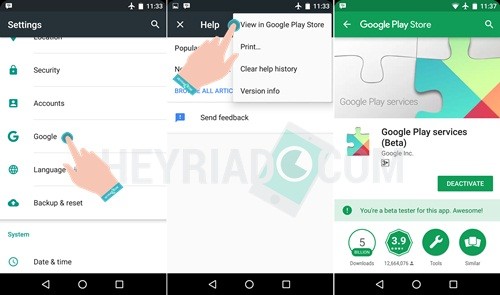
  • Buka “Settings » Google” kemudian tap opsi tiga titik disudut kanan atas dan tap “Help & Feedback.”
  • Selanjutnya tap lagi opsi disudut kanan tersebut dan tap “View in Google Play Store.”
  • Jika aplikasi Gooogle Play Services sudah terbuka di aplikasi Play Store, tap saja tombol update.
  • Selanjutnya periksa versi dari Google Play Service tersebut.
 di semua hp Android biar smartphone semakin kondusif 2 Cara Mengaktifkan Google Play Protect di Android
Baca juga:

2. Mengaktifkan Google Play Protect

Cara memakai google play protect tentu saja harus diaktifkan terlebih dahulu. Dan jikalau kau sudah memperbarui aplikasi Google Play Service ke versi 11.3, maka ikuti langkah ini.
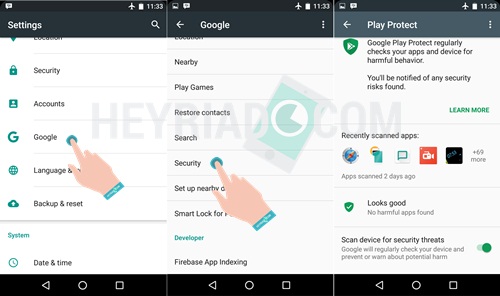
  • Buka “Settings » Google » Security.”
  • Selanjutnya tap “Google Play Protect.”
  • Terakhir geserkan tombol “Scan devices for security threats” hingga berwarna hijau dan aktif.
  • Selesai.

Cara mengaktifkan google play protect ini dapat kau terapkan pada Android Kitkat, Lollipop, Marsmallow dan Nougat. Dan seharusnya fitur ini dapat dipakai pada smartphone Samsung Galaxy, Xiaomi, Huawei, LG, OPPO, Vivo, Lenovo, Asus Zenfone, Sony Xperia dan yang lainnya.

Monday, November 18, 2019

Aktifkan Sumber Tak Dikenal (Unknown Source) Di Hp Xiaomi Atasi Tidak Dapat Instal Apk

Tidak sanggup menginstal file APK di hp xiaomi dengan pesan sumber tak dikenal / unknown resource, maka untuk mengatasinya anda harus mengaktifkan pengaturan sumber tak dikenal / unknown resource pada smartphone xiaomi anda. 

Kepopuleran perangkat android tidak lepas dari banyak tersedia aplikasi pihak ketiga dengan bermacam-macam manfaat yang dengan gampang sanggup kita download di aplikasi google play store.

Aplikasi google play store sendiri yaitu aplikasi khusus yang dibentuk google untuk memfasilitasi penguna dan pengembang supaya pengguna sanggup degan gampang mencari dan mendapatkan aplikasi android yang mereka inginkan, begitu juga dengan pengembang, dengan adanya aplikasi google playstore pengembang sanggup dengan gampang mempublikasikan produk android yang mereka kembangkan supaya lebh gampang ditemukan oleh pengguna.

Saking populernya android, keberadaan google play store dalam sebuah perangkat yaitu sesuatu yang wajib, alasannya yaitu google play store yaitu salah satu sumber terpercaya untuk mencari, mendapatkan dan juga menginstal aplikasi berbasis android.

Tidak sanggup menginstal file APK di hp xiaomi dengan pesan sumber tak dikenal  Aktifkan sumber tak dikenal (unknown source) di hp xiaomi atasi tidak sanggup instal apk


Aplikasi yang didapat dari google play store sangat terjamin higienis dari banyak sekali macam gangguan berbahaya, sehingga secara otomatis perangkat akan pribadi melaksanakan instal dikala aplikasi final di download dari google playstore.

Namun perlu anda tau, selain di google play store sesungguhnya ada banyak juga sumber aplikasi android  yang sanggup juga kita perolah dari luar google play store untuk dipasang di perangkat android, tapi sayangnya kalau sumber aplikasi yang ingin diinstal bersumber dari luar google play store, perangkat android basanya akan mencekal aplikasi tersebut sehingga aplikasi tidak sanggup diinstal.


Ketika aplikasi yang anda instal diperoleh dari luar google play store, maka perangkat biasanya akan mencekal pemasangan tersebut dengan munculnya pesan, "Sumber tidak dikenal atau Unknown resource". yang menciptakan instalasi tidak akan diproses.

Hal tersebut yaitu normal, alasannya yaitu setiap perangkat android memang secara bawaan mempunyai pengaturan mencekal setiap instalasi aplikasi android yang bersumber di luar google play store.

Namun kalau diinginkan aplikasi tersebut sanggup saja diinstal tapi harus melaksanakan perubahan pengaturan bawaan yang terdapat di perangkat android anda, anda harus memastikan bahwa pengaturan unknown resource / sumber tak dikenal di perangkat xiaomi anda dalam keadaan aktif.

Cara Mengaktifkan sumber tak dikenal (unknown source) di hp xiaomi

Untuk anda yang menginginkan sanggup menginstal aplikasi android yang bersumber dari luar google play store, maka anda harus menonaktifkan aplikasi tak dikenal di hp android anda.

Untuk hp xiaomi cara mengaktifkan sumber tidak dkenal (unknown resource) sangatlah mudah, langkah-langkahnya yaitu sebagai berikut:

1. Buka halalaman setelan / settings

2. Masuk ke additional settings / setelan tambahan

3. Pilih Privasi / privacy

4. Pastikan pilihan sumber tak dikenal / anknown resources dalam keadaan aktif

Dengan mengaktifkan pengaturan sumber tak dikenal / unknown resource, akan menciptakan perangkat anda sanggup mendapatkan instalasi aplikasi apapun yang sumbernya bukan dari google play store.

Tapi anda harus hati-hati dalam menentukan aplikasi yang banyak beredar di luar google play store, alasannya yaitu tidak jarang aplikasi dari luar google play store banyak disusupi malware atau virus, sehingga perangkat android secara bawaan menonaktifka sumber tak dikenal / unknown resource supaya perangkat lebih aman.

Tapi kalau memang aplikasi yang anda instal dari luar google play store sudah dipastikan higienis dan sanggup dipercaya, kalau terjadi pencekalan dikala diinstal, anda sanggup mengaktifkan sumber tak dikenal di pengaturan perangkat anda.

Saturday, November 2, 2019

Cara Mengatasi Pemasangan Aplikasi Dicekal Di Hp Android

Anda niscaya pernah ketika ingin menginstal aplikasi android muncul peringatan "pemasangan dicekal" - demi keamanan, ponsel anda disetel untuk mencekal pemasangan apl yang diperoleh dari sumber tak dikenal.

Ternyata peringatan terebut muncul alasannya yaitu hp android anda tidak mengizinkan penginsatalan aplikasi yang diperoleh dari luar, salah cara untuk mengatasinya yaitu dengan mengaktifkan pengaturan sumber tak dikenal.

Hp android ketika ini memang benar-benar sangat populer, apalagi pinjaman aplikasi android jumlahnya sangat banyak luar biasa, hampir semua kategori aplikasi ada dan siap kita pasang dan kita gunakan.

Umumnya untuk memasang aplikasi android secara resmi kita harus memperolehnya dari google play store. tapi terkadang tidak semua aplikasi yang kita inginkan terdapat di google play store, ada juga aplikasi yang hanya tersedia di luar google play store, sehingga kita harus mendapatkannya terlebih dahulu untuk lalu diinstal di hp android yang kita gunakan.

Anda niscaya pernah ketika ingin menginstal aplikasi android muncul peringatan  Cara Mengatasi Pemasangan aplikasi dicekal di hp android


Sayangnya bila aplikasi yang akan kita instal bersumber dari luar google play store, maka sistem android akan menolak atau memblokir aplikasi tersebut untuk diinstal, biasanya muncul peringatan "pemasangan dicekal" atau diblokir

Munculnya isu tersebut ternyata tujuannya untuk memperlihatkan warning kepada pengguna bahwa aplikasi yang diperoleh diluar google play store tidak terjamin keamanannya.

Cara Mengatasi Pemasangan aplikasi dicekal di hp android

Sebenarnya munculnya peringatan aplikasi dicekal ketika hendak memasang aplikasi android dari luar play store dikarenakan pengaturan bawaan di hp android untuk sumber tak dikenal masih dalam keadaan non-aktif.

Oleh alasannya yaitu itu supaya anda sanggup instal aplikasi  yang anda peroleh dari luar google play store maka satu-satunya cara anda harus mengaktifkan sumber tak dikenal di pengaturan hp android anda.

A. Cara Mengatasi Pemasangan aplikasi dicekal di hp android xiaomi

Untuk mengaktifkan sumber tak dikenal di hp xiaomi supaya pemasangan aplikasi tidak dicekal langkah-langkahnya yaitu sebagai berikut:

1. Aktifkan hp xiaomi anda

2. Masuk ke hidangan pengaturan / setelan / settings

3. Pilih hidangan additional settings / pengaturan tambahan

4. Pada halaman pengaturan perhiasan cari hidangan privasi /privacy

5. Di halaman privacy silahkan anda aktifkan opsi Sumber tak dikenal / unknown source

Lalu silahkan instal ulang aplikasi anda, bila setingan benar aplikasi pun akan sanggup diinstal.

B. Cara Mengatasi Pemasangan aplikasi dicekal di hp Asus Zenfone

Sedangkan untuk mengatasi aplikasi dicekal di hp asus zenfone langkah-langkahnya yaitu sebagai berikut:

1. Aktifkan hp asus zenfone anda

2. Masuk ke hidangan pengaturan / setelan / settings

3. Pilih hidangan keamanan / schurity

4. Pada halaman kemanan / schurity silahkan aktifkan opsi Sumber tak dikenal / Unknown source

Lalu silahkan instal ulang aplikasi anda, bila setingan benar aplikasi pun akan sanggup diinstal tanpa dicekal.

C. Di brand hp android lainnya

Pengaturan perizinan aplikasi supaya tidak dicekal bekerjsama hampir semua brand hp dengan istem android memilikinya namun terkadang penyajiannya sedikit berbeda.

Tapi umumnya hidangan untuk mengaktifkan sumber tak dinal biasanya ada di meu setting, anda sanggup mencarinya di hidangan yang berkaitan dengan Privacy atau kemanan.


Demikian artikel sederhana mengenai Cara Mengatasi Pemasangan aplikasi dicekal di hp android , semoga membantu.

Thursday, October 3, 2019

Cara Mengubah Aplikasi Playstore Menjadi Apk Pada Hp Android

Aplikasi apk - Bagaimana cara mengubah aplikasi dari play store menjadi apk di hp android ? Yang dimaksut apk play store disini lebih tepatnya mempunyai maksud menconvert file aplikasi dari proses download di playstore yang sudah di install di hp android untuk dijadikan file APK, supaya sanggup di bagikan atau dishare tanpa harus mengunduhnya kembali melalui google play. Pada ketika ini sebagian handphone android sudah dilengkapi dengan fitur backup sehingga setiap file yang diinstall pada ponsel android sanggup di rubah atau diconvert eksklusif menjadi APK.

Pertama melalui toko resmi aplikasi (Amazon app store, Google Play Store) dan yang kedua ialah melalui file mentah atau yang sering disebut dengan Apk yang didapat dari pihak ketiga merupakan cara penginstallan sebuah aplikasi pada smartphone android. Kelebihan menginstal aplikasi melalui download pada playstore banyak dilakukakan kebanyakan pengguna android diantaranya yaitu :
  • Dipastikan kondusif dari mallware atau virus
  • Lebih gampang untuk mencari, tak perlu susah susah searching di mesin pencari.
  • Merupakan toko resmi google yang terpasang secara default di Android

Akan tetapi jikalau mendownload aplikasi melalui Google Play Store juga mempunyai sebuah kelemahan yaitu aplikasi atau game yang sudah diinstall jikalau tidak mempunyai back up ketika sudah dihapus, atau ponsel seudah diformat maka kita harus mengunduh ulang game tersebut. Lain pula apabila kita menginstall aplikasi dari file mentah apk maka kita mempunyai laba sanggup menginstall sewaktu waktu dan hanya membutuhkan satu kali proses download saja. Oleh jadinya download layanan google play apk untuk merubah aplikasi playstore menjadi file apk terkadang juga kita butuhkan.

Cara Mengubah Aplikasi Playstore Menjadi APK Pada HP Android

cara mengubah aplikasi dari play store menjadi apk Cara Mengubah Aplikasi Playstore Menjadi APK Pada HP Android


Oleh alasannya ialah itu kali ini kita membahas cara menyebabkan aplikasi playstore bermetamorfosis apk biar ketika kita sudah mendownload pada playstore tidak eksklusif secara otomatis terinstal melainkan menjadi file apk terlebih dahulu.  Dengan memakai aplikasi ini kita tidak akan galau lagi mengenai cara download apk play store. Langkah - langkahnya sebagai berikut ini :
  • Pertama -  tama download aplikasi APK yang berjulukan aplikasi apk Extractor eksklusif dari Google Play store yang tersedia secara gratis.
  • Kemudian sehabis terinstall, jalankan APK extractor kemudian akan muncul daftar aplikasi yang sudah terinstal di ponsel Anda.
  • Lalu pilih aplikasi mana yang akan kita back up atau diubah ke file apk.
  • Jika Anda menentukan lebih dari satu aplikasi, caranya dengan menekan aplikasi - aplikasi tersebut agak lama.
  • Setelah itu pilih hidangan Extract, maka seketika proses ekstraksi akan berjalan.
  • Dan jikalau sudah selesai, file Apk akan disimpan pada folder ExtractedApks yang terdapat secara otomatis di memori internal. Sehingga anda sanggup melihat daftar apk dan kemudian sanggup memindahkannya di PC atau dibagikan ke teman.

baca juga artikel lainnya :
Cara Mempercepat Koneksi Internet di Android Agar Tidak Lemot
Cara Mengaktifkan dan Setting GPS Geo - Location Foto di iPhone

Demikian pembahasan kita mengenai Cara Mengganti Aplikasi Dari Playstore Menjadi APK kali ini. Semoga artikel download layanan google play apk sanggup menunjukkan manfaat bagi kita semua, terima kasih.

Saturday, November 2, 2019

Mengatasi Tidak Dapat Install Aplikasi Android (Apk) Yang Didownload Di Luar Google Playstore

Untuk pengguna smartphone berbasis android sanggup dengan gampang mendownload dan meng-install aplikasi pemanis di hp android miliknya melalui google playstore.

Google playstore sendiri merupakan aplikasi android resmi yang disediakan oleh perusahaan google yang menyediakan ratusan juta aplikasi-aplikasi android dengan banyak sekali macam genre, baik gratis atau berbayar.

Aplikasi yang bersumber dari google playstore merupakan aplikasi yang sudah difilter dan dimonitor oleh google sehingga, sehngga aplikasi google playstore aplikasi yang diizinkan oleh perangkat sebab sangat terjamin bebas dari terinfeksi perangkat lunak berbahaya ibarat virus mallware, dan aplikasi berbahaya lainnya.

Untuk pengguna smartphone berbasis android sanggup dengan gampang mendownload dan meng Mengatasi Tidak bisa install aplikasi android (apk) yang didownload di luar google playstore


Walaupun download aplikasi dari google playstore sangat gampang serta bisa menyediakan hampir seluruh aplikasi yang diharapkan oleh pengguna, terkadang ada saja pengguna yang ingin menginstal aplikasi android (file apk) yang didownload dari luar google playstore.

Entah itu sebab palikasi tersebut belum direlease digoogle play store sehingga belum tersedia di playstore, atau sebab pengguna tidak bisa menginstal aplikasi dari google playstore dengan alasan tidak bisa menginstal dari google play store sebab memory penuh, sehingga banyak pengguna yang menentukan menginstal aplikasi dari luar google play store.

Sebenarnya tidak dilema jikalau kita bisa menjamin aplikasi yang kita download dari luar google play store merupakan aplikasi yang higienis terbebas dari virus.

Namun sayangnya menginstal aplikasi dari luar google play store umumnya akan ditolak oleh sistem android dengan pesan. "Untuk keamanan ponsel anda di seting untuk tidak bisa memasang aplikasi yang bukan dari google play / For security, yout phone is set to block installation of application not obtained to google play".

Pesan tersebut sebanarnya normal, artinya pengaturan hp android anda secara bawaan memang di seting untuk menolak memasang (install) aplikasi android yang didownload dari luar google play store (dari sumber tak dikenal). alasannya ialah keamanan untuk sistem android anda, sebab aplikasi yang diperoleh dari luar google play store bisa saja sudah disusupi kegiatan jahat.

Mengatasi Tidak bisa install aplikasi android (apk) yang didownload di luar google playstore

Untuk anda yang menalami hal di atas tidak bisa memasang aplikasi yang anda download dari luar google play store sebaiknya jangan kecewa dulu dan jangan dulu hapus aplikasi tersebut, sebab jikalau diinginkan gotong royong anda masih bisa memasang aplikasi tersebut,

Caranya anda harus mengaktifkan pengaturan khusus  yaitu sumber tak dikenal, biar tidak melaksanakan blokir terhadap pemasangan aplikasi yang di download dari luar google play store.

Langkah-langkahnya ialah sebagai berikut:

1. Masuk ke settings / pengaturan / setelan

2.  Cari hidangan Security / pengaman
Di beberapa brand hp android mungkin lokasinya ada pengaturan pemanis / additional settings > privacy


3. Cari opsi setting manajemen perangkat .
di halaman manajemen perangkat coba cari sumber tdk diketahui / sumber tak dikenal kemudian aktifkan.


Untuk pengguna HP Xiaomi 

Untuk pengguna HP Xiaomi terutama hp xiaomi dengan miui 9, untuk mengaktifkan sumber tak dikenal biar bisa menginstal file apk android ari luar google play store langkah-langkahnya ialah sebagai berikut:

1. Masuk ke halaman settings / setelan

2. Pilih additional settings... / setelan tambahan...

3. Pilih hidangan privacy

4. Di halaman privacy, pastikan opsi sumber tak dikenal / unknown resource dalam keadaan aktif.


Setelah melaksanakan pengaturan tersebut,silahkan coba install kembali aplikasi  (file apk) yang tidak bisa di install sebelumnya, jikalau pengaturan benar dan tidak ada dilema lainnya maka aplikasi pun akan bisa diinstal dengan normal.

Kenapa di hp aku masih saja tidak bisa menginstal aplikasi dari luar google play?

Jika di hp android anda sesudah melaksanakan pengaturan di atas masih saja tidak bisa juga di install kemungkinan aplikasi yang didownload tidak support dengan sistem android yang anda gunakan ketika ini.

Atau penyebab lainnya mungkin saja kapasitas penyimpanan internal di hp android anda tidak memadai silahkan anda periksa kembali.


Oh ya, cara ini juga bisa anda terapkan buat anda yang ingin memasang aplikasi ibarat bbm android atau aplikasi lainnya yang di download dari luar playstore

Perlu diperhatikan, sesudah final melaksanakan install atau aplikasi telah terpasang, aku menyarankan anda untuk kembali nonaktif kembali fitur install aplikasi dari sumber tidak di ketahui.

Tujuannya biar anda mendapat peringatan ketika menginstal aplikasi yang mungkin di dalamnya terpasang kegiatan jahat. sehingga anda bisa berfikir 2 kali untuk memasangnya.

Demikian mengenai cara Mengatasi Tidak bisa install aplikasi android (apk) yang didownload di luar google playstore, semoga bermanfaat.

Monday, November 18, 2019

5 Cara Mengatasi Error Login Android (Couldn't Sign In, There Was A Persoalan Communicating With Google Servers)

Error login dengan pesan error couldn't sign in there was a problem communicating with google servers atau Tidak sanggup masuk, tidak sanggup melaksanakan sambungan yang sanggup dipercaya ke server, sering dialami oleh pengguna hp dengan sistem operasi android, pesan tersebut muncul ketika pengguna ingin memakai aplikasi google play store atau ketika ingin menciptakan akun google.

Kita ketahui bersama bahwa setiap pengguna hp android biasanya diharuskan untuk login dengan memakai email google (gmail) dan passwordnya yang sudah dimiliki sebelumnya, biasanya email tersebut akan dipakai oleh perangkat sebagai akun pengguna, fungsinya yaitu untuk memudahkan pengguna ketika ingin mengakses aplikasi produk google, menyerupai google play store, youtube, gmail dan prodak google lainnya yang terpasang di hp android.

Jika anda berhasil menciptakan akun google di HP android anda maka setiap kali anda membuka produk-produk aplikasi android dari google, aplikasi akan pribadi terintegrasi dengan akun google anda tersebut, sehingga anda tidak akan selalu diminta untuk login.

t sign in there was a problem communicating with google servers 5 Cara mengatasi error login android (couldn't sign in, there was a problem communicating with google servers)


HP android tanpa akun google sama halnya dengan Kendaraan tanpa materi bakar, anda akan cukup dibentuk kesulitan, sebab ketika ini selain dipakai untuk berkomunikasi sms dan tlp, hp android juga sering dipakai untuk browsing dan download aplikasi dari google play store, bila akun google belum diseting maka acara tersebut terpaksa tidak bisa anda nikmati.

Sebenarnya untuk menciptakan akun google di hp android sangat gampang sekali, menyerupai apa yang saya jelaskan di artikel sebelumnya mengenai cara mengganti akun google, anda tinggal login memakai email gmail anda dan passwordnya, bila tidak ada problem kurang dari 5 menit pun hp akan sukses terintegrasi dengan akun gmail anda.

Tapi sayangnya untuk beberapa masalah ada saja permasalahan yang muncul, salah satunya yaitu anda tidak bisa login walaupun email dan password atau kata sandi yang dimasukan sudah benar, error yang sering muncul yang banyak dialami pengguna yaitu sebagai berikut:
  • couldn't sign in there was a problem communicating with google servers
  • can't establish a reliable connection to the server android
  • couldn't sign in can't establish a reliable connection to the server

Pesan error tersebut menerangkan login gagal, terkadang muncul sesudah pengguna melaksanakan hard reset atau faktory reset pada HH miliknya. Tentu saja ketika melaksanakan reset sistem akan kembali ke pengaturan pabrik yang mengharuskan akun google perlu diseting ulang, sayangnya ketika mencoba untuk diseting muncul pesan error couldn't sign in there was a problem communicating with google servers.

3 Cara mengatasi error login android (couldn't sign in there was a problem communicating with google servers)

Pesan error tersebut mungkin saja sedang anda alami ketika ini, namun anda masih belum menemukan solusi untuk memperbaikinya, oleh sebab itu di artikel kali ini saya akan jelaskan beberapa cara bagaimana mengatasi problem tidak bisa login dengan pesan problem komunikasi dengan server google.

Sebelum mencoba cara-cara di bawah syaratnya yaitu sebagai berikut:
  • Pastikan anda sudah mengaktifkan data selular / wifi di perangkat android anda.
  • Pastikan perangkat sudah terhubung ke internet. anda bisa coba browsing memakai browser bawaan android di hp anda.


Setelah terhubung ke internet, langkah-langkah yang sanggup anda coba untuk memperbaiki problem tersebut yaitu sebagai berikut:


Cara ke #1

Jika cara pertama gagal, maka anda bisa mencoba cara kedua, yaitu dengan menghapus cache data untuk aplikasi google playstore langkah-langkanya yaitu sebagai berikut:

a. Masuk ke settings/ setelan

b. Pilih instaled app / app instaled / app manager

c. Cari Google play store kemudian klik

d. Pada info aplikasi google play store, klik saja buttom clear data dan juga clear cache,

e. Restart HP and kemudian silahkan coba login kembali. beberapa masalah cara ini sanggup mengatasi problem tersebut.

Cara ke #2

Jika cara ke 2 di atas tidak berhasil pada smartphone anda maka anda bisa mencoba cara ke 3. cara ini hanya mengatur setinggan tanggal dan waktu sebagai berikut:

a. Masuk ke setelan / settings >  settings tanggal dan waktu

b. Seting tanggal dan waktu dengan mencentang pilihan "Otomatis yang disediakan jaringan"

c. Restart hp android anda dan silahkan coba login ulang.

Cara ke #3

Coba login via aplikasi gmail atau aplikasi youtube yang sudah terinstal di perangkat android anda, silahkan buka aplikasi tersebut kemudian coba login

Cara ke #4:

Cara pertama anda bisa memodifikasi file sistem, namun cara ini memerlukan jalan masuk root, jadi bila anda menempuh cara ini pastikan hp android anda sudah dalam kondisi di root.

Lankah-langkahnya yaitu sebagai berikut:

a. Silahkan download aplikasi root explorer (download di sini atau di sini)
Aplikasi root ekplorer yaitu aplikasi yang sanggup anda gunakan untuk melihat struktur file sistem secara penuh.

b. Silahkan buka dan menuju file system > hosts, bila sudah ketemu silahkan rename, contohnya menjadi hostX.

c. Setelah itu silahkan reboot atau restart ponsel anda, dan coba lagi untuk login memakai akun gmail anda, pastikan password yang anda ketikan benar.

Cara ke #5

Jika cara-cara di atas tidak berhasil anda bisa mencoba melaksanakan flash ulang rom perangkat android anda, cara ini yaitu cara terampuh, tapi tentu anda harus hati-hati jangan hingga salah prosedur, bila tidak bisa anda bisa meminta santunan orang yang paham bagaimana cara melaksanakan flash.


Artikel di atas saya sadur dari beberapa rujukan dan berdasarkan testimoni setidaknya salah satu dari ke 5 cara di atas berhasil mengatasi problem error login dengan pesan couldn't sign in there was a problem communicating with google servers), biar berhasil juga untuk perangkat android anda.

Tuesday, April 28, 2020

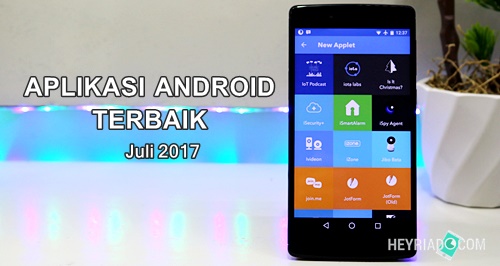
10 Aplikasi Android Terbaik Bulan Juli 2017

– Inilah review lengkap Aplikasi Android Terbaik Juli 2017. Kali ini saya mengulas beberapa aplikasi Android gres dan sudah usang ada yang saya satukan kedalam rekomendasi untuk bulan juli. Semua aplikasi yang saya bahas terdiri dari beberapa kategori dan yang niscaya tujuannya untuk memaksimalkan penggunaan smartphone Android kamu.

 Kali ini saya mengulas beberapa aplikasi Android gres dan sudah usang ada yang saya satuka 10 Aplikasi Android Terbaik Bulan Juli 2017

Aplikasi Android Terbaik Bulan Juli 2017

1. Child Lock

Child Lock yaitu aplikasi parental control yang akan menciptakan para orang renta merasa kondusif dan menciptakan anak tak berdaya. Dengan aplikasi ini, si anak hanya sanggup memainkan game atau aplikasi yang sudah kita pilih. Bahkan kita sanggup menonaktifkan tombol volume, tombol pencarian, tombol kamera dan lain-lain biar tidak berfungsi ketika dipegang anak. Selanjutnya sanggup menggambar dan berguru menghapal huruf huruf atau membuka aplikasi khusus yang telah kita pilih. Pasang dari Play store.

2. SelfBack

Selfback yaitu salah satu aplikasi Android terbaik yang mempunyai konsep berbeda dengan aplikasi fotograpi lain. Foto yang sanggup dihasilkan memakai aplikasi kamera ini terdiri dari 2 mode yaitu mode “square” dan “rounded”. Cara memakai selfback yaitu dengan mengarahkan kamera belakang ke view indah yang ingin lalu kamera depan mengarah ke wajah kita. Pengguna pun sanggup menambahkan teks, sticker atau di upload ke media sosial. Pasang dari Play store.

3. Leena Desktop UI

Buat kau yang pengen tampilan Android-nya menyerupai Windows di PC dan mencicipi Multiwindows maka gunakan aplikasi Leena Desktop UI. Aplikasi Android terbaik ini yaitu sebuah launcher tapi pengguna sanggup nonton youtube, facebook, twitter dll secara bersamaan dan dalam satu tampilan menyerupai ini yang biasa disebut dengan istilah multi wondows. Pasang dari Play store.
Baca juga:

4. Universal Copy

Universal Copy yaitu aplikasi Android gratis, ringan namun sangat mempunyai kegunaan terutama untuk urusan salin menyalin teks. Pengguna sanggup menyalin teks ditampilan aplikasi apapun yang sedang dibuka contohnya kau galau gimana caranya copy komentar atau captions instagram maka gunakan aplikasi ini lalu di “paste” ke aplikasi catatan atau input lain. Pasang dari Play store.

5. Couchgram

Couchgram yaitu aplikasi android terbaik yang akan memproteksi panggilan telpon masuk ke smartphone kita. Tujuannya yaitu biar tidak sanggup diangkat oleh sembarang orang tanpa membuka PIN atau kunci-nya terlebih dahulu. Pengguna sanggup menentukan kontak khusus yang ingin diproteksi atau menyembunyikan identitas si penelpon biar tidak tertangkap berair oleh orang yang berada didekat kita. Pasang dari Play store.

6. Text Fairy

Dibekali dengan system OCR, Text Fairy merupakan aplikasi pemindai gambar untuk dikonversi menjadi teks. Pengguna cukup mendownload bahasa indonesia terlebih dahulu lalu arahkan kamera ke sebuah kertas atau gambar yang ada teksnya. Pastikan hasil foto tidak nge-blur biar aplikasi ini sanggup membacanya atau memindainya dengan mudah. Pasang dari Play store.

7. IFTTT

IFTTT yaitu aplikasi untuk meng-automatisasi aneka macam acara dari perangkat berilmu menyerupai perangkat smart home dan layanan media umum sepeti facebook, instagram, twitter dan aneka macam kategori lain dengan menciptakan “Applets” didalam aplikasi ini. Misalnya tumpuan saya menciptakan applet jikalau ada sms yang masuk ke hp ini, maka secara otomatis akan di forward atau diteruskan ke email secara otomatis. Pasang dari Play store.
Baca juga:

8. Wakey

Wakey yaitu aplikasi screen-on time yang akan menciptakan smartphone kau tetap nyala bahkan selama 24 jam sekalipun. Caranya install aplikasi Wakey lalu tap icon lampu sampai menyala berwaran kuning. Selanjutnya pengguna sanggup mengatur tingkat kecerahan layar mulai dari mode cerah, normal atau gelap. Pasang dari Play store.

9. Rotation Control

Rotation Control yaitu aplikasi yang sanggup memaksa sensor Acceleration layar berubah menyerupai yang kita inginkan. Caranya cukup dengan mengaktifkan aplikasi ini lalu gulirkan panel quick settings dan pilih terlebih dahulu mode “Guard” biar aplikasi lain tidak merubah orientasinya. Fungsi mode guard yang ada pada aplikasi android terbaik inilah yang memaksa layar untuk berada pada mode landscape atau portrait menyerupai pada game Modern Combat 5. Pasang dari Play store.

10. Shabaam

Aplikasi Android terbaik yang terakhir tiba dari kategori hiburan yaitu Shabaam. Cara menciptakan meme di Android tak menyerupai kebanyakan umumnya yaitu memakai gambar saja. Shabaam yaitu aplikasi untuk membeuat meme di Android tetapi dengan memakai bunyi kita, bukan dengan teks atau kata-kata. Pasang dari Play store.
Jika kau ingin tau dengan video review komplitnya, sanggup dilihat di channel official kami atau video di bawah ini.


Itulah aplikasi Android terbaik pilihan untuk bulan juli tahun 2017.

Wednesday, October 2, 2019

Cara Menciptakan Hp Android Support Otg

Trik menciptakan android support usb otg - Bagaimana cara menciptakan hp android support otg dengan mudah ? Tahukah anda bahwa kini ini kita terdapat sebuah cara biar flashdisk terbaca di android meskipun smartphone tersebut belum mendukung fitur usb otg. Untuk mengakibatkan smartphone android yang tidak mendukung kabel otg namun tetap sanggup mendeteksi flashdisk otg terdapat dua cara, yaitu harus memakai susukan root dan juga menciptakan android support otg tanpa root. Selain itu supaya flashdisk sanggup konek di ponsel android dibutuhkan aplikasi otg untuk android yang sanggup kita dapatkan melalui google playstore.

Untuk itu tidak ada salahnya kalau kita mencoba trik menciptakan android support usb otg sebab siapa tahu HH kita support dengan trik ini. Mengingat terlalu cepat penuhnya memori internal yang kita miliki untuk menyimpan foto maupun video, kemudian bagaimana cara mengakibatkan hp android support otg tanpa root ? Namun pada kesempatan ini kami akan mencoba share tips biar smartphone android sanggup membaca flashdisk dengan susukan root terlebih dahulu. Maka dari itu dibutuhkan sebuah otg android apk biar flashdisk sanggup berfungsi pada android yang tidak support fitur otg.

Oleh sebab itu pada pertemuan kita kali ini kami akan mencoba mengembangkan sebuah cara mengaktifkan usb otg pada ponsel android dengan mudah. Akan tetapi sebelum itu kita perlu melaksanakan root terhadap smartphone android yang kita miliki terlebih dahulu. Dan biar sanggup mengatasi persoalan usb otg tidak terdeteksi tersebut, kami memakai sumbangan aplikasi otg android usb host check. Mari eksklusif saja kita bahas secara lengkap cara mengaktifkan usb otg di ponsel android yang tidak support fitur otg pada ulasan dibawah ini.

Cara Membuat Hp Android Support OTG

cara menciptakan hp android support otg dengan gampang Cara Membuat Hp Android Support OTG


Sebelum kita membahas lebih jauh mengenai cara menciptakan android menjadi support usb otg tersebut, alangkah lebih baiknya kalau kita terlebih dahulu mengetahui apa itu otg. On The Go atau yang sering kita kenal dengan sebutan OTG yaitu sebuah fitur yang dipakai oleh sebuah smartphone untuk mentransfer data Hp Android ke media penyimpanan atau sebagai konektor charger usb android. Dimana intinya fungsi dari fitur OTG itu sendiri memang untuk membantu untuk mempercepat transfer data dari ponsel Android ke flashdisk secara langsung.

Namun sayangnya fitur usb otg tersebut tidak terdapat pada semua tipe hp android melainkan hanya ada ponsel android keluaran terbaru kini ini. Untuk itu kita perlu merubah kernel smartphone android dengan melaksanakan root biar hak susukan untuk mengaktifkan permission usb host sanggup kita dapatkan. Langsung saja kita ikuti langkah - langkah menciptakan android support OTG sebagai berikut :

Cara Praktis Mengaktifkan OTG Di Android


1. Pastikan hp android sudah dalam kondisi di root
cara menciptakan hp android support otg dengan gampang Cara Membuat Hp Android Support OTG

Memastikan ponsel yang kita miliki sudah di-root merupakan langkah awal biar flashdisk sanggup terdeteksi di android. Dengan sumbangan aplikasi framaroot kita sanggup mengetahui smartphone android tersebut sudah berhasil apa belum. Untuk menciptakan android support otg perlu dilakukannya root terlebih dahulu sebab dengan root kita sanggup menambah, mengurangi atau memodifikasi file - file yang ada di smartphone Android.

2. Pasang aplikasi USB Host Check
cara menciptakan hp android support otg dengan gampang Cara Membuat Hp Android Support OTG

Kemudian pada langkah yang ke dua ini yang perlu untuk kita lakukan yaitu dengan menginstall aplikasi USB HOST CHECK. Kita sanggup mengetahui smartphone android yang kita miliki merupakan sebuah ponsel android yang support otg atau tidak dengan memeriksanya memakai aplikasi USB Host Check ini. Untuk mendapat aplikasi otg android ini, kita sanggup mengunjungi "https://play.google.com/store/apps/details?id=org.tauruslabs.usbhostcheck".

3. Pastikan adanya file dengan nama "android.hardware.usb.host.xml"
cara menciptakan hp android support otg dengan gampang Cara Membuat Hp Android Support OTG

Biasanya sesudah proses install aplikasi USB Host Check akan muncul notifikasi "It appears that USB Host supports is not enable on this device. A fix attempt can be performed" yang memberitahukan tidak adanya file yang menciptakan ponsel android support otg. Oleh sebab itu biar smartphone sanggup dikoneksikan dengan otg maka kita perlu menciptakan file "android.hardware.usb.host.xml" memakai aplikasi notepad ataupun notepad ++.

4. Buat File "android.hardware.usb.host.xml"
cara menciptakan hp android support otg dengan gampang Cara Membuat Hp Android Support OTG

Langkah berikutnya untuk menciptakan hp android yang kita miliki sanggup support otg yaitu dengan menciptakan file memakai aplikasi notepad di komputer. Dimana didalam file tersebut isikan instruksi sebagai berikut :
<?xml version="1.0" encoding="utf-8"?><permissions><feature name="android.hardware.usb.host" /></permissions>
Setelah itu lakukan save as dengan nama "android.hardware.usb.host.xml" dan pastikan sekali lagi untuk ekstensi nama file haruslah ".xml" dan tipe file harus "All file". Hal ini perlu dilakukan dengan benar biar hp android yang kita miliki sanggup konek usb otg.

5. Pindah File "android.hardware.usb.host.xml" ke ponsel android

Pindahkan file "android.hardware.usb.host.xml" di smartphone Android yang kita miliki pada folder etc / permission. Folder permission ini penting biar kita sanggup mendapat susukan untuk menciptakan Android support OTG. Selain itu untuk memindahkan file "android.hardware.usb.host.xml" tersebut kita sanggup memakai sumbangan aplikasi Root Explore.

6. Buka Kembali Aplikasi USB Host Check
cara menciptakan hp android support otg dengan gampang Cara Membuat Hp Android Support OTG

Setelah memindahkan file selanjutnya buka kembali aplikasi USB Host Check dan pilih "re-check". Jika memang tidak ada masalah, maka semua akan dicentang hijau yang artinya ponsel Android yang kau gunakan ini sudah support OTG.

Maka dari itu kita wajib mencobanya untuk menghubungkan flashdisk ke smartphone android dikala melihat tampilan USB Host Check centang hijau semua. Dan kalau cara ini berhasil maka kita sanggup mempermudah dan mempercepat melaksanakan transfer data, file, gambar, dan video ke media penyimpanan lainnya sebab hp android sanggup support otg.

baca juga :

Demikian postingan kami kali ini yang gres saja mengulas ihwal bagaimana cara kita menciptakan smartphone android biar sanggup dihubungkan dengan flashdisk (support otg). Semoga artikel kami kali ini sanggup memperlihatkan manfaat kepada para pembaca disini, sekian dan terima kasih ..

Saturday, November 2, 2019

Cara Mengatasi Parse Error (There Was The Dilema Parsing The Package) Ketika Instal File Apk Android

ada 2 sumber cara menginstal aplikasi android, sanggup melalui google play store dan sanggup dari luar google playstore.

Tentu saja yang paling kondusif ialah melaksanakan instalasi dari google playstore, tapi sayangnya tidak semua aplikasi tersedia di google playstrore, ada juga banyak aplikasi yang tersedia di luar google playstore yang sanggup kita instal secara manual.

Permasalahan yang sering dialami oleh pengguna ketika instal apk terutama ketika menginstal aplikasi android yang bersumber dari luar google playstore ialah munculnya kesalahan parse berupa pesan "Parse Error - there was the problem parsing the package".

 sumber cara menginstal aplikasi android Cara Mengatasi Parse Error (there was the problem parsing the package) ketika instal file apk android

Error tersebut bahwasanya permasalahan klasik yang paling umum yang sering dialami oleh pengguna perangkat android, dan memang permasalahan ini sering muncul ketika menginstal file apk android.

Penyebab Parse Error ketika instal apk android

Penyebabnya sanggup bermacam-macam, beberapa diantaranya ialah sebagai berikut:

  • Pengguna melaksanakan perubahan pada file manifes aplikasi (misalnya, mengubah versi OS Android) dan struktur package, ini umumnya sering terjadi pada file apk yang dimodifikasi memakai apk editor.
  • File APK yang diinstal mengalami kerusakan atau corrupt.
  • Izin instalasi file apk dari pihak ke 3 dari sumber tak dikenal masih non-aktif, pastikan jikalau menginstal file apk yang sumbernya diluar google playstore pengguna sudah mengaktifkan izin sumber tak dikenal.
  • Versi OS ponsel Android Anda atau perangkat keras ponsel cendekia Anda tidak kompatibel dengan aplikasi yang diinstal.
  • Sistem keamanan pada perangkat android Anda memblokir instalasi aplikasi pihak ketiga, pastikan memtikan antivirus di hp anda jikalau ada.

Cara Mengatasi Parse Error (there was the problem parsing the package) ketika instal apk android

Setelah mengetahui penyebabnya, maka untuk mengatasi permasalahan parse error beberapa diantaranya ialah sebagai berikut:

1. Aktifkan izin pemasangan dari sumber tak dikenal.


Umumnya demi alasan keamanan, ponsel cerdas Android melarang penguna untuk memasang aplikasi dan perangkat lunak pihak ketiga dari semua sumber selain dari Google Play Store. 

Alasannya memasang aplikasi pihak ketiga dari sumber yang tidak dikenal sanggup membahayakan ponsel Android Anda.

Jadi, jikalau Anda mencoba menginstal file .apk, Anda mungkin menghadapi "Parse Error: Ada problem ketika menguraikan paket / there was the problem parsing the package". 

Salah satu cara untuk memperbaiki permasalahan ini ialah anda harus mengizinkan pemasangan aplikasi dari sumber yang tidak dikenal. 

Langkah-lankah untuk mengatur izin sumber tak dikenal di beberapa hp android mungkin akan berbeda antara brand hp satu dengan hp lainnya, untuk hp xiaomi langkahnya sebagai berikut:

a. Masuk ke hidangan settings / pengaturan / setelan

b. Pilih hidangan Setelan pelengkap / additional settingsPrivacy / Privasi

c. Aktifkan opsi Unknown resource / sumber tidak dikenal.

2. Aktifkan Mode USB Debugging

Umumnya mengaktifkan debugging USB tidak terlalu diharapkan untuk menginstal aplikasi Android memakai file .apk. Namun demikian beberapa pengguna melaporkan bahwa mengaktifkan USB debugging bisa  memperbaiki problem berkaitan dengan Parse error.

Opsi USB Debugging terdapat di hidangan opsi pengembang / developer option, dan umumnya developer option tidak ditempilkan secara default.

Makara yang pertama ialah mengaktifkan hidangan opsi pengembang, kemudian gres mengaktifkan USB Debugging.

Langkah-langkahnya ialah sebagai berikut:

a. Aktifkan opsi pengembang
Di beberapa brand android cara mengaktifkan opsi pengembang memang berbeda, namun untuk pengguna hp xiaomi anda sanggup mengaktifkan opsi pengembang dengan langkah-langkah sebagai berikut:

Masuk hidangan settings > About  kemudian silahkan klik 7 kali pada versi MIUI hingga muncul anda sudah menjadi pengembang.

Untuk melihat opsi pengembang yang sudah aktif maka :
Buka hidangan settings > additional setting > opsi pengembang / developer options

b. Aktifkan debug USB
Silahkan masuk ke halaman opsi pengebang di menu settings > additional setting > opsi pengembang / developer options, kemudian aktifkan opsi Debugging USB


3. Disable anti virus di hp android anda.

Untuk anda yang kebetulan mengaktifkan antivirus di hp android yang anda gunakan, silahkan coba untuk mematikan antivirus kemudian ulangi untuk instal file apk lagi, beberapa kasus penyebab parse error alasannya antivirus aktif di hp android yang digunakan.

4. File APK Rusak atau tidak cocok dengan sistem perangkat

Yang berikutnya yang menyebabkan parse error ketika instalasi file apk di hp android itu dikarenakan file apk rusak, silahkan coba download kembali kemudian instal ulang alasannya sanggup jadi peyebabnya file APK yang dipakai rusak.

Yang kedua alasannya versi peruntukan file APK tidak sesuai dengan system android anda,

Jika hal-hal di atas masih juga belum menginstal file apk dengan alasan parse error kemungkinan besar penyebabnya alasannya file apk tidak support atau tidak compatible dengan sistem android perangkat anda, silahkan cari versi lainnya dan lihat spesifikasinya.


Itulah beberapa cara Mengatasi Parse Error (there was the problem parsing the package) ketika instal file apk android, supaya membantu.

Tuesday, April 28, 2020

2 Cara Menimbulkan Android Sebagai Remote Tv

Cara Menjadikan Android Sebagai Remote TV supaya sanggup dipakai di semua brand TV. Perkembangan teknologi semakin kesini semakin canggih khususnya pada smartphone Android, Android menjadi device multi fungsi yang mempunyai banyak kelebihan didalamnya. Salah satu kelebihan smartphone Android yakni sanggup dijadikan sebagai remote TV, sehingga Anda tidak perlu repot-repot lagi memakai remote tv sebagai controller. Anda sanggup memakai ponsel Android sebagai remote, mengingat smartphone Android sudah menjadi potongan dari barang yang Anda perlukan ketika ini.

Smartphone Android sanggup mengatasi duduk kasus ketika remote tv yang rusak. Hanya dengan memakai Android Anda sanggup menggantikan fungsi remote tv. Lebih hebatnya lagi ponsel Android Anda tidak hanya sanggup dijadikan sebagai remote tv saja, Anda sanggup menggunakannya untuk DVD Player, AC, Sound System dan banyak sekali peralatan elektroinik lainnya. Tentu ini akan memudahkan Anda ketika remote-remote yang ada dirumah Anda rusak sebagai alternatifnya Anda sanggup memakai ponsel Android Anda sebagai remote. Disini aku akan membahas cara mengakibatkan Android sebagai remote TV.
Cara Menjadikan Android Sebagai Remote TV 2 Cara Menjadikan Android Sebagai Remote TV

Cara Membuat Android sebagai remote TV

1. Aplikasi atau fitur Remote bawaan Smartphone

Pada kebanyakan smartphone Android kini terdapat aplikasi yang dipakai untuk Android sebagai remote khusus dari vendor tertentu, ada juga yang bersifat universal. Contohnya ponsel Android Samsung yang sanggup Anda gunakan sebagai  remote multi fungsi dan sanggup dipakai untuk banyak sekali jenis dan brand perangkat elektronik menyerupai Samsung, Sony, Sharp dan lain sebagainya,

Sementara untuk mengaktifkan fungsi remote ini yakni aplikasi remote tv android terbaik  yaitu aplikasi bawaan ponsel tersebut yang berjulukan WatchON.
Langkah-langkahnya adalah:
  • Pertama cara mengakibatkan ponsel Android sebagai remote tv yakni jalankan aplikasi WatchOn pada perangkat Anda.
  • Kedua tap  SELECT COUNTRY or REGION.
  • Kemudian pilih negara Anda, contohnya Indonesia.
  • Selanjutnya pillih TV berbayar yang Anda gunakan, jikalau tidak ada, Anda sanggup pilih Indovision saja.
    Langkah selanjutnya pilih Skip dan Agree.
  • Selanjutnya akan muncul sebuah ikon berbentuk remote, kemudian tap ikon tersebut untuk setting TV Anda.
    Lalu pilih Continue untuk melaksanakan Settingannya.
  • Langkah selanjutnya yaitu menentukan brand TV yang sedang Anda gunakan.
  • Kalau dihalaman ini tidak ada brand TV Anda, maka pilih Show Other Brands.
  • Kalau sudah menentukan brands TV anda, tap tombol Power untuk menghidupkan TV Anda.
  • Perhatikan, jikalau TV Anda sanggup dihidupkan pilih YES, This Code One Work. jikalau tidak sanggup hidup, klik Send This Code One Again untuk mengulangi.
  • Selanjutnya tap MY TV (Merk TV).
  • Terakhir pilih DONE. Semua proses telah selesai, dan Anda sudah siap memakai smartphone Android Anda sebagai Remote TV.

2. Bantuan Aplikasi Pihak Ketiga

Biasanya untuk menghubungkan antara ponsel Android dan perangkat elektronik tersebut memakai koneksi wifi, bluetooth, atau infrared. Namun smartphone Android yang belum mempunyai fitur remote ini, Anda sanggup mengubah Android menjadi remote tv dengan memanfaatkan aplikasi yang tersedia di Play Store.

Bahkan semakin berkembangnya teknologi beberapa brand perangkat elektronik sudah menyediakan aplikasi yang sanggup menghubungkan ponsel Android dengan perangkat elektronik buatan mereka. Sekarang aku akan bahas cara mengubah Android menjadi remote tv dengan memanfaatkan salah satu aplikasi remote tv android terbaik yaitu ir remote.
  • Download dan Instal aplikasi IR Remote di Google Play Store
  • Anda akan menemui beberapa pilihan menu, pilih IR Database kemudian pilih brand atau brand TV Anda contohnya LG atau Panasonic
  • Selanjutnya Anda akan dialihkan pada tampilan antarmuka layaknya sebuah remote tv
  • Melalu antarmuka tersebut Anda sanggup mengganti channel tv atau mengubah volume
Selain aplikasi IR Remote ada juga aplikasi Samsung IR-Universal. Menariknya aplikasi buatan besutan Power7 ini tidak hanya sanggup dipakai untuk remote tv saja melainkan beberapa perangkat elektronik lain menyerupai AC, DVD Player, Hi-Fi dan masih banyak lagi. Aplikasi remote yang satu ini mempunyai ukuran yang kecil yaitu 1,9 MB sehingga tidak akan menghabiskan penyimpanan ponsel Android Anda dan menguras banyak RAM.

Itulah cara mengakibatkan ponsel Android Anda sebagai remote tv, salah satu  aplikasi remote tv tanpa infrared. Tentu bukan itu saja caranya masih banyak cara lain untuk mengakibatkan smartphone Anda sebagai remote, mungkin lain kali aku akan mengulasnya. Semoga bermanfaat.
Baca juga:

Tuesday, November 19, 2019

(Update : Hp Tidak Getar) Cara Memperbaiki Vibrate Hp Android Tidak Berfungsi

Getar HP Mati - Bagaimana cara mengatasi hp android yang tidak sanggup bergetar sama sekali ? Banyak pengguna handphone yang tentu pernah mengalami fitur getar hp tidak berfungsi ketika mendapat notifikasi pesan masuk, telepon masuk ataupun pemberitahuan terbaru dari aplikasi media umum dan game pada perangkat android yang dimilikinya.

Hal ini dikarenakan para pengguna android jarang mengaktifkan fungsi getar di ponsel mereka sehingga bila ponsel datang - datang tidak sanggup bergetar tentu tidak akan disadari.

Meskipun kita sanggup mengetahui adanya notifikasi pesan masuk, panggilan masuk maupun notifikasi dari aplikasi lainnya dengan memperbesar volume dering hp, tidakkah anda ingin mengetahui cara mengembalikan getar hp yang hilang tersebut ?

Memang tidak ada ruginya bila kita mengetahui cara memperbaiki getar hp tidak sanggup aktif meskipun kedepannya kita jarang mengaktifkan fitur getar di handphone kita.

Maka dari itu pada kali ini kami akan membahas mengenai cara mengatasi vibrate hp tidak berfungsi yang perbaikannya kita fokuskan pada vibrate hp ataupun tablet android.

Cara Mengatasi Getar HP Android Mati Dan Tidak Berfungsi Sama Sekali

cara mengatasi hp android yang tidak sanggup bergetar (UPDATE : HP Tidak Getar) Cara Memperbaiki Vibrate HP Android Tidak Berfungsi

Penyebab HP Tidak Bisa Bergetar


Penyebab hp tidak bergetar merupakan langkah awal yang harus kita ketahui sebelum memulai untuk mengatasi vibrate hp android yang rusak. Alasan kenapa getar tidak berfungsi di hp android terbagi menjadi 2, yaitu :

1. Fitur Getar Tidak Aktif

Dalam kondisi dimana kita tidak diperkenankan untuk memperbesar volume dering hp, contohnya saja ibarat ketika Meeting, Belajar, dan di daerah - daerah tertentu biasanya kita akan menonaktifkan volume dering dan fitur getar smartphone.

Namun sesudah semua itu berlalu sering kali kita lupa untuk menghidupkannya kembali sehingga terkesan hp tidak sanggup bergetar ketika ada pemberitahuan yang masuk.

baca juga :

2. Root dan Custom ROM

Perlu untuk kita ketahui bahwa tidak dipungkiri kanal root akan selalu berdampak baik, terkadang kerusakan sofware tidak sanggup kita hindari salah satunya ialah hp tidak sanggup getar.

Disamping itu errornya pada beberapa aplikasi ibarat ngehang, macet dan tidak berfungsinya salah satu fitur smartphone (getar hp mati) disebabkan oleh Custom ROM yang gagal.

Oleh lantaran itu supaya getar hp sanggup berfungsi kembali di perangkat android yang kita miliki, kami akan memperlihatkan solusinya pada beberapa langkah di bawah ini.

Cara Mengembalikan Getar HP Yang Hilang Pada Perangkat Android


Pastikan Fitur Getar Dalam Kondisi Aktif

Langkah pertama yang perlu untuk kita lakukan ialah dengan memastikan bahwa kita sudah Mengaktifkan Getar Pada Android. Untuk mengecek fitur getar yang tidak berfungsi di hp android tersebut sanggup kita lakukan dengan beberapa langkah berikut ini :

Cara Mengaktfikan Fitur Getar di HP Android
  1. Buka Menu Pengaturan dan cari hidangan Pemberitahuan dan Bilah Status
    cara mengatasi hp android yang tidak sanggup bergetar (UPDATE : HP Tidak Getar) Cara Memperbaiki Vibrate HP Android Tidak Berfungsi
  2. Kemudian masuk pada Kelola Pemberitahuan
  3. Setelah itu pastikan Suara dan Getar Pemberitahuan telah aktif

Bersihkan File Cache HP Android

Membersihkan file sampah pada hp android merupakan salah satu cara untuk mengatasi hp tidak sanggup getar selanjutnya. Untuk membersihkan berkas sampah tersebut kita sanggup memakai Aplikasi Cleaner yang sanggup diunduh secara gratis pada Google Play Store.

Saran kami untuk menginstal Aplikasi Cleaner tersebut, carilah aplikasi pembersih file sampah yang ringan di hp android ibarat Clean Master, CCleaner, 1 Tap Cleaner, atau CM Booster.

baca juga : 8 Cara Mengatasi Ruang Penyimpanan Tidak Cukup Di HP OPPO

Restart Smartphone Android

Untuk memperoleh hasil yang lebih maksimal, alangkah lebih baiknya bila kita menghidupkan ulang hp android sesudah membersihkan file cache memakai aplikasi - aplikasi di atas.

Namun pada ketika anda mematikan daya ponsel, diamkan beberapa ketika terlebih dahulu dan jangan lupa untuk melepaskan baterai, SIM Card, dan SD Card. Setelah itu cobalah untuk menghidupkan ulang hp android tersebut.

Fungsi dari Boot Ulang HP Android kali ini ialah semoga kondisi smartphone menjadi lebih fresh sehingga sanggup terhindar dari error ibarat getar android tidak berfungsi.

Memperbarui OS Android

Apabila dengan beberapa langkah di atas kita masih belum sanggup mengembalikan getar hp android yang hilang maka periksa pembaruan sistem di hp android yang kita miliki tersebut. Update OS Android apabila memang terdapat OS Android terbaru.

Tujuan Pembaruan Sistem Android ialah menghilangkan bugs dan kerusakan di hp android serta memperbaiki beberapa aplikasi bawaan yang error, salah satunya getar hp yang mati. Berikut beberapa langkah untuk memperbarui sistem operasi di hp android yang kita miliki, diantaranya :

Cara Update OS HP Android
  • Buka hidangan Pengaturan >> Pembaruan Sistem, apabila pada pecahan tersebut terdapat pemberitahuan untuk memperbarui maka segera lakukan pembaharuan.

Factory Reset

Perlu untuk kita ketahui bahwa fungsi dari factory reset pada hp android ialah untuk mengatasi kerusakan sistem yang diakibatkan dari errornya salah satu aplikasi.

Apabila kita melaksanakan factory reset pada hp android maka perubahan settingan pada ponsel kita tersebut akan dikembalikan ibarat ketika kita membelinya pertama kali.

Namun sebelum kita melaksanakan langkah ini, lakukan backup data terlebih dahulu untuk menghindari problem yang terjadi ketika reset pengaturan awal tersebut.

baca juga : Cara Mengatasi HP Xiaomi Yang Sering Restart Sendiri 

Jika dengan semua cara di atas problem hp tidak sanggup bergetar masih belum sanggup teratasi maka tidak ada salahnya bila kita membawa hp android tersebut ke service center terdekat. Bisa jadi hp tidak sanggup bergetar meskipun fitur getar sudah diaktifkan tersebut terjadi lantaran adanya kerusakan komponen pada android yang kita miliki.


cara mengatasi hp android yang tidak sanggup bergetar (UPDATE : HP Tidak Getar) Cara Memperbaiki Vibrate HP Android Tidak Berfungsi

Lalu kenapa getar hp samsung tidak berfungsi ? Apabila anda masih memikirkan problem besarnya biaya service getar hp, di bawah ini akan kami berikan langkah lanjutan dari cara memperbaiki kerusakan vibrate hp android tersebut.

Namun bila anda tidak yakin untuk memperbaikinya sendiri, alangkah lebih baiknya jangan mencoba tanpa pengawasan orang yang andal dibidang tersebut.

Cara Memperbaiki Vibrate HP Android Yang Tidak Berfungsi


1. Cara Cek HP Tidak Bisa Getar Dengan Kode Rahasia


Cara mengembalikan getar hp samsung yang hilang berikut ini hanya sanggup dipakai pada perangkat samsung saja dan untuk hp android brand lainnya kami sudah tuliskan pada point kedua. Berikut setingan untuk mengatasi hp samsung all tipe tidak sanggup getar :

Ketik *#0842# >> Lalu akan muncul hidangan test vibration >> Setelah itu klik ON atau AUTO.

lihat juga : 6 Cara Mengatasi Tombol Home HP Xiaomi Tidak Berfungsi

2. Cara Mengatasi HP Tidak Bisa Getar Saat Ada Notifikasi Masuk


Berikut ini ialah cara memperbaiki vibra hp android yang menimbulkan hp tidak sanggup getar pada ketika ada panggilan masuk, sms, maupun notifikasi dari aplikasi :

1. Cek komponen vibrator dengan memakai multi tester

Cara memastikan komponen vibrate android masih baik, yaitu :
  • Gunakan multi tester manual skala x1 kemudian sambungkan kabel multitester pada kutub positif dan negatif dari komponen vibrate. 
  • Apabila komponen vibra bergetar maka sanggup dipastikan komponen dalam keadaan baik, akan tetapi bila komponen vibra tidak ada getaran maka kita perlu mengganti komponen vibrate tersebut.

2. Cleaning PCB

Buka casing hp android anda kemudian bersihkan pada PCB lantaran kemungkinan hanya kotor sehingga sanggup mengganggu jalur.

3. Pastikan kondisi rangkaian

Ketika anda membersihkan, pastikan apakah ada jalur yang putus. Jika anda mendapati jalur vibra yang putus, anda sanggup melaksanakan jumper pada jalur yang putus tersebut, dengan cara :

  • Lakukan jumper eksklusif dari IC Pengontrol (IC UI) menuju komponen Vibra.

4. Periksa user interface

Jika anda sudah melaksanakan semua cara di atas dan kesudahannya baik - baik saja tidak terdapat kerusakan, maka kemungkinan terbesar penyebab dari handphone tidak sanggup bergetar ialah komponen User Interface-nya yang rusak sehingga dibutuhkan penggantian IC UI drivenya. Berikut cara mengecheck user interface :

Cara Mengecek Kerusakan User Interface HP Android
  1. Pertama - tama periksa jalur positif (+) dari battery menuju ke Vibra. 
  2. Apabila jalurnya terputus maka perlu dilakukan sistem jumper pada jalur yang terputus tadi. 
  3. Namun bila komponen ataupun jalur Vibra sudah baik, akan tetapi hp / tablet android tetap tidak sanggup bergetar, maka coba anda periksa dan uji apakah IC UI dalam kondisi baik. 
  4. Jika masih baik, maka anda cukup memanasi IC UI dengan memakai blower saja. 
  5. Langkah terakhir apabila anda mendapati IC UI ternyata rusak, maka gantilah dengan IC UI yang baru.

baca juga :

Demikian tutorial kami kali ini yang mengambarkan sebuah cara mengatasi hp android tidak sanggup bergetar. Akan tetapi bila anda belum ingin repot memakai cara pada artikel kami kali ini, anda sanggup mencoba metode yang lain sebagai cara mengembalikan getar hp yang hilang dengan mudah. Semoga artikel kami kali ini sanggup bermanfaat bagi kita semua, sekian dan terima kasih ..
8+ Cara Mengatasi Hp Xiaomi Yang Tidak Dapat Internetan

HP Xiaomi Tidak Bisa Internet - Bagaimana cara mengatasi data seluler tidak muncul hp android xiaomi ?

Tentu sebagai pengguna hp xiaomi tentu kita pernah mengalami duduk masalah internet hp xiaomi error ibarat mobile data hp xiaomi tidak sanggup aktif, data seluler xiaomi tidak muncul, sinyal xiaomi lemah, data seluler aktif tapi tidak sanggup internetan sehingga menyebabkan hp xiaomi tidak sanggup konek internet.

Sudah aneka macam cara kita coba untuk mengatasi duduk masalah hp xiaomi redmi yang tidak sanggup konek internet tersebut namun tetap saja tidak membuahkan hasil yang positif.

Hingga hasilnya kita hanya pasrah mengakses internet di sinyal e saja padahal ponsel android xiaomi yang dipakai sudah mendukung jaringan 4G LTE.

Namun kau tidak perlu berkecil hati lantaran pada kesempatan kali ini smartphone solution akan mencoba menyebarkan tips untuk memperbaiki hp xiaomi yang tidak sanggup internet.

Untuk itu mari pribadi saja mulai kita bahas mengenai cara mengatasi jaringan seluler tidak tersedia pada hp xiaomi secara lengkap pada ulasan di bawah ini.

Cara Mengatasi HP Xiaomi Tidak Bisa Konek Internet Padahal Data Seluler Sudah Aktif

cara mengatasi data seluler tidak muncul hp android xiaomi 8+ Cara Mengatasi Hp Xiaomi Yang Tidak Bisa Internetan

Memang banyak sekali faktor yang menciptakan hp xiaomi tidak sanggup connect internet lantaran sinyal 3G HSDPA maupun 4G tidak mau muncul. Akan tetapi langkah pertama biar terhindar dari masalah hp xiaomi tidak sanggup internet ada pada ketika pertama kali kita membeli sebuah smartphone android xiaomi 4G.

Pastikan pada dosbook xiaomi anda ketika ini tertera goresan pena "FDD-LTE/WCDMA" lantaran kalau tidak ada maka artikel dibawah ini mungkin juga belum sanggup mengatasi koneksi internet error di xiaomi milik anda tersebut.

Hal ini dikarenakan biasa jadi hp xiaomi yang kita beli ialah ponsel xiaomi yang beredar di China, yang memakai jaringan 3G dan LTE dengan duplex mode TD-SCDMA 3G dan TDD-LTE 4G sedangkan di negara kita ini jalur 3G dan LTE memakai duplex mode FDD.

Di Indonesia duplex mode FDD inilah yang dipakai oleh operator GSM, ibarat Telkomsel, Indosat, dan XL. Namun tidak ada salahnya untuk mencoba tips dari kami di bawah ini supaya dapat  menciptakan hp xiaomi sanggup dipakai untuk internet kembali.

Cara Mengatasi Data Seluler Tidak Mau Muncul di HP Xiaomi


Sebenarnya banyak sekali yang menjadi penyebab kenapa data seluler tidak muncul padahal sudah diaktifkan pada perangkat android xiaomi yang kita miliki.

Akan tetapi adanya duduk masalah pada pengaturan perangkat android tersebut ataupun dari provider seluler itu sendiri sanggup menciptakan hp xiaomi tidak sanggup saluran internet.

Maka dari itu coba lakukan beberapa langkah sebagai berikut :

1. Restart HP Xiaomi

Memulai ulang hp android xiaomi ialah langkah gampang yang pertama kali sanggup kita lakukan untuk mengatasi data seluler yang tidak muncul tersebut.

Hal ini kita lakukan untuk merefresh kembali sistem pada perangkat xiaomi yang terlalu berat menjalankan kinerjanya lantaran banyaknya aplikasi yang berjalan di latar belakang.

baca juga : Cara Memperbaiki HP Xiaomi Yang Sering Restart Sendiri

2. Aktifkan Data Seluler

Cara mengaktifkan data seluler di hp xiaomi sanggup kita lakukan dengan 2 langkah, yaitu melalui status kafe layar hp dan pada hidangan pengaturan sim hp xiaomi.

Namun kalau data internet tetap tidak mau muncul dengan memakai dua langkah di atas maka sebaiknya cobalah untuk mengganti kartu sim yang kita gunakan ketika ini.

baca juga : 10 Cara Sinyal 4G Tidak Muncul di HP Xiaomi

3. Ganti SIM Card Pada Handphone Lain

Cobalah untuk memindahkan kartu sim kalian ke ponsel lain. Jika ketika dipindahkan koneksi internetnya berjalan lancar, itu artinya duduk masalah terdapat pada ponsel kau saja.

Jika pada hpandroid lain sama - sama tidak sanggup terhubung ke internet, mungkin ini saatnya kau menghubungi pribadi operator seluler yang kau gunakan ketika ini.

baca juga : 5 Cara Mengatasi Kartu SIM Tidak Terdeteksi di HP Android

Namun kalau data hp android sudah sanggup hidup tapi tetap tidak sanggup dipakai untuk browsing ataupun streaming youtube maka lihat pada langkah penyelesaian selanjutnya.

Cara Mengatasi Data Seluler Aktif Tapi Tidak Bisa Akses Internet


Yang perlu kita ingat sebelum kita membahas koneksi internet xiaomi bermasalah ini ialah pastikan bahwa anda sudah mengetahui cara mengaktifkan data seluler xiaomi, sambungan data android bermasalah tersebut tidak berasal dari gangguan provider kartu sim yang anda gunakan, ada kuota internet dan buang jauh - jauh pikiran internet tidak sanggup dipakai lantaran hp xiaomi rusak.

Dalam masalah kali ini cara memperbaiki data seluler hp xiaomi aktif tapi tidak ada sambungan, langkah yang kami gunakan ialah sebagai berikut :

4. Hapus Cache Pada Ponsel Android Xiaomi

cara mengatasi data seluler tidak muncul hp android xiaomi 8+ Cara Mengatasi Hp Xiaomi Yang Tidak Bisa Internetan

Cara mengatasi hp xiaomi tidak sanggup internet ketika kita gres saja meng-update sistem operasi MIUI xiaomi milik anda tersebut, lakukan langkah - langkah sebagai berikut :

  1. Pertama - tama jalankan aplikasi
  2. Kemudian pilih fitur Cleaner, sehabis itu pilih opsi Deep Clean.
  3. Jika proses sudah selesai, restart ponsel Anda kemudian coba lagi koneksi internetnya.
  4. Apabila dari langkah tersebut hp xiaomi tersebut masih belum sanggup mengakses internet, maka kali ini pilih opsi Wipe cache data.

5. Memperbaiki Pengaturan APN

cara mengatasi data seluler tidak muncul hp android xiaomi 8+ Cara Mengatasi Hp Xiaomi Yang Tidak Bisa Internetan

Pastikan terlebih dahulu pengaturan APN kartu sim yang kau gunakan dalam kondisi baik dl ya, echolover. Perlu untuk kau ketahui bahwa pengaturan APN yang tidak sempurna akan menciptakan hp kalian tidak sanggup dipakai untuk internetan meskipun kuota masih banyak.

Berikut cara setting pengaturan apn di hp xiaomi yang kalian gunakan :

  1. Langkah pertama masuk ke dalam hidangan Settings >> SIM cards & mobile networks.
  2. Lalu pilih SIM card pada kepingan SIM Card Settings.
  3. Kemudian ketuk Access Point Names pada kepingan Cellular Network. Pada kepingan ini kita akan melihat daftar APN di kepingan General dan MMS.
  4. Setelah itu pilih tombol Reset yang terdapat di kepingan paling bawah.
  5. Langkah terakhir restart hp xiaomi tersebut kemudian cek apakah koneksi Internetnya sudah kembali berjalan normal.

Selain 3 cara di atas, di bawah ini juga akan kami berikan solusi seputar jaringan internet hp xiaomi yang error.

baca juga :

Cara Mengatasi Sinyal HP Android Xiaomi Yang Lemah


Sering kali kita merasa jengkel kalau dihadapkan dengan duduk masalah sinyal hp xiaomi sering hilang padahal dengan kartu sim yang sama koneksi internet pada smartphone android lainnya sangat lancar.

Penyebab utama dari sinyal hp android hilang timbul ataupun jaringan seluler tidak muncul ini berasal dari awal pembelian ponsel android xiaomi ibarat yang sudah kita bahas diatas.

cara mengatasi data seluler tidak muncul hp android xiaomi 8+ Cara Mengatasi Hp Xiaomi Yang Tidak Bisa Internetan

Sebenarnya data seluler tidak muncul padahal sudah diaktifkan yang menciptakan sinyal hp xiaomi selalu e dan tidak mau 4G ialah terlalu banyak bugs yang terdapat pada sistem lantaran hp xiaomi yang kita beli memakai ROM abal - abal.

Untuk mengatasi duduk masalah hp xiaomi redmi 3 pro tersebut diharapkan sebuah langkah flash ulang ke ROM stable.

Cara Mengatasi Sinyal Sering Mati Sendiri Pada HP Xiaomi

  • cara mengatasi data seluler tidak muncul hp android xiaomi 8+ Cara Mengatasi Hp Xiaomi Yang Tidak Bisa Internetan

Mungkin bagi anda yang mempunyai smartphone android xiaomi redmi yang sudah support jaringan 4G akan mulai resah ketika anda ingin mengakses internet secara stabil pada signal atau sinyal 3G maupun 4G saja.

Untuk itu simak langkah - langkah berikut ini :

Hp Xiaomi Tidak Bisa Install Aplikasi Dari Playstore


Pada awal kemunculan hp android besutan cina ini, tidak sedikit para pengguna xiaomi tersebut yang mengeluhkan akan duduk masalah hp xiaomi tidak sanggup masuk playstore maupun tidak sanggup install aplikasi playstore android.


cara mengatasi data seluler tidak muncul hp android xiaomi 8+ Cara Mengatasi Hp Xiaomi Yang Tidak Bisa Internetan

Oleh lantaran itu dilakukan beberapa langkah dibawah ini untuk mengatasi duduk masalah hp android xiaomi redmi tersebut, diantaranya :

  1. Pertama - tama hapus akun google kita dengan cara masuk ke Settings >> Accounts >> Select Google >> Remove account / Delete account.
  2. Setelah itu clear cache Google Play Store dan google Services Framework dengan cara masuk ke Settings >> Apps >> All >> Google Play Store dan pilih Clear cache dan Uninstall updates.
  3. Kemudian masuk ke Setting >> All >> Download Manager >> Clear Cache and Data.
  4. Langkah selanjutnya masuk lagi ke hidangan Settings >> All >> Google Services Framework >> Clear Cache and Data.
  5. Langkah terakhir buat akun gmail lagi dengan cara Settings >> Accounts >> Google >> add Account >> Enter your Credentials.
  6. Disarankan menciptakan akun gmail baru, kemudian remove sehabis itu pasang saya gmail usang kita.

Data Seluler HP Xiaomi Redmi 4G Tidak Muncul


Masalah inilah yang kami bahas ibarat pada artikel diatas sebelumnya tadi, selama hp android xiaomi yang kita beli ialah xiaomi yang beredar di China maka duduk masalah hp tidak sanggup keluar sinyal 3G, H, H+, LTE sanggup terjadi pada smartphone android xiaomi yang anda miliki.

Untuk itu lakukan langkah - langkah dibawah ini sebelum anda menjual hp xiaomi 4G tersebut lantaran sudah mulai prustasi, caranya ialah :

  • Pertama - tama periksa terlebih dahulu pada pengaturan apakah hp xiaomi sudah Prefensi LTE. Selanjutnya pastikan kembali dengan cek info ponsel kita, dengan cara masuk ke Pengaturan
    >>Tentang Ponsel >> Memori Internal (klik hingga keluar hidangan informasi telpon) >> Informasi Telepon >> Gulir ke bawah cek pada setel jenis jaringan yang disukai >> LTE, GSM/WCDMA (pilih)

Catatan : Apabila di doos book anda tidak tertulis tertulis FDD-LTE/WCDMA maka cara di atas tidak akan bekerja, mungkin device abang memang device yang beredar di cina (LTE-CMCC) bukan (LTE-CU/SA) yang memakai TD/D-LTE/TD-SCDMA.

Demikian artikel kami kali ini yang gres saja kita bahas wacana cara mengatasi internet error sehingga data seluler tidak muncul di hp xiaomi.

Semoga artikel kami kali ini sanggup menunjukkan manfaat untuk kita semua khususnya para pengguna hp android xiaomi redmi 4G. Sekian dan terima kasih ..