Showing posts sorted by relevance for query cara-mengaktifkan-google-assistant-android. Sort by date Show all posts

Tuesday, April 28, 2020

2 Cara Mengaktifkan Google Play Protect Di Android

– Inilah panduan lengkap cara mengaktifkan google play protect di semua hp Android biar smartphone semakin aman. Baru-baru ini google merilis sebuah fitur keamanan terbaru yang beberapa bulan kemudian sempat diperkenalkan di program Google I/O 2017 yaitu Google Play Protect. Dan pada juli lalu, goolge pun sudah membagikan fitur ini keberbagai perangkat Android di banyak sekali pecahan dunia. Lalu apa dan bagaimana cara kerja dari fitur Google Play Protect ini?

Google Play Protect ialah sebuah fitur keamanan terbaru dari sistem operasi Android. Google Play Protect terdiri dari sebuah paket yang menyatukan beberapa fitur keamanan usang dan beberapa fitur gres yang tujuannya ialah untuk melindungi perangkat pengguna Android termasuk smartphone dan tablet dari aplikasi berbahaya ataumalware. Lalu bagaimana cara mengaktifkan google play protect di android dan apakah dapat dipakai pada semua versi Android OS?
 di semua hp Android biar smartphone semakin kondusif 2 Cara Mengaktifkan Google Play Protect di Android

Cara Mengaktifkan Google Play Protect di Android

Pada dasarnya Google Play Protect dapat dipakai pada semua sistem operasi Android yang minimal sudah memperbarui aplikasi Google Play Services versi 11.3. Namun sebab setiap pengguna mempunyai smartphone dengan brand dan type yang berbeda, maka jangan disama ratakan antara fitur ini di smartphone Anda dengan orang lain.

Cara kerja google play protect ialah akan memindai semua aplikasi yang telah terpasang di Android Anda secara realtime dan akan memperlihatkan notifikasi jikalau ada aplikasi berbahaya atau malware didalamnya. Tenang saja, google play protect akan aktif pada background sehingga kita tidak perlu melaksanakan scanning secara manual atau memerlukan aplikasi antivirus pihak ketiga. Cara mengaktifkan google play protect di Android ialah sebagai berikut.

1. Update Gooogle Play Services ke Versi 11.3

Sistem operasi apapun yang kau gunakan, alangkah baiknya jikalau selalu memakai layanan google play pada versi terbaru. Cara update google play service ini kadang menyulitkan pengguna sebab dikala kita cari di aplikasi Play Store memang tidak dapat ditemukan. Melainkan harus melalui pengaturan akun Google.
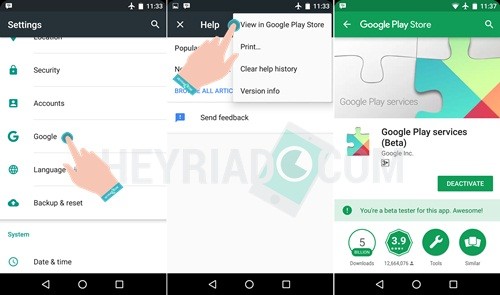
  • Buka “Settings » Google” kemudian tap opsi tiga titik disudut kanan atas dan tap “Help & Feedback.”
  • Selanjutnya tap lagi opsi disudut kanan tersebut dan tap “View in Google Play Store.”
  • Jika aplikasi Gooogle Play Services sudah terbuka di aplikasi Play Store, tap saja tombol update.
  • Selanjutnya periksa versi dari Google Play Service tersebut.
 di semua hp Android biar smartphone semakin kondusif 2 Cara Mengaktifkan Google Play Protect di Android
Baca juga:

2. Mengaktifkan Google Play Protect

Cara memakai google play protect tentu saja harus diaktifkan terlebih dahulu. Dan jikalau kau sudah memperbarui aplikasi Google Play Service ke versi 11.3, maka ikuti langkah ini.
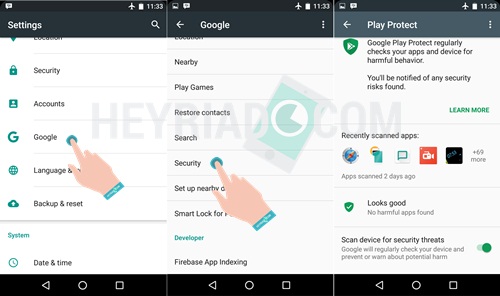
  • Buka “Settings » Google » Security.”
  • Selanjutnya tap “Google Play Protect.”
  • Terakhir geserkan tombol “Scan devices for security threats” hingga berwarna hijau dan aktif.
  • Selesai.

Cara mengaktifkan google play protect ini dapat kau terapkan pada Android Kitkat, Lollipop, Marsmallow dan Nougat. Dan seharusnya fitur ini dapat dipakai pada smartphone Samsung Galaxy, Xiaomi, Huawei, LG, OPPO, Vivo, Lenovo, Asus Zenfone, Sony Xperia dan yang lainnya.

Cara Mengaktifkan Google Assistant Di Semua Hp Android (Marsmallow & Nougat)

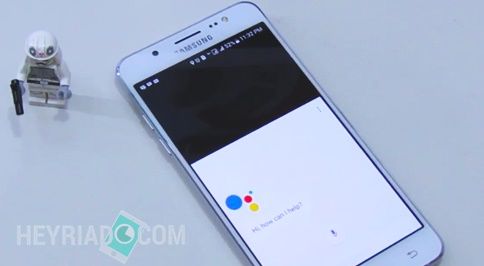
HEYRIADCOM – Berhasil! Tutorial Cara Mengaktifkan Google Assistant Tanpa Root di Android Marsmallow dan Android Nougat Dengan Mudah. Google Assistant yaitu satu fitur yang belum semua pengguna smartphone Android kebagian untuk merasakannya. Bagi Anda yang ketika ini sudah memakai Android 6.0 Marsmallow atau 7.0 Nougat, apabila hp nya bukan dari Google Pixel atau smartphone High-end maka tetap saja belum kebagian fitur google assistan ini.

Beberapa waktu kemudian aku pernah menulis tutorial cara aktifkan google assistant ini tetapi dengan cara di root terlebih dahulu yang mana ini yaitu sebuah trik ketika fitur ini gres tersedia untuk google pixel saja. Tetapi kali ini Anda sudah dapat memakai google assistant ini di brand smartphone apapun. Asalkan, minimal versi Android yang terpasang di smartphone Anda yaitu Marsmallow.

 Tanpa Root di Android Marsmallow dan Android Nougat Dengan Praktis Cara Mengaktifkan Google Assistant di Semua HP Android (Marsmallow & Nougat)

Cara Pasang Google Assistant Tanpa Root


Setelah diluncurkannya fitur ini, kita tahu bahwa banyak sekali brand telah mengeluarkan banyak smartphone gres yang dibekali Android 6.0 marsmallow, jikalau Anda ketika ini mempunyai smartphone dengan versi OS ini, maka dapat pribadi mengikuti cara mengaktifkan google assistant ini didalam video khusus yang telah aku buat. Jadi, Anda hanya perlu mengikuti langkah-langkah nya saja.


Cara mengaktifkan google assistant di marsmallow dan nougat ini dapat Anda terapkan di semua brand smartphone apapun menyerupai Samsung Galaxy, Xiaomi, ASUS Zenfone, Oppo, Sony Xperia, LG, Lenovo, Vivo dan brand lainnya. Meskipun masih versi beta, tapi aku dapat memakai fitur google assistant ini dengan cukup baik. Jika Anda mempunyai hambatan silahkan berkomentar.
Baca juga:

Apa Itu Google Assistant? 10 Tips Dasar Cara Menggunakannya

HEYRIADCOM – Tips Trik Menggunakan Google Assistant di Android ini akan membantu kau memaksimalkan fitur dari aplikasi google yang satu ini. mungkin kita sudah mempunyai aplikasi google assistant ini namun kurang memaksimalkannya. Jika dimaksimalkan smartphone kau akan tampak lebih bakir dan mengurangi banyak pekerjaan jari. Berbagai fitur yang ada bisa kau manfaatkan dengan baik. Bahkan membantu kau melaksanakan pekerjaan sehari hari dengan semakin mudah.

Aplikasi google assistant memang dibentuk untuk membantu para pengguna smartphone android untuk menuntaskan pekerjaan sehari hari dengan proteksi suara. Kaprikornus hanya dengan mengandalkan perintah bunyi kau bisa melaksanakan banyak hal bahkan tanpa menyentuh layar smartphone. Kira kira menyerupai apa saja tips untuk memaksimalkan pekerjaan dengan smartphone memakai google assistant ? simak uraian dibawah ini.

 Tips Trik Menggunakan Google Assistant di Android Apa Itu Google Assistant? 10 Tips Dasar Cara Menggunakannya

Memaksimalkan Fungsi Google Assistant di Android

1. Sesuaikan Bahasanya

Trik gampang maksimalkan google assistant yaitu dengan mengubah bahasa yang digunakan. Kamu akan semakin gampang menunjukkan perintah pada google hanya dengan berbicara di telpon bakir yang kau miliki. Pada dikala artikel ini dibuat, Google Assistant gres bisa mendukung “English (US)” saja. Tapi dikemudian hari, fitur ini niscaya akan mendukung perintah bunyi memakai Bahasa Indonesia.

2. Tidak Perlu Menggunakan Aplikasi Bantuan Pengenal Suara atau Lagu

Jika kau pernah memakai aplikasi yang dipakai untuk mencari judul lagu dan penyanyinya dengan memakai bunyi menyerupai shazam, sounhound dan lainnya, sekarang kau tidak perlu menggunakanya. Fitur google yang satu ini telah bisa menggantikan kerja mereka. Misalnya ketika kau sedang berjalan jalan atau sedang mendengarkan lagu, kemudian kau tertarik dengan lagu tersebut, kau tinggal menghidupkan layanan google assistant kemudian menanyakan, apa judul lagu tersebut ? maka google akan menjawab dan mencarikan info mengenai lagu tersebut

3. Menggunakan Perintah Suara “OK Google” Dari Mana Saja

Fitur ok google merupakan fitur yang memungkinkan kau untuk memakai perintah bunyi dalam mengakses google tanpa menyentuh layar. Nah kau sekarang sanggup memakai fitur ini bersama google assistant. Kamu bisa menunjukkan perintah melalui bunyi dari layar smartphone kau di bab manapun.

Cara mengatur setting ini, masuk ke bab setting voice kemudian ok google detection di aktifkan, pilih from any screen kemudian ok. Dengan mengaktifkan fitur ini kau bisa memakai ok google bahkan dalam kondisi smartphone yang idle.

4. Bertanya Lebih Lanjut

Keunggulan yang mungkin tidak dimiliki oleh generasi sebelumnya yati google voice yaitu kemampuan google untuk mengingat pertanyaan yang telah kau ajukan. Bahkan kau bisa bertanya lebih lanjut mengenai pertanyaan kau sebelumnya. Misalnya , sebelumnya kau pernah bertanya siapa pencipta lagu Indonesia raya ? sesudah di jawab oleh google kau bisa bertanya lagi mengenai gosip detail atau biografi dari pencipta lagunya tersebut

5. Kurangi Interaksi Jari Dengan Smartphone

Dengan memaksimalkan fungsi dari google assistant ini, kau akan mengurangi interaksi jari terhadap smartphone. Saat kau sedang mengemudi, mengerjakan banyak pekerjaan, atau menulis tentunya proteksi fitur ini sangat membantu.

Kamu hanya cukup berbicara atau menunjukkan perintah bunyi pada smartphone, kemudian smartphone kau yang akan melaksanakan pekerjaannya. Bahkan fitur google terbaru ini sudah bisa posting di twitter, menyuruh untuk sms, menelon atau memutar music, meminta untuk skip atau back dan lain lain.
Baca Juga:

6. Penerjemah

 Tips Trik Menggunakan Google Assistant di Android Apa Itu Google Assistant? 10 Tips Dasar Cara Menggunakannya

Trik memaksimalkan google assistan di android bisa kau lakukan dengan cara menjadikanya sebagai penerjemah pribadi. Hal ini akan sangat membantu kau yang sedang mengerjakan kiprah atau pekerjaan yang bekerjasama dengan bahasa asing. Selain itu dengan memakai fitur ini, juga memangkas waktu untuk memakai google translate.

Jika kau travelling keluar negeri atau ke banyak sekali tempat yang tidak terbiasa memakai bahasa local tempat setempat, google assistant akan sangat membantu kau dalam memahami percakapan yang terjadi. Paling tidak kau bisa mencari kalimat yang benar untuk menanyakan jalan ataupun pergi ke tempat makan.

7. Mengingat Alamat

Fitur dari google assistant ini perlu kau manfaatkan. Apalagi kalau kau orang yang tidak gampang hafal tempat dan jalan. Misalnya ketika kau pernah mengunjungi tempat makan atau meeting di suatu tempat dengan klien kau sanggup memanfaatkan fitur reminder pada google dan menambahkan keterangan pada lokasi tersebut. Sehingga kau bisa memerikasanya kembali.

8. Permudah Urusan Harian

Kamu bisa mengatasi kesibukan kau atau agenda yang akan kau lakukan dengan google assistant. Misalnya kau mempunyai agenda penerbang jam 5 pagi, kau tinggal menunjukkan perintah untuk set alarm pada jam tertentu untuk membangunkanmu. Kamu juga bisa meminta beberapa fungsi dasar menyerupai menyalakan senter atau menyalakan gps tanpa menyentuh layar smartphone.

9. Membuka Pesan Terbaru

Kini kau bisa mengetahui isi pesan yang gres masuk pada smartphone kau tanpa harus menyentuhnya. Kamu cukup menunjukkan perintah untuk membacakan pesan yang terbaru masuk pada smartphone kamu. Google akan membacakan paling tidak lima pesan terbaru yang masuk pada messenger kamu. Nah bagaimana semakin gampang urusan hari-hari kau bukan dengan proteksi google assistant?

10. Memberikan Akses Informasi Terbaru

Tips Trik Menggunakan Google Assistant di Android juga bisa kau manfaatkan untuk mengetahui susukan gosip terbaru yang sedang trend. Kamu bisa menanyakan kepada google mengenai gosip apa yang sekarang tengah kau cari dan tengah populer. Dari perintah kau kemudian google akan menunjukkan beberapa suggesti untuk dibacakan. Bahkan google juga bisa menunjukkan suggest gosip menurut pencarian yang telah kau lakukan di google search sebelumnya.

Itulah beberapa klarifikasi secara dasar cara memakai google assistant supaya lebih maksimal lagi dalam membantu acara kita sehari-hari. Semoga bermanfaat.
Baca Juga:
10 Tips Cara Memakai Google Assistant Di Android

HEYRIADCOM – Panduan Lengkap Cara Menggunakan Google Aassistant di Android. Beberapa hari kemudian aku telah menciptakan video dan artikel perihal bagaimana cara mengaktifkan google assistant di Android Marsmallow. Bagi kau yang sudah berhasil memasangnya, dapat mencoba-coba memakai fitur ini dengan beberapa petunjuk yang sudah tersedia didalam sajian “What Can You Do”.

Dalam petunjuk tersebut kau dapat memberi voice command kepada Google Assistant untuk melaksanakan banyak sekali tasking contohnya membacakan sms, membacakan email yang masuk, memutar musik dan lain sebagainya. Memang benar, dikala ini google assistant belum mendukung Bahasa Indonesia. Tapi tidak ada salahnya juga kau mencoba memakai google assistant ini dengan bahasa inggris sembari menguji seberapa baguskah pronouncation bahasa inggris kamu.

Cara Menggunakan Google Assistant

 Panduan Lengkap Cara Menggunakan Google Aassistant di Android 10 Tips Cara Menggunakan Google Assistant di Android
Saya telah menciptakan video yang dikhusukan mengenai penggunaan google assistant secara dasar. Tapi dalam video ini kau pun dapat menemukan beberapa trik dan easter eggs lucu dikala kita bertanya perihal hal yang dianggap enggak penting bagi google assistant. Tonton videonya hingga final ya.

Bagi kau yang belum sempat menginstall google assistant ini, silahkan kunjungi channel aku alasannya disana sudah disediakan tutorialnya secara lengkap. Semoga bermanfaat.
Baca Juga:

10 Tips Trik Android Marshmallow 6.0 Paling Keren
Cara Mengaktifkan Fingerprint di Android Marshmallow

Keren! Google Voice Search Bahasa Sunda Dan Jawa Resmi Diluncurkan

– Makin kesini mesin pencari Google semakin arif dalam menawarkan balasan dari pertanyaan yang kita butuhkan. Mulai dari memasukkan keyword, gambar atau foto sampai pencarian suara. Dan hari ini tanggal 12 Spertember 2017, Google meluncurkan fitur terbaru yang pastinya akan disukai oleh para penggunanya yaitu Google Voice Search dalam bahasa Sunda dan Jawa.

Apa itu Google Voice Search? Nah bagi yang benar-benar belum tahu, Google Voice Search ialah sebuah produk dari google yang memungkinkan para pengguna untuk mencari informasi apapun di Google search hanya dengan memakai bunyi alias tanpa harus cape mengetik kata kunci.
 Makin kesini mesin pencari Google semakin arif dalam menawarkan balasan dari pertanyaan KEREN! Google Voice Search Bahasa Sunda dan Jawa Resmi Diluncurkan
Memang benar, fitur ini sudah cukup usang ada yaitu dapat dengan memakai bahasa indonesia atau bahasa inggris. Namun hal yang membuatnya lebih canggih dan Istimewa ialah kita dapat memakai bahasa kawasan yaitu Sunda dan Jawa ketika melaksanakan pencarian. Makin arif dan canggih kan?

Cara Menggunakan Google Voice Search Bahasa Sunda dan Jawa

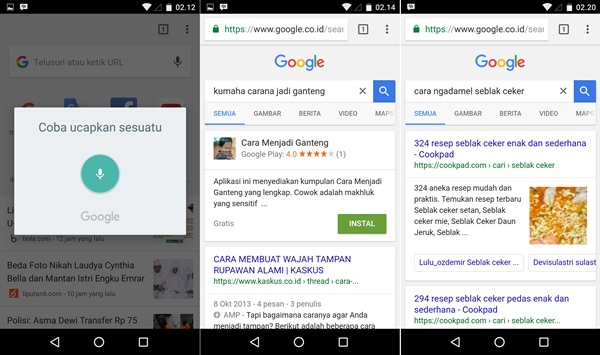
Pertama kita harus membedakan terlebih dahulu bahwa Google Voice Search itu berbeda dengan Google Assistant. Google voice search dapat dipakai pada perangkat smartphone atau PC yakni melalui browser Google Chrome dengan menyentuh “icon microphone” kemudian gres kita ucapkan kata yang ingin dicari. Dan disini aku akan mencontohkannya pada perangkat Android.
  • Buka aplikasi Google Apps dari drawer Android atau iPhone
  • Setelah masuk ke halaman depan, lihat pada pilihan kolom pencarian kemudian tap “icon microphone”
  • Jika sudah muncul pop-up “Coba ucapkan sesuatu”, ucapkan kata atau kalimat pencarian dalam bahasa sunda atau jawa.
  • Misalnya dalam bahasa Sunda “Kumaha Carana Kaprikornus Ganteng?”
  • Maka akan muncul hasil pencarian dari bunyi tersebut.
  • Begitu pun ketika aku mencoba bahasa Jawa “Tresno karo kowe” muncul juga beberapa pilihan dari hasil pencarian.
  • Selanjutnya tinggal buka saja website yang kau butuhkan.
Pencarian bunyi dalam Bahasa Sunda dan Jawa akan semakin membantu para pengguna untuk lebih gampang lagi dalam menemukan informasi dari Google Search. Dan biar saja fitur google voice search bahasa sunda dan jawa ini juga akan tersedia untuk bahasa kawasan lainnya ya. Selamat mencoba.
Baca juga:

10 Fitur Android 8.0 Oreo Terbaru, Bikin Smartphone Lebih Baik

– Inillah 10 Fitur Android Oreo Terbaru yang Bakal Bikin Smartphone Lebih Baik. Setelah google merilis Android 7.0 Nougat, sekarang google akan kembali merilis sistem operasi terbarunya yakni android yang konon berjulukan android Oreo. Ya meskipun ada juga beberapa gosip yang menyebutkan bahwa inisial “O” ini bukan Oreo melainkan Outmeal. Terlepas dari penamaannya, ada baiknya jikalau kita lihat fitur apa saja yang ada di Android terbaru ini.

 Terbaru yang Bakal Bikin Smartphone Lebih Baik 10 Fitur Android 8.0 Oreo Terbaru, Bikin Smartphone Lebih Baik

Fitur Baru Android 8.0 Oreo

1. Background Restrictions: Baterai Lebih Hemat

Bagi anda yang menginginkan fitur yang bisa menghemat energi baterai smartphone anda, maka smartphone dengan versi oreo ini akan menciptakan baterai anda menjadi lebih hemat. Pada layar anda akan terdapat kendali aplikasi yang akan bekerja secara intensif. Bidang tersebut mencakup siaran implisit, layanan latar belakang dan juga update lokasi.

Dengan perubahan inilah yang akan menciptakan pengguna menjadi lebih gampang dalam menciptakan aplikasi seminimal mungkin dalam memakai data. Tak hanya itu, android juga sudah menyiapkan banyak sekali fitur yang meningkatkan kinerja perangkat anda yang berjulukan Background Restrictions.

2. Snooze Notifications: Menunda Pemberitahuan Notifikasi Secara Individu

Selanjutnya, bagi anda yang mempunyai terusan pemberitahuan, maka anda sanggup berbahagia alasannya yakni google sudah memperbaharui sistem notifikasi. Melalui peningkatan fitur Android Oreo ini, maka anda sanggup dengan gampang mengontrol banyak sekali pemberitahuan yang masuk di layar smartphone. Tak hanya itu, anda sanggup mengelompokkan menurut kategori dan sanggup menunda atau memblokir notifikasi yang masuk. Hal inilah yang akan membantu Anda dalam mengontrol banyak sekali pemberitahuan dan semua notifikasi yang masuk.
Baca juga:

3. Autofill Framework: Pengisisan Kolom Lebih Mudah

Bagi anda yang ingin memasukkan data informasi secara berulang-ulang pada kartu kredit, alamat atau password, maka untuk mengurangi kesalahan dan menghemat waktu disediakanlah fitur autofill framework. Fitur gres android oreo ini akan memperlihatkan fasilitas bagi anda terlebih bagi anda yang ingin memasukkan password secara otomatis kedalam akun tertentu tanpa harus mengetik ulang kalimat yang sama. fitur ini akan sangat membantu anda dan juga memudahkan anda terlebih jikalau anda mempunyai akun tertentu yang setiap ketika harus log ini dan juga log out.

4.  Picture-in-Picture Mode: Nonton Video Saat Menjalankan Aplikasi Lain

Selanjutnya yakni picture in picture atau PIP. Fitur Android Oreo ini sebetulnya sudah lebih dulu ada di  Android TV. Dengan fitur ini anda anda sanggup melaksanakan panggilan ataupun menjawab chattingan sembari melihat video. Fitur ini bekerja dengan cara menempatkan video kedalam mode pip dengan berhenti sejenak.

Pengguna pun juga sanggup memilih rasio dan juga sanggup mengatur interaksi. Fitur ini tidak memakai jendela peringatan pada layar smartphone. Disana akan ada notifikasi atau pemberitahuan dengan pemberitahuan jendela overlay dan juga multi-windows.

5. Notification Channels: Membuat Saluran Pemberitahun Berdasarkan Kategori

Untuk membantu pengguna mengelola banyak sekali notifikasi dari aplikasi tertentu, maka disediakanlah fitur gres android oreo biar bisa lebih terpadu. Pengguna bisa menciptakan terusan notifikasi dengan menargetkan aplikasi tertentu dari fitur ini. Misalnya menciptakan beberapa terusan notifikasi dari aplikasi chat ibarat WA dan BBM..

6. Wi-Fi Aware: Menyaring Perangkat Baru yang Tersedia

Fitur Android Oreo terbaru yang berjulukan Wi-Fi Aware ini akan bekerja ketika menemukan perangkat gres yang sebelumnya belum tersimpan. Tujuannya yakni untuk menciptakan kelompok biar perangkat gres ini tidak bisa berbuat apa-apa ketika terhubung. Misalnya tidak bisa mengirim file alasannya yakni tersaring ke fitur Wi-Fi aware ini.

7. Hi-Fi Bluetooth: Kualitas Audio Menjadi Lebih Baik

Dengan adanya fitur gres Android Orea ini, teknologi Hi-Fi akan menciptakan speaker atau headset bluetooth yang terhubung akan memperlihatkan kualitas audio yang lebih baik. Termasuk Sony LDAC dan pastinya perangkat bluetooth lain harus sudah mendukung dengan codec ini.
Baca juga:

8. Adaptive Icons: Bentuk Ikon yang Berbeda-beda

Bagi yang sering mengubah tampilan ikon memakai launcher pihak ketiga, kali ini kita tidak perlu membeli ikon pack lagi alasannya yakni fitur gres Android O ini bisa merubah bentuk ikon yang diubahsuaikan dengan perangkat yang sudah mendukung adaptive launcher icons. Kita bisa menciptakan bentuk ikon sendiri, mau melingkar atau hanya berbentuk kotak saja.

9. Inverted Theme: Mengubah Tema Menjadi Gelap atau Bercahaya

Melakukan kostumisais pada tampilan “Settings” biar bisa merubah warnya biasanya saya melaksanakan root dan memakai beberapa aplikasi pihak ketiga. Namun dalam fitur gres Android Orea ini, pengguna bisa mengubah warna menjadi dark atau gelap dari dalam pengaturan “Dispsy” didalam pengaturan.

10 Hadirnya Emoji Baru

Semua orang menyukai emoji termasuk saya, apalagi jiga dipakai ketika chatting biar becandanya makin asyik. Di Android O ini, emoji gres yang hadir memperlihatkan warna gradient seerta bentuk yang lebih lucu.

Itulah beberapa fitur terbaru Android Oreo yang bisa dipakai oleh pengguna. Tentu saja, kita harus menunggunya sangat usang jikalau tidak membeli smartphone buatan google yaitu Google Pixel.

10 Fitur Tersembunyi Android 7.0 Nougat Yang Wajib Diketahui

– 10 Fitur Tersembunyi Android 7.0 Nougat yang wajib diketahui. Saat ini anak muda mana yang tidak mengenal Android? Yap, sistem operasi yang mempunyai basis linux ini sudah dirancang untuk sebuah perangkat berlayar sentuh menyerupai smartphone ataupun tablet. Android sekarang sudah bukan lagi hal yang baru. Sampai dikala ini android sudah merilis beberapa versi menyerupai versi jelly bean, ice sandwich, honeycomb, gingerbean, yogurt, kitkat, marsmallow dan yang terbaru yakni android nougat.

 Saat ini anak muda mana yang tidak mengenal Android 10 Fitur Tersembunyi Android 7.0 Nougat yang WAJIB Diketahui

Tips dan Trik Dari Fitur Android Nougat

1. Fitur Split Screen

Fitur ini cukup menciptakan penggunanya merasa lebih dimudahkan. Anda sanggup menekan dan menahan tombol overview dan aplikasi yang sudah Anda buka akan terbagi menjadi dua bab dengan sendirinya. Dari tampilan ini Anda bisa menentukan aplikasi yang mana yang ingin Anda buka atau Anda baca terlebih dahulu.

Tak hanya itu, untuk menyesuaiakan ke tampilan normal, Anda cukup menekan dan menahan tombol overview sekali saja dan tampilan pada smartphone Anda akan kembali menyerupai semula kembali. Anda juga bisa menyesuaikan salah satu garis batas jendela untuk memaksimalkan aplikasi atau Anda akan menyembunyikannya.

2. Fitur Penghemat Data

Bagi anda yang merasa boros dan menghabiskan banyak data, maka Anda tak perlu khawatir berkat fitur android 7.0 nougat untuk menghemat. Untuk mengaktifkan data Anda supaya menjadi lebih hemat, maka Anda sanggup mensettingnya terlebih dahulu. Caranya pilih data usage setting lalu cari quick setting dan untuk membatasi data kesemua aplikasi, Anda cukup menambah aplikasi yang Anda inginkan ke white list. Dan untuk penghematan maksimal maka Anda sanggup menentukan unrestricted data acces untuk menentukan aplikasi mana yang akan Anda utamakan sehingga data ponsel Anda tetap ekonomis dan tidak terbuang sia-sia.
Baca juga:

3. Fitur Quick Settings

Selanjutnya yang perlu Anda ketahui yakni fitur quick yang akan menciptakan pengguna gampang untuk mengatur perangkat. Caranya pilih ikon pensil atau edit yang ada pada notifikasi Anda. Dari sana Anda sanggup menarik untuk menambahkan kotak gres dari penyimpanan anda. Tekan usang pada shortcut Anda bagi Anda yang ingin memindahkan atau mengatur kembali tampilan pada layar smartphone Anda.

Anda juga sanggup menentukan beberapa pilihan lain menyerupai cast, hostpot, atau invert colours. Jangan lupa juga kalau Anda ingin mencoba trik lain yakni dengan melaksanakan tap wifi, network, atau batery. Anda sanggup masuk ke tampilan pilihan tersebut tanpa pernah meninggalkan layar bayangan pemberitahuan.

4. Fitur Do Not Disturb

Smartphone yang sudah dibekali dengan android nougat akan mempunyai kemampuan untuk  aplikasi yang mengganggu. Anda bisa menonaktifkan notifikasi yang Anda anggap kurang penting dan mengganggu. Caranya cukup mudah, Anda hanya perlu menekan usang tombol notification atau menggulir pemberitahuan sampai menemukan ikon gir. Selanjutnya untuk memaksimalkan android nougat Anda sanggup menentukan pilihan untuk notifikasi Anda menyerupai show notification silently, block all notification atau don't silence or block. Anda sanggup menentukan sesuai dengan kebutuhan Anda.

5. Fitur Direct Reply

Android 7.0 Nougat juga mempunyai fitur yang mana pengguna sanggup memperlihatkan akhir cepat tanpa perlu mendatangi halaman tersebut. Baik itu sms, email atau pesan lainnya, Anda sanggup pribadi membalasnya hanya dengan menekan replay dan menulis akhir Anda pada tampilan tersebut.

6. Fitur Multi Tasking yang Lebih Cepat

Selain fitur unggulan android nougat diatas, yang lainnya yakni kecepatan dalam beralih antar aplikasi. Anda cukup mengetuk 2 kali pada tombol overview. Sedangkan bagi nada yang ingin menutup atau membersihkan aplikasi yang Anda anggap tidak penting, Anda cukup menemukan pilihan clear all. Pilihan tersebut akan menutup semua aplikasi yang sedang terbuka ataupun yang Anda gunakan.

7. Fitur Add Language

Pada beberapa smartphone, memakai bahasa kedua cukup mudah. Caranya pilih languages dan input dari sajian setting. Selanjutnya tekan ke languages untuk Anda yang ingin menambahkan bahasa gres atau menata ulang kamus gres Anda. Jika Anda kesulitan, maka Anda sanggup melaksanakan pengaturan kembali dari languages dan input, pilih ke virtual keyboard, klik google keyboard, languages dan gunakan silinder untuk menentukan pilihan bahasa yang ingin Anda gunakan. bagi Anda yang ingin preferensi sama untuk solusi pihak ketiga maka Anda menemukan pengaturan detil dari aplikasi itu sendiri.
Baca juga:

8. Fitur Emergency Information

Android versi ini juga dilengkapi dengan info darurat yang penting bagi Anda. meskipun tidak menggunakannya namun Anda semua menyimpan semua info kontak Anda diinfo darurat ini mungkin yakni hal yang memang dibutuhkan untuk berjaga-jaga. Selanjutnya info ini sanggup Anda tambahkan pada sajian users. Pilih device setting dan tekan tombol ikon yang muncul pada kolom quick setting. Pilih sajian emergency information untuk menambahkan informasi penting Anda.

9. Merubah DPI

Anda sanggup mengubah dpi Anda sesuai dengan harapan Anda. Caranya pilih sajian display setting dan pilihlah display size.

10. Fitur Quick Camera

Pada tombol volume juga sanggup Anda gunakan sebagai kontrol fungsi pada aplikasi kamera. Aktifkan terlebih daulu fitur Android Nougat ini dengan cara masuk ke setting kamera dan pilihlah tombol volume untuk mengambil gambar. Untuk menonaktifkan tinggal klik nonaktif dan semua akan normal.
Itulah beberapa fitur tersembunyi android nougat untuk memaksimalkan penggunaanya. Semoga bermanfaat.