Showing posts sorted by relevance for query cara-mengatasi-fingerprint-samsung-tidak-berfungsi. Sort by date Show all posts

Thursday, November 28, 2019

Cara Membuka Layar Hp Yang Terkunci Sensor Fingerprint

Fingerprint hp android tidak berfungsi - Bagaimana cara membuka layar hp android yang terkunci sensor fingerprint ? Kecanggihan suatu smartphone terkadang menciptakan kita mengalami kesulitan, contohnya saja sensor sidik jari yang tidak merespon ketika akan membuka kunci layar ponsel android. Pada dasarnya sensor fingerprint pada ponsel android mempunyai fungsi sebagai perlindungan privasi yang lebih baik dibandingkan sistem pengunci layar sebelumnya. Namun dengan kecanggihan tersebut tentu tidak sedikit pula kesalahan terjadi dengan sensor sidik jari pada hp android yang kita miliki.

Pemindai sidik jari atau sensor fingerprint yaitu sebuah perangkat elektronik yang dipakai untuk menangkap gambar digital dari teladan sidik jari - dikutip dari wikipedia

Memang terdapat banyak faktor penyebab fingerprint rusak / error yang mengakibatkan kita selalu gagal masuk ke home screen ketika melaksanakan pemindaian sidik jari. Seringmya muncul notifikasi "An error has ocuured with the fingerprint sensor" menjadikan kita takut untuk memakai sensor fingerprint pada ponsel android yang kita miliki. Lantas bila problem tersebut sudah terlanjur terjadi, adakah cara untuk membuka fingerprint lock di hp android ? Tentu akan menjadi problem serius apabila kita tidak sanggup masuk ke layar utama smartphone android yang terkunci sensor fingerprint tersebut.

Untuk itu pada pertemuan kita kali ini kami akan mencoba memperlihatkan beberapa cara untuk mengatasi sensor sidik jari tidak merespon atau tidak berfungsi tersebut. Meskipun hampir di setiap keluaran ponsel terbaru sudah dilengkapi sistem lock screen dengan pemindai sidik jari, disini kami akan mengulas cara mengatasi sidik jari tidak terdeteksi di hp samsung.

Cara Membuka Layar HP Yang Terkunci Sensor Fingerprint
cara membuka layar hp android yang terkunci sensor fingerprint Cara Membuka Layar HP Yang Terkunci Sensor Fingerprint


Walaupun kami memakai hp android samsung, namun cara menonaktifkan kunci layar fingerprint ini sanggup diaplikasikan pada semua tipe smartphone android. Untuk itu mari eksklusif saja kita simak ulasan selengkapnya mengenai 8 cara menghilangkan fingerprint unlock di hp samsung di bawah ini.

Cara Mengatasi Selalu Gagal Masuk Layar Utama HP Android Yang Terkunci Sensor Sidik Jari atau Fingerprint


1. Cek Alat Pemindai


Sebelum kita melaksanakan pengaturan lock screen (fingerprint) di perangkat android yang kita miliki, alangkah lebih baiknya bila kita mengusut alat pemindai sidik jari smartphone yang kita miliki terlebih dahulu. Untuk melaksanakan pengecekan sensor fingerprint hp android yang tidak berfungsi tersebut, lalukan beberapa langkah sebagai berikut :

  • Cek kondisi fisik pemindai sidik jari yang ada di belakang ponsel, bila tidak ada tampilan letak fingerprint di layar ponsel
  • Pastikan alat scanner fingerprint hp samsung dalam kondisi bersih, bilamana kotor cara membersihkan fingerprint hp yaitu memakai alat yang lembut dan pastikan tidak ada sesuatu yang tertempel sedikitpun pada alat pemindai.
  • Namun apabila alat pemindai ada di dalam layar atau sistem, bersihkan layar hp android kemudian pastikan juga kondisi layar tidak kotor dan tidak kondisi basah

2. Cek Kondisi Sidik Jari Kita


Jika kita selalu gagal membuka kunci layar fingerprint di hp android yang kita miliki maka pastikan juga akan kondisi jari tangan kita yang ketika itu. Pastikan ketika kita akan membuka pin hp samsung yang terkunci dengan sensor sidik jari, pastikan letak di alat scanner harus sempurna dan juga kondisi jari dilarang kotor.

3. Restart HP Android


Apabila kita sudah memakai kedua cara cara membuka hp yang terkunci dengan isyarat pengaman fingerprint di atas namun masih saja gagal maka cobalah untuk merestart ponsel android yang kita miliki. Lakukan dengan melepaskan baterai, microSD dan juga SIM sehabis itu diamkan beberapa saat.

Cara tersebut cukup efektif untuk mengatasi fingerprint hp samsung yang tidak berfungsi sebelum kita berajak pada langkah yang lebih lanjut.

4. Clear Cache Aplikasi Fingerprint


Salah satu alasan kenapa sensor sidik jari tidak merespon di hp android yaitu terlalu menumpuknya cache pada aplikasi fingerprint. Sebenarnya fungsi aplikasi fingerprint menyimpan cache dari sidik jari kita yaitu untuk mempercepat pemindaian ketika kita menempelkannya pada tombol Home.

Namun dengan menumpuknya file cache tersebut terkadang justru malah menciptakan kunci layar tidak merespon ketika dibuka memakai sensor fingerprint. Maka dari itu kita perlu membersihkan file cache aplikasi fingerprint secara terpola dengan cara :

  • Masuk kedalam "Settings >> Application Manager >> All" 
  • Setelah itu pilih Fingerprints dan tap tombol "Clear Cache"

5. Hapus Data Fingerprint


Pada dasarnya cara ke 5 ini tidak jauh berbeda dengan cara di atas, namun hanya saja bila kita menghapus data fingerprint maka akan menghapus data sidik jari yang telah tersimpan di ponsel android yang kita miliki. Pada intinya, dengan menghapus data aplikasi fingerprint itu artinya kita harus mengaktifkan ulang sidik jari kita untuk membuka layar smartphone android yang terkunci.

Berikut cara menghapus data fingerprint yang tersimpan di perangkat android, diantaranya :

  • Pertama - tama masuk ke dalam "Settings >> Application Manager >> All"
  • Langkah berikutnya pilih Fingerprint dan tap tombol "Clear Data"

6. Menghapus Data Fingerprint Setelah di Root


Jika kita mengalami problem dimana layar hp android tidak sanggup dibuka sebab fingerprint tidak berfungsi sehabis kita melaksanakan root, maka langkah terbaik untuk mengatasi fingerprint error tersebut yaitu dengan menghapus data memakai aplikasi Titanuim Backup.

Cara untuk mengatasi fingerprint hp android tidak berfungsi sehabis di root yaitu :

  • Pasang aplikasi tersebut kemudian berikan kanal root
  • Selanjutnya buka aplikasi dan masuk ke tab "Backup / Restore >> Fingerprints"
  • Jika sudah ditemukan, pilih "Wipe Data" dan tekan "OK"

7. Lakukan Factory Reset


Jika dari semua cara di atas masih saja belum sanggup membuka fingerprint yang terkunci maka langkah terakhir yang sanggup kita lakukan yaitu dengan melaksanakan factory reset. Namun kami beritahukan terlebih dahulu, sebelum kita melaksanakan factory reset alangkah lebih baiknya bila kita melaksanakan backup terlebih dahulu.

Hal ini dikarenakan factory reset akan menghapus semua data yang ada di dalam perangkat android yang kitab miliki tersebut.

baca juga :

8. Bawa ke Service Center


Membawa smartphone android ke service center merupakan langkah terakhir bila cara mengatasi fingerprint HP Samsung yang tidak berfungsi sudah kita lakukan semua namun tidak memperlihatkan hasil ibarat yang kita harapkan.

Dengan membawa hp android ke service center maka disana akan dilakukan pengecekan secara lebih detail baik itu secara software ataupun hardware.

Disclaimer !

Cara Praktis Mengakali Sensor Fingerprint HP Android (Gagal membuka layar sebab pembacaan sensor terhadap sidik jari yang kurang peka, harap tidak diaplikasikan untuk hal yang tidak positif!)

  • Cairkan mold 3D printer atau sanggup diganti dengan lilin. Selagi masih panas atau hangat, tempelkan jari sahabat - sahabat pada cairan mold tadi untuk menciptakan cetakan sidik jari
  • Setelah permukaan mold mengeras ( kira - kira 3 sampai 5 menit ), tempelkan plastisin pada cetakannya. Tekan dengan lembut biar tidak merusak permukaan cetakan
  • Kemudian silakan coba tempelkan plastisin yang telah terbentuk sensor sidik jari tadi ke smartphone sahabat - teman

Demikian pertemuan kita yang gres saja mengulas akan cara membuka samsung s7 yang terkunci sensor fingerprint. Selain dari cara di atas kita juga masuk layar hp android yang terkunci memakai beberapa aplikasi ibarat Android Device Manager, Find My Mobile ataupun Android Debug Bridge (ADB). Semoga pertemuan kita kali ini sanggup memperlihatkan manfaat untuk kita semua, sekian dan terima kasih ..

Thursday, June 4, 2020

2 Cara Menghapus Fingerprint Di Hp Samsung

– Panduan lengkap Cara Menghapus Fingerprint di Samsung dapat dilakukan dengan mudah. Pengguna yang telah mengaktifkan fitur sensor sidik jadi pada beberapa perangkat samsung galaxy, dapat memakai fingerprint sebagai keamanaan pada dikala ingin membuka kunci smartphone maupun mengunci aplikasi.

Pada dasarnya, cara mengaktifkan fingerprint di samsung galaxy ialah melalui pengaturan kunci layar kemudian menyettingnya. Adapun seri smartphone samsung galaxy yang telah mendukung fitur ini minimal telah dibekali dengan sistem operasi Android 6.0 Marsmallow menyerupai smartphone samsung galaxy j7 prime. Tetapi kalau Anda ingin mengetahui cara menghapus fingerprint di samsung galaxy dari model yang telah saya sebutkan diatas, berikut penjelasannya.
 Pengguna yang telah mengaktifkan fitur sensor sidik jadi pada beberapa perangkat samsung  2 Cara Menghapus Fingerprint di HP Samsung

Cara Menghapus Fingerprint di HP Samsung

Satu jenis fingerprint yang telah terdaftar akan tersimpan didalam smartphone bahkan pengguna dapat menambahnya lebih dari dua. Pengguna pun dapat melaksanakan enable atau disable kalau ternyata pada dikala menempelkan sidik jari ke tombol Home, fingerprint samsung tidak berfungsi. Dan berikut cara hapus fingerprint di hp samsung apabila Anda tidak ingin data sidik jari tersimpan didalamnya.

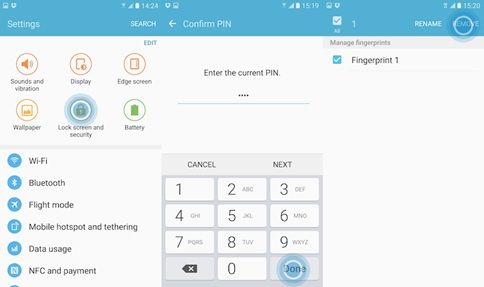
1. Hapus Sidik Jari Melalui Pengaturan Fitur

  • Tap “Settings » Lock screen and security » Fingerprints”.
  • Masukkan PIN yang dulu Anda gunakan pada dikala mengaktifkan fingerprint.
  • Selanjutnya tap “EDIT” disudut atas dan pilih salah satu sidik jari yang telah ada.
  • Misanya “Fingerprint 1” kemudian tap “REMOVE” untuk menghapusnya.
Baca juga:

2. Hapus Fingerprint Samsung Melalui Info Aplikasi

  • Buka “Settings » Application manager”.
  • Pastikan Anda berada didalam tab “All” kemudian gulirkan kebawah dan cari dan buka “Fingerprint”.
  • Jika sudah berada pada tampilan App Info, tap saja tombol “Clear Data”.
Setelah Anda Menghapus Fingerprint di Samsung yang bersistem operasi marsmallow tersebut, kini Anda tidak perlu lagi memakai pemindai pada dikala ingin membuka kunci layar. Jikapun suatu dikala ingin menggunakannya kembali, ikuti cara mengaktifkan fingerprint pada artikel ini.
Cara menghapus fingerprint di hp samsung tersebut dapat Anda terapkan pada seri Galaxy S7, Galaxy S6, Galaxy A3, Galaxy J7 Prime, Galaxy J5 Prime, Galaxy A3 2017, Galaxy A5 2017 dan seri lainnya.

Thursday, October 3, 2019

Cara Menciptakan Sensor Fingerprint Di Hp Android

Sensor sidik jari - Bagaimana cara menciptakan sensor fingerprint di hp android ? Semakin berkembangnya teknologi yang ada kini ini menciptakan para vendor smartphone berlomba - lomba mengeluarkan hp dengan fitur fingerprint pada keluaran smartphone android terbarunya. Namun kita ketahui bahwa smartphone dengan teknologi sensor fingerprint / sidik jari  menyerupai keluaran samsung, oppo, sony, ataupun lenovo mempunyai harga yang tidak murah. Akan tetapi kita tidak perlu pusing memikirkan hal tersebut alasannya kini ini kita juga sanggup menciptakan sensor sidik jari sendiri pada ponsel android yang belum ditanamkan pengunci layar fingerprint.

Sistem pengunci layar pada smartphone android terdapat beberapa variasi menyerupai beberapa kombinasi tombol, gesture, pattern, knock dan memasukkan pin yang telah dibentuk sebelum kita mengenal fitur terbaru fingerprint pada sebuah smartphone android terbaru ketika ini. Meskipun dalam pengaturan hp android kita belum terdapat fitur fingerprint dan hanya terdapat sistem pengunci layar menyerupai yang kita bahas tadi, kini ini kita sanggup memanfaatkan kamera smartphone untuk dijadikan sensor sidik jari. Cara bikin kamera android menjadi sensor fingerprint sendiri diperlukan santunan sebuah aplikasi fingerprint android yaitu yang berjulukan Fingerprint AppLock. Untuk mendapat aplikasi Fingerprint AppLock tidaklah sulit alasannya kita sanggup mendowloadnya pada google playstore android dan kemudian kita install pada smartphone android yang kita punya.

Oleh alasannya itu pada kesempatan kali ini kami akan mencoba menyebarkan cara mengubah kamera android semoga sanggup menjadi sensor fingerprint dengan mudah. Kaprikornus dengan begitu kita tidak perlu lagi membeli sebuah ponsel android dengan harga yang mahal hanya alasannya ini menginginkan hp android yang sudah fingerprint. Dengan cara ini saja kita sudah sanggup mencicipi menyerupai mempunyai smartphone android yang canggih dengan harga mahal alasannya sudah mempunyai spesifikasi fingerprint di hp android yang lama. Mari eksklusif saja kita bahas tutorial selengkapnya mengenai cara gampang menciptakan kamera hp menjadi kunci fingerprint pada postingan dibawah ini.

Cara Membuat Sensor Fingerprint Di Hp Android

cara menciptakan sensor fingerprint di hp android Cara Membuat Sensor Fingerprint Di Hp Android


Langkah merubah kamera belakang android menjadi aplikasi fingerprint :


1. Langkah pertama yang perlu untuk kita lakukan yaitu dengan menginstal aplikasi yang berjulukan Fingerprint AppLock. Aplikasi ini sanggup kita unduh melalui aplikasi google play andaroid dengan ukuran file sebesar 14 MB saja.
cara menciptakan sensor fingerprint di hp android Cara Membuat Sensor Fingerprint Di Hp Android

2. Kemudian sehabis kita membuka aplikasi Fingerprint AppLock terdapat banyak sekali macam pilihan hidangan dan pilih saja hidangan Finger Enroll. Setelah itu kita akan dialihkan pada halaman lain dimana kita akan di scan pada salah satu jari tangan kita guna untuk membuka kunci layar fingerprint.

3. Setelah itu kamera belakang dari HP akan menyala dengan maksud kita akan diminta untuk meletakkan jari telunjuk dari tangan kiri di depan kamera. Panel sidik jari akan berkembang menjadi warna hijau bila proses pemindaian yang telah berlangsung tersebut telah berhasil. Lakukan langkah ini berulang - ulang sampai sebanyak tujuh kali.
cara menciptakan sensor fingerprint di hp android Cara Membuat Sensor Fingerprint Di Hp Android

4. Apabila proses tersebut sukses, maka kita akan mendapat pesan menyerupai berikut. Untuk memakai hasil pindai menjadi alat lock / untuk mengunci maka tekan tombol Use this Fingerprint pada bab kanan bawah.
cara menciptakan sensor fingerprint di hp android Cara Membuat Sensor Fingerprint Di Hp Android

5. Kemudian kembali ke halaman utama dari aplikasi Fingerprint Applock. Kita sanggup mengunci beberapa aplikasi yang kita kehendaki dengan sensor sidik jari dengan cara tekan Lock Apps. Namun sebelum itu kita akan dialihkan terlebih dahulu ke halaman Accessibility. Pilih opsi Finger Print Aplock kemudian tekan tombol On.
cara menciptakan sensor fingerprint di hp android Cara Membuat Sensor Fingerprint Di Hp Android

cara menciptakan sensor fingerprint di hp android Cara Membuat Sensor Fingerprint Di Hp Android

6. Jika proses diatas sudah tamat maka kembali ke halaman Lock Apps sebelumnya untuk menentukan aplikasi yang akan kita beri pengunci layar fingerprint. Pilih Finger Print Lock, dan tekan Lock.

7. Dan kini setiap aplikasi yang telah kita berikan sistem keamanan dengan fitur fingerprint maka setiap akan membuka aplikasi tersebut akan diminta konfirmasi melalui pindai sidik jari lewat kamera smartphone android.

baca juga :


Demikian tutorial mengenai cara menciptakan sensor fingerprint sendiri di hp android pada kesempatan kali ini. Kaprikornus dengan begitu kita akan sanggup menikmati fitur fingerprint meskipun ponsel android yangkita miliki belum dibekali fitur dengan teknologi sensor sidik jari tersebut. Sekian dan terima kasih atas kunjungan anda pada artikel kami kali ini.

Thursday, June 4, 2020

Cara Screenshot Samsung Galaxy A5 2017 Tanpa Menekan Tombol

– Panduan lengkap Cara Screenshot Samsung Galaxy A5 2017 Tanpa Menekan Tombol dengan gampang dan cepat. Seri samsung A5 2017 merupakan tingakatan dari seri sebelumnya yakni A5 2016. Smartphone ini dibekali dengan fitur dan kemampuan terbaru dari seri sebelumnya ibarat ketahanan berada didalam air sampai 30 menit lamanya. Tentu saja ini merupakan salah satu kelebihan samsung galaxy A5 2017. Harga Samsung Galaxy A5 2017 di Indonesia sendiri, dibanderol sekitar Rp 4,8 jutaan.

Terlepas dari itu, bagi Anda yang telah mempunyai smartphone mid-range ini mungkin ingin tau dengan fitur lain apa yang bisa dipakai terutama dikala mengambil screenshot samsung A5 2017 tanpa aplikasi. Memang benar, setiap smartphone samsung sudah dibekali dengan fitur screenshot memakai kombinasi tombol “Power + Home”. Tapi disamping itu, Anda pun bisa screenshot samsung galaxy A5 tanpa menekan tombol sekalipun.

Cara Screenshot Samsung Galaxy A5 2017 Menggunakan Palm Swipe

Pada dasarnya, palm swipe memakai teknologi gesture tangan yang bisa kita aktifkan dari dalam pengaturan. Salah satu kelebihan dari palm swipe in yakni pengguna bisa menangkap tampilan layar tanpa menekan tombol. Cukup dengan melaksanakan swipe dari kiri ke kanan diatas layar memakai telapak tangan.
  • Cara screenshot samsung galaxy A5 2017 memakai palm swipe sebagai berikut:
  •  merupakan tingakatan dari seri sebelumnya yakni A Cara Screenshot Samsung Galaxy A5 2017 Tanpa Menekan Tombol
  • Tap “Setting » Motions and gestures » Palm swipe to capture”
  • Tap slider untuk mengaktifkan Palm swipe to capture samsung galaxy A5 2017 sampai berwarna hijau atau ON.

Cara screenshot samsung A5 2017 tanpa menekan tombol ialah dengan memakai fitur palm swipe yang berada didalam pengaturan Motions and gestures. Bahkan Anda pun bisa pribadi mengedit hasil tangkapan layar melalui notifications bar.
Baca juga:

Tuesday, April 28, 2020

10 Tips Dan Trik Samsung Galaxy S8, Maksimalkan Fiturnya

trikinajaInilah Tips dan Trik Samsung Galaxy S8 Untuk Maksimalkan Fiturnya. Seperti yang sudah usang dibicarakan, Samsung Galaxy S8 hadir dengan terobosan gres khususnya dalam hal desain yang tampil dengan bentuk yang sangat futuristik dan inovatif. Dalam hal performa, smartphone flagship besutan Samsung ini begitu apik dan memuaskan banyak pengguna. Hal ini bisa dibuktikan dari banyaknya video review aktual di YouTube.

Fitur-fitur yang dibawa oleh smartphone flagship ini bisa bekerja dengan sangat prima. Ponsel premium ini bisa menciptakan hidup Anda menjadi jauh lebih gampang sekaligus efisien dalam hal bekerja. Apa saja fitur yang bisa Anda manfaatkan? Berikut beberapa tips dan trik samsung galaxy S8 semoga fiturnya semakin maksimal.
 hadir dengan terobosan gres khususnya dalam hal desain yang tampil dengan bentuk yang san 10 Tips dan Trik Samsung Galaxy S8, Maksimalkan Fiturnya

Tips dan Trik Samsung Galaxy S8

1. Fitur Proteksi Iris Scanner

Sebagai sebuah ponsel premium, sudah sewajarnya jikalau smartphone ini dibekali dengan aneka macam fitur kelas atas yang hanya bisa Anda temukan dalam ponsel-ponsel flagship menyerupai yang ada pada Galaxy S8 ini salah satunya ialah fitur Iris Scanner. Fitur ini merupakan salah satu fitur pengunci dan pembuka ponsel yang bekerja dengan cara yang hampir sama dengan fitur Fingerprint. Bedanya terlihat dari cara perlindungan ponsel bekerja yang dilakukan dengan memakai retina mata Anda sebagai aba-aba pengunci pada ponsel ini. Cara mengaktifkan fitur ini sangat gampang yakni melalui sajian Setting kemudian Lock Screen and Security dan dilanjutkan dengan menekan sajian Irises.

2. Fitur Dex

Salah satu laba memakai ponsel S8 ini ialah kemampuannya untuk berintegrasi dengan dekstop melalui teknologi Dex yang ada pada ponsel. Software ini membantu Anda untuk mentransformasikan data ponsel ke dalam desktop secara keseluruhan terlebih jikalau Anda memakai Chrome OS pada dekstop Anda. Selain itu, Samsung juga telah mengintegrasikan fitur yang ada pada Microsoft dan Adobe pada ponsel ini sehingga bisa menciptakan kinerja Anda ketika bekerja menjadi jauh lebih mudah. Sebagai embel-embel Anda membutuhkan kabel USB, mouse, dan keyboard untuk memaksimalkan kinerja Anda.

3. Fitur Screen Edges

Fitur lain yang masuk dalam daftar tips trik Samsung Galaxy S8 ialah fitur Screen Edges yang hadir untuk memudahkan penggunaan And. Ponsel ini mempunyai layar yang melengkung dengan indah sehingga bisa memperlihatkan dimensi yang jauh lebih luas seakan Anda memegang ponsel dengan keseluruhan bodi yang terbuat dari layar. Layar yang menyerupai ini juga memudahkan Anda untuk mengkustom dan mengatur bermacam-macam aplikasi yang ada pada ponsel. Fitur Edge panel pada bab kanan dan kiri sanggup diisi dengan aplikasi cuaca, informasi, dan notifikasi teks.

4. Mengatur Screen Widget

Anda bisa mengatur widget yang Anda gunakan dengan jauh lebih gampang melalui layar home. Caranya ialah dengan mengaktifkan customization pada sajian yang ada di layar dengan sangat mudah. Anda bisa juga mengganti tema dan wallpaper dengan jauh lebih mudah. Anda bisa memasukkan bermacam-macam jenis aplikasi yang Anda sukai dan yang paling sering Anda gunakan hanya dalam sekali atur. Kemudahan menyerupai ini tentu akan memperlihatkan kenyamanan yang lebih pada acara mengoperasikan ponsel Anda. Satu dari tips dan trik Samsung Galaxy S8 ini tentu akan menciptakan Anda semakin nyaman mengoperasikan ponsel ini.
Baca Juga:

5. Fitur Jadwal

 hadir dengan terobosan gres khususnya dalam hal desain yang tampil dengan bentuk yang san 10 Tips dan Trik Samsung Galaxy S8, Maksimalkan Fiturnya
Anda bisa memanfaatkan fitur acara dengan gampang melalui fitur acara yang ada pada kiat tips trik Samsung Galaxy S8 ini. Fitur ini sangat cocok bagi Anda yang mempunyai aktiitas yang begitu sibuk menyerupai pengusaha dan lainnya. Fitur ini memudahkan Anda untuk mengatur acara Anda menjadi lebih tertata dan menarik. Jadwal yang diatur sanggup mengingatkan Anda perihal program atau kegiatan yang harus Anda ikuti. Selain itu Anda bisa juga mengaktifkan fitur menyerupai Do Not Disturb yang sanggup menciptakan Anda menjadi lebih fokus ketika bekerja. Fitur ini juga bisa ditambahkan di dalam Quick Setting yang ada di ponsel.

6. Mengaktifkan Fitur Always On Display

Salah satu fitur yang sangat diapresiasi ialah adanya Always On Display yang ada pada semua ponsel premium keluaran Samsung. Fitur ini memperlihatkan bermacam-macam gosip yang Anda butuhkan menyerupai waktu, tanggal, notifikasi dari pesan, email, atau media umum lain, dengan lebih gampang melalui adanya fitur Always On Display. Fitur ini menciptakan tampilan layar ponsel Anda akan tetap menyala pada bab khusus menyerupai waktu dan tanggal serta notifikasi meski dalam keadaan tidak aktif. Mudahnya fungsinya hampir menyerupai dengan fitur LED Notification yang muncul dengan sinyal lampu berkedip-kedip setiap kali ada gosip atau notifikasi yang masuk. Akan tetapi fitur Always On Display ini bisa bekerja secara lebih menyeluruh dan luas.

7. Fitur Kamera

Fitur kamera merupakan fitur lain yang juga diunggulkan oleh Samsung khususnya dari seri premium S8 ini. Anda akan mendapat fitur kamera yang jauh lebih tajam dengan resolusi yang tinggi mencapai 12 MP untuk kamera utama yang hadir dengan lampu flash. sedangkan khusus untuk kamera sekunder hadir dengan resolusi sebesar 8 MP dengan frame yang jauh lebih kecil sehingga bisa menangkap kamera dengan lebih cantik dan memperlihatkan tampilan gambar yang jauh lebih detail dan jelas. Kejernihan serta ketajaman kamera S8 ini berada di level yang tinggi dengan performa yang sangat apik.
Baca Juga:

8. Fitur Transfer Data

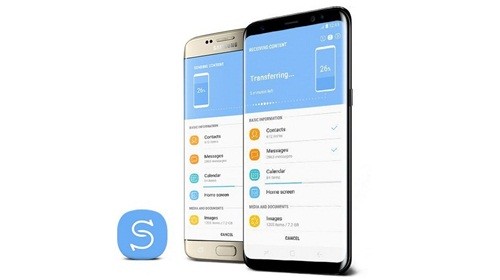
Tips trik Galaxy S8 yang satu ini ialah akomodasi untuk mentransfer data yang ada pada ponsel Anda dengan memakai aplikasi Wondershare Mobile Trans. Aplikasi ini membantu Anda untuk melaksanakan transfer data hanya dalam satu kali tekan atau klik. Anda bisa membackup data yang Anda miliki dengan mengirimkannya melalui satu ponsel ke ponsel yang lainnya secara lebih mudah. Sebaliknya Anda juga mengirimkan data dan file ke device yang lain menyerupai komputer yang ada di rumah Anda.

9. Fitur Multiple Photos

Lagi-lagi Samsung S8 ini bisa memanjakan mata Anda dengan adanya fitur Multiple Photos untuk Lock Screen ponsel Anda. Anda bisa menentukan sekitar 30 jenis foto yang bisa dipakai untuk Lock Screen. Selanjutnya Anda bisa menentukan Wallpaper untuk Lock Screen dengan membuka galeri. Wallpaper set ini akan menghiasi layar Anda dengan bermacam-macam jenis foto yang Anda senangi. Salah satu tips dan trik samsung galaxy s8 ini yang membuatnya menarik dari Samsung Galaxy S8 ini ialah sistem default application yang ada pada ponsel ini menyerupai yang akan dibahas dibawah ini.

10. Fitur Set Default Application

Fitur lain yang bisa Anda gunakan ialah Set Default Application yang bisa dengan gampang Anda atur melalui Setting. Fitur ini membantu menyeleksi fitur yang bagi Anda sangat penting dan mengubahnya menjadi aplikasi default sesuai dengan kebutuhan. Fitur sanggup dengan gampang Anda aktifkan melalui Setting Phone dan Default Application.
Demikianlah tips dan trik Samsung Galaxy S8 yang bisa Anda manfaatkan semoga penggunaanya semakin maksimal.