Showing posts sorted by date for query cara-mengaktifkan-play-store-android. Sort by relevance Show all posts

Friday, June 5, 2020

2 Cara Screenshot Samsung J5 2016 Dan J5 Prime

– Panduan lengkap Cara Screenshot Samsung J5 2016 dan J5 Prime dengan dua metode yang berbeda sanggup dilakukan dengan mudah. Samsung Galaxy J5 terdiri dari beberapa varian mulai dari Galaxy J5 2015, Galaxy J5 2016 dan Galaxy J5 Prime. Setiap dari seri tersebut memang dibekali dengan fitur yang berbeda. Misalnya J5 2015 dibekali dengan Android OS Lollipop, Galaxy J5 2016 Android 6.0 Marsmallow sementara J5 prime dibekali dengan fitur fingerprint.
Pada setiap smartphone tersebut, kita sanggup Mengambil Screenshot Layar Samsung J5 disetiap tampilan manapun. Biasanya hal ini dilakukan pada dikala kita ingin mengirim bukti tertentu contohnya isi Chat, SMS dan lain sebagainya. Cara Screenshot Samsung J5 2016 dan J5 Prime sendiri tidaklah sulit sebab memang semua smartphone besutan samsung dibekali dengan fitur menagkap layar yang sama pada setiap variannya.

 dengan dua metode yang berbeda sanggup dilakukan dengan gampang 2 Cara Screenshot Samsung J5 2016 dan J5 Prime

Cara Mengambil Screenshot Samsung J5 2016 dan J5 Prime

Terdapat dua trik untuk memfoto tampilan layar samsung. Mulai dari screenshot memakai kombinasi tombol sampai Cara Screenshot Samsung Tanpa Menekan Tombol.
1. Cara Screenshot Samsung J5 2016 dan J5 Prime Menggunakan Tombol
  • Buka tampilan layar ingin Anda tangkap
  • Tekan kombinasi tombol “Power + Home” secara bersamaan selama 2 detik
  • Setelah layar tertangkap, lihat karenanya di galeri.
2. Cara Screenshot Samsung J5 Tanpa Menekan Tombol
  • Pasang aplikasi Screenshot dari Play Store.
  • Buka aplikasinya lalu tap Start Capture.
  • Selanjutnya akan muncul icon “Shot”.
  • Arahkan pada layar yang ingin ditangkap dan tekan icon tersebut.
Kelebihan dari Cara Screenshot Samsung J5 2016 dan J5 Prime tanpa menekan tombol fisik sanggup dilakukan jikalau tombol “Home atau Power” error atau rusak. Aplikasi screenshot Android tersbeut sanggup kau pasang secara gratis. Selamt mencoba.
Baca juga:

Thursday, June 4, 2020

Cara Memakai Aplikasi Bni Experience Di Android

pembayaran online. Saat ini Anda sudah tidak perlu pegi ke ATM hanya untuk sekedar mentransfer uang ke siapa pun.

BNI menjadi salah satu bank yang menyediakan banyak sekali fitur mulai dari vcn, sms banking sampai internet banking untuk mempermudah para nasabahnya dalam melaksanakan acara transaksi. Fitur internet banking dan sms banking, sanggup Anda aktifkan dengan melaksanakan registrasi sesuai dengan akun bank yang Anda miliki. Jika sudah punya, maka kita tidak perlu pergi ke atm untuk melaksanakan pembayaran atau pembelian. Cukup dengan memakai aplikasi BNI Experinece di smartphone Android atau iOS.
 Panduan lengkap cara memakai aplikasi BNI experience untuk melaksanakan transaksi intern Cara Menggunakan Aplikasi BNI Experience di Android

Cara Daftar Internet Banking BNI

Seperti yang saya jelaskan diatas, sebelum Anda sanggup memakai fitur yang sanggup “menghemat waktu” ini, Anda sanggup mendaftar bni internet banking ke cabang terdekat. Anda tidak membutuhkan waktu lama, hanya mengisi form registrasi kemudian nantinya akan diberikan alat token yang mana setiap transaksi yang dilakukan melalui internet banking, harus melalui verifikasi token ini.

Saya memakai aplikasi BNI Experience sudah hampir 2 tahun lamanya untuk melaksanakan pembelian dan pembayaran ketika belanja online maupun untuk membeli google gift card memakai vcn yang juga eksklusif diaktifkan. Pada ketika mengaktifkannya, ketika itu saya di bantu untuk menciptakan username dan password serta membayar sebesar Rp.25.000 untuk membeli alat token sebagai salah satu syarat dari fitur ini.

Cara Bayar Menggunakan BNI Internet Banking di Android

Pada dasarnya, para nasabah yang telah mengaktifkan fitur ini sanggup melaksanakan transaksi baik melalui halaman web BNI Internet Banking maupun aplikasinya. Tidak ada perbedaan yang mencolok dari keduanya tersebut, hanya saja aplikasi BNI Android tampilannya di meningkatkan secara optimal khusus untuk pengguna mobile sehingga lebih cepat. Dan disini saya akan mencontohkan cara membeli pulsa memakai aplikasi bni experience di smartphone Android.
  • Download Aplikasi BNI Experience dari Play Store.
  • Buka aplikasinya kemudian pilih “e-Banking » Internet Banking” dan log in ke akun yang telah Anda buat.
  • Setelah berada pada tampilan “Home”, tap hidangan “Pembelian » Voucher Prabayar” kemudian pilih layanan provider yang Anda gunakan dan tap lanjut.
  • Tammpilan gres akan muncul kemudian pilih rekening debet, nominal pulsa dan masukkan nomor yang ingin Anda isi pulsanya kemudian tap tombol lanjut.
  • Jika sudah masuk ke halaman konfirmasi, hidupkan “Token” kemudian pilih opsi untuk melaksanakan konfirmasi dan masukkan "Kode Challange" yang tampil pada layar smartphone.
  • Didalam Token tersebut akan kembali menampilkan “Kode Otentikasi” yang harus Anda masukkan kedalam kolom dihalaman aplikasi bni.
  • Jika kodenya sudah diinput, maka tap “Lanjut” dan transaksi pun berhasil.
Yang perlu Anda ingat ketika menggunakan aplikasi BNI experience di Android untuk bertransaksi melalui fitur BNI internet bangking, pastikan alat token berada didekat Anda. Semoga bermanfaat.

Wednesday, April 29, 2020

10 Tips Trik Memakai Oppo F1 Plus Dan F1s

Tips dan trik memakai hp oppo f1 plus dan f1s ini wajib kau ketahui penggunaanya semakinj maksimal. Keluarga dari seri Oppo F1 selfie expert, berlanjut ke Oppo F1 plus dan Oppo F1s. Smartphone canggih dengan berjuta fitur ini khusus dihadirkan bagi pengguna yang doyan selfie. Untuk seri Oppo F1 Plus, dibekali pemindai sidik jari, fast charging, kamera depan 16MP dengan aperture f2.0 yang menjadi kunci kenapa hp ini begitu diminati.

Sementara untuk Oppo F1s, kamera belakang 13MP dengan aperture f/2/2, layar 5.5 inch dengan resolusi 720 x 1280 pixels dan tingkat density 320 PPI. Berbicara perihal OS, varian Oppo ini hanya dibekali Android Android 5.1 Lollipop dan skin ColorOS v3.0. Meskipun demikina, mungkin Anda sanggup mengupgrade-nya ke Android Marsmallow 6.0. Bagi Anda yang gres saja membeli salah satu varian dari smartphone ini, berikut tips trik Oppo F1 plus dan Oppo F1s yang perlu diketahui.

 ini wajib kau ketahui penggunaanya semakinj maksimal 10 Tips Trik Menggunakan Oppo F1 Plus dan F1s

Tips dan Trik Cara Menggunakan Oppo F1 Plus dan F1s

1. Cara Screenshot di Oppo F1 Plus & F1s.
Terdapat dua cara yang sanggup Anda lakukan untuk menagmbil screenshot didalam smartphone ini. Pertama yaitu dengan memakai kombinasi tombol Power + Volume bawah secara bersamaan. Dan kedua, yaitu dengan fitur smart gesture yaitu dengan cara swipe 3 jari dari layar atas kebawah. Untuk cara kedua, pastikan Anda mengaktifkan fitur gesture melaui Settings » Gesture & Motion » Quick gesture » Enable it.
2. Blokir Nomor Telpon yang Tidak Ada Didalam Kontak.
Jika Anda tidak ingin diganggu oleh nomor telpon yang tidak diketahui, aktifkan fitur blokir. Caranya tap Settings » Call » Block unknown numbers.
3. Cara Screenshot Panjang.
Ketika kita hendak mengambil tampilan layar, biasanya hanya kan ter-capture bab yang terlihat saja. Jika Anda ingin mengambil tampilan layar dari artikel panjang disebuah web atau lirik lagu, maka gunakan saja fitur ini.
  • Tap tombol Power + Volume atas secara bersamaan.
  • Selanjutnya akan muncul pilihan “Screenshot area”, “Next page” and “Save”.
  • Tap “Screenshot area” dan tarik hingga bab bawah layar.
  • Tap “Next page” hingga ke bab selesai paragraf artikel kemudian tap “Save”
4. Cara Menjadikan Oppo F1 Plus dan F1s Sebagai Modem.
Dukungan 4G yang dimiliki smartphone ini, menjadikannya cukup cepat untuk mendapatkan koneksi internet. Ketika laptop atau perangkat lain Anda membutuhkan koneksi internet, gunakan saja hp Oppo ini. Caranya tap Settings » Mobile Hotspot and tethering option.
5. Mengunci File Penting Dengan Fitur File Safe.
File safe yaitu sebuah fitur yang mana ia sanggup mengunci file eksklusif dan hanya sanggup terbuka memakai fingerprint. Jadi, orang lain yang sedang meminjam hp Anda tidak akan pernah sanggup melihat file apa yang Anda rahasiakan. Caranya tap Settings » File safe » Fingerprint and password.
Baca juga:

6. Mengunci Tampilan Layar Dengan Fitur Screen Pinning.
Pada dasarnya setiap smartphone dengan Android Lollipop mempunyai fitur yang sanggup mengunci tampilan dari tasking yang sedang kita lakukan yakni dengan screen pinning. Misalnya smartphoe Anda sedang dimainkan oleh Andak maka aktifkan saja fitur ini semoga ia tidak sanggup membuka aplikasi lain. Caranya masuk ketampilan home screen kemudian tap tombol Recent apps » tap tombol Pin.
7. Cara Menggunakan Power Saving Mode.
Salah satu fitur yang sangat berkhasiat dikala kondisi baterai sudah hampir habis adalalah mode ini. Untuk mengaktifkannya, tap Settings » Battery, pada tampilan gres gulirkan Low Power Mode.
8. Cara Menambah Fingerprint di Oppo F1 Plus dan F1s.
Fitur Fingerprint menjadi salah satu benteng keamanan yang dimiliki oleh smartphone ini. Untuk menambah sidik jari tap Settings» Fingerprint and Password » kemudian letakkan jari Anda pada sensor. Selanjutnya, masukkan password atau teladan untuk berjaga-jaga kalau nanti fitur ini error, maka teladan tersebutlah yang dipakai untuk membuka kunci atau fitur fingerprint.
9. Cara Install Aplikasi Dari File APK.
Setiap smartphone Android, diberikan fitur untuk sanggup memasang aplikasi diluar Play store. Ketika Anda kesulitan untuk download aplikasi dari google play, maka sanggup mencari file apk-nya. Tetapi pastikan untuk mengaktifkan fitur tersebut yakni dengan cara tap Settings » Safety and Privacy » Device Administration » Unknown Sources.
10. Cara Update Android OS di Oppo F1 Plus dan F1s.
Memperbarui Android Os semoga selalu berada pada versi terakhir merupakan salah satu cara terbaik untuk mendapatkan keamanan terbaru dan memperbaiki bugs. Caranya tap Settings » System Updates » About Phone Option kemudian tap check for Updates.

Dengan tips dan trik memakai hp oppo f1 plus dan f1s diatas, dibutuhkan Anda akan lebih maksimal lagi dalam memanfaatkan fitur-fitur didalamnya. Jika Anda mempunyai diam-diam atau tips lain, silahkan beritahu didalam komentar.
Baca juga:

Tuesday, April 28, 2020

2 Cara Menimbulkan Android Sebagai Remote Tv

Cara Menjadikan Android Sebagai Remote TV supaya sanggup dipakai di semua brand TV. Perkembangan teknologi semakin kesini semakin canggih khususnya pada smartphone Android, Android menjadi device multi fungsi yang mempunyai banyak kelebihan didalamnya. Salah satu kelebihan smartphone Android yakni sanggup dijadikan sebagai remote TV, sehingga Anda tidak perlu repot-repot lagi memakai remote tv sebagai controller. Anda sanggup memakai ponsel Android sebagai remote, mengingat smartphone Android sudah menjadi potongan dari barang yang Anda perlukan ketika ini.

Smartphone Android sanggup mengatasi duduk kasus ketika remote tv yang rusak. Hanya dengan memakai Android Anda sanggup menggantikan fungsi remote tv. Lebih hebatnya lagi ponsel Android Anda tidak hanya sanggup dijadikan sebagai remote tv saja, Anda sanggup menggunakannya untuk DVD Player, AC, Sound System dan banyak sekali peralatan elektroinik lainnya. Tentu ini akan memudahkan Anda ketika remote-remote yang ada dirumah Anda rusak sebagai alternatifnya Anda sanggup memakai ponsel Android Anda sebagai remote. Disini aku akan membahas cara mengakibatkan Android sebagai remote TV.
Cara Menjadikan Android Sebagai Remote TV 2 Cara Menjadikan Android Sebagai Remote TV

Cara Membuat Android sebagai remote TV

1. Aplikasi atau fitur Remote bawaan Smartphone

Pada kebanyakan smartphone Android kini terdapat aplikasi yang dipakai untuk Android sebagai remote khusus dari vendor tertentu, ada juga yang bersifat universal. Contohnya ponsel Android Samsung yang sanggup Anda gunakan sebagai  remote multi fungsi dan sanggup dipakai untuk banyak sekali jenis dan brand perangkat elektronik menyerupai Samsung, Sony, Sharp dan lain sebagainya,

Sementara untuk mengaktifkan fungsi remote ini yakni aplikasi remote tv android terbaik  yaitu aplikasi bawaan ponsel tersebut yang berjulukan WatchON.
Langkah-langkahnya adalah:
  • Pertama cara mengakibatkan ponsel Android sebagai remote tv yakni jalankan aplikasi WatchOn pada perangkat Anda.
  • Kedua tap  SELECT COUNTRY or REGION.
  • Kemudian pilih negara Anda, contohnya Indonesia.
  • Selanjutnya pillih TV berbayar yang Anda gunakan, jikalau tidak ada, Anda sanggup pilih Indovision saja.
    Langkah selanjutnya pilih Skip dan Agree.
  • Selanjutnya akan muncul sebuah ikon berbentuk remote, kemudian tap ikon tersebut untuk setting TV Anda.
    Lalu pilih Continue untuk melaksanakan Settingannya.
  • Langkah selanjutnya yaitu menentukan brand TV yang sedang Anda gunakan.
  • Kalau dihalaman ini tidak ada brand TV Anda, maka pilih Show Other Brands.
  • Kalau sudah menentukan brands TV anda, tap tombol Power untuk menghidupkan TV Anda.
  • Perhatikan, jikalau TV Anda sanggup dihidupkan pilih YES, This Code One Work. jikalau tidak sanggup hidup, klik Send This Code One Again untuk mengulangi.
  • Selanjutnya tap MY TV (Merk TV).
  • Terakhir pilih DONE. Semua proses telah selesai, dan Anda sudah siap memakai smartphone Android Anda sebagai Remote TV.

2. Bantuan Aplikasi Pihak Ketiga

Biasanya untuk menghubungkan antara ponsel Android dan perangkat elektronik tersebut memakai koneksi wifi, bluetooth, atau infrared. Namun smartphone Android yang belum mempunyai fitur remote ini, Anda sanggup mengubah Android menjadi remote tv dengan memanfaatkan aplikasi yang tersedia di Play Store.

Bahkan semakin berkembangnya teknologi beberapa brand perangkat elektronik sudah menyediakan aplikasi yang sanggup menghubungkan ponsel Android dengan perangkat elektronik buatan mereka. Sekarang aku akan bahas cara mengubah Android menjadi remote tv dengan memanfaatkan salah satu aplikasi remote tv android terbaik yaitu ir remote.
  • Download dan Instal aplikasi IR Remote di Google Play Store
  • Anda akan menemui beberapa pilihan menu, pilih IR Database kemudian pilih brand atau brand TV Anda contohnya LG atau Panasonic
  • Selanjutnya Anda akan dialihkan pada tampilan antarmuka layaknya sebuah remote tv
  • Melalu antarmuka tersebut Anda sanggup mengganti channel tv atau mengubah volume
Selain aplikasi IR Remote ada juga aplikasi Samsung IR-Universal. Menariknya aplikasi buatan besutan Power7 ini tidak hanya sanggup dipakai untuk remote tv saja melainkan beberapa perangkat elektronik lain menyerupai AC, DVD Player, Hi-Fi dan masih banyak lagi. Aplikasi remote yang satu ini mempunyai ukuran yang kecil yaitu 1,9 MB sehingga tidak akan menghabiskan penyimpanan ponsel Android Anda dan menguras banyak RAM.

Itulah cara mengakibatkan ponsel Android Anda sebagai remote tv, salah satu  aplikasi remote tv tanpa infrared. Tentu bukan itu saja caranya masih banyak cara lain untuk mengakibatkan smartphone Anda sebagai remote, mungkin lain kali aku akan mengulasnya. Semoga bermanfaat.
Baca juga:

10 Tips Trik Cara Memakai Fitur Oppo F3 Plus

HEYRIADCOM – Kamu termasuk salah satu pengguna hp paling hot di tahun ini dengan flagship OPPO terbaru menyerupai F3 Plus? Jika iya, maka kau wajib tahu tips trik cara memakai fitur OPPO F3 Plus ini. Beberapa tips ini akan sanggup membantu dan memudahkan hidupmu dengan bermacam-macam fitur dan aplikasi canggih didalamnya. Pastinya sayang bila kau punya hp kece tapi tidak tahu cara menggunakan  dan memaksimalkannya.
 Kamu termasuk salah satu pengguna hp paling hot di tahun ini dengan flagship OPPO terbaru 10 Tips Trik Cara Menggunakan Fitur Oppo F3 Plus

Tips Trik Cara Menggunakan Fitur Oppo F3 Plus

1. Fitur Screenshoot atau Menangkap Gambar dalam Layar

Salah satu fitur dasar yang dimiliki oleh hape keluaran terbaru dari OPPO ini ialah fitur Screenshoot yang bisa sanggup dengan gampang dilakukan dengan memakai 2 cara. Setidaknya ada 2 langkah yang bisa kau ikuti semoga bisa mengambil gambar dalam layar dengan mudah. Pertama, memakai langkah yang umum dilakukan untuk ponsel-ponsel smartphone yakni dengan menekan tombol power dan tombol volume down secara berbarengan. Langkah ini mungkin agak sedikit merepotkan bagi sebagian orang.

Oleh alasannya ialah itu, OPPO berinovasi dengan membuatkan fitur pengambilan gambar atau Screenshot kedua dengan memakai Smart Gesture. Cara screenshot Oppo F3 Plus memakai gesture ini hanya perlu mengusapkan tiga jari kau ke layar dengan gerakan dari atas ke bawah. Cara menghidupkan fitur ini ialah dengan membuka sajian Setting kemudian menentukan sajian Gesture dan Motion. Setelah itu, tekan tombol aktif. Kamu sudah bisa pribadi mempraktikkannya segera sesudah fitur ini diaktifkan. OPPO benar-benar memperlihatkan kenyamanan secara penuh dan menyeluruh kepada penggunanya dengan bermacam-macam fitur menarik yang memudahkan kenyamanan hidup menyerupai yang ada pada fitur smart gesture ini.

2. Fitur Screen-Off Gestures

Fitur yang satu ini dinamakan Screen-off Gesture yang berfungsi untuk membuka aplikasi secara pribadi ketika posisi smartphone sedang berada dalam keadaan mati atau Black Screen. Fitur ini memudahkan kau untuk membuka aplikasi meski keadaan layar hape sedang terkunci, salah satu fitur canggih lain yang diberikan OPPO untuk memudahkan kamu. Ketika kau mengaktifkan fitur ini maka kau bisa mengatur keadaan ponsel kau hanya dengan sekali usapan memakai mode tertentu. Contohnya Double Tap to Wake, atau mengetuk layar dua kali untuk menghidupkan atau membuka layar yang mati atau terkunci.

Cara menonaktifkan kunci layar OPPO juga bisa dilakukan hanya dengan membuka setting dan menentukan sajian Gesture & Motion. Kemudian pilihlah sajian Screen-off Gestures dan pilihlah sajian Off untuk mematikan fitur ini. Hal yang menarik dari fitur ini ialah kau bisa menambahkan isyarat atau tanda lain dalam gerakan mengusap layar OPPO untuk aplikasi-aplikasi lain yang kau kehendaki. Selain itu dalam fitur ini pula tersedia sajian untuk membuka kamera dan mengatur kontrol musik dengan gampang yang akan dijelaskan selengkapnya di daftar selanjutnya.

3. Fitur Membuka Kunci Kamera dengan Mudah

Sekarang kau tidak perlu lagi mengalami kesulitan ketika mengoperasikan kamera alasannya ialah OPPO menghadirkan fitur Draw O to Start Camera yang memudahkan kau ketika akan selfie atau menangkap gambar foto objek lain. Caranya juga sangat gampang yakni kau hanya perlu menggambar isyarat O ke layar. Gesture O ini akan secara otomatis membuka fitur kamera ketika posisi hape tengah terkunci. Kamu bisa mengaktifkan dan mengatur fitur ini dalam sajian Screen-off Gesture yang bisa kau temukan pada sajian Setting.

4. Fitur Single Handed Operations

Salah satu fitur menarik lain dari tips trik cara memakai fitur OPPO F3 Plus ini ialah fitur Single Handed Operations. Fitur ini memudahkan kau yang ingin mengoperasikan ponsel hanya dengan memakai satu tangan. Adanya layar yang besar dan luas terkadang membuatmu kesulitan untuk mengatur dan mengoperasikan ponsel dengan mudah. Oleh alasannya ialah itu, OPPO memahami problem ini dan meluncurkan fitur single handed operations untuk membantu menjalani acara berponsel ria dengan lebih mudah. Ketika fitur ini diaktifkan maka layar akan mengecil dan letaknya bergeser ke arah kanan sehingga ponsel sanggup dioperasikan dengan satu jari.

5. Fitur Beautify 4.0

Berbicara perihal OPPO tentu tidak lengkap bila tidak membahas fitur paling diunggulkan dari produsen smartphone dengan fitur kamera kelas tinggi ini. OPPO telah dikenal sebagai salah satu ponsel akil terbaik dalam hal kamera. Kamera depan yang diusung mencapai resoulusi 16 MP dengan 120o Wide-angle Camera yang bisa memperlihatkan kualitas gambar yang begitu mumpuni. Salah satu fitur kamera yang bisa menciptakan penampilan kau menjadi lebih cakep dan menawan ialah fitur Beautify 4.0 yang bisa kau temukan pada setting yang ada pada kamera.

6. Fitur Panorama Untuk Group Selfie

Satu hal lagi yang patut untuk kau coba ialah fitur berfoto dengan grup yang sama sekali dihentikan kau lewatkan. Cara setting kamera OPPO dengan fitur panorama ini juga sangat mudah. Kamu hanya perlu membuka fitur kamera dalam ponsel kemudian menentukan fitur panorama yang ada pada Setting. Lalu, kau bisa mengetuk layar untuk mengambill gambar dan setelahnya menggerakkan ponsel secara horizontal dari samping kanan ke kiri secara perlahan maka hasil foto group kau bakal terlihat memuaskan. Fitur ini bisa menangkap semua objek yang tampak tidak muat di dalam frame kamera berkat adanya teknologi 120o Wide-angle Camera.
Baca juga:

7. Fitur LED Notifications

Salah satu fitur unggul lain yang bisa kau dapatkan dari produk ponsel OPPO keluaran kalangan menengah ke atas ini ialah adanya fitur LED Notifications. Lampu LED kecil yang berkedip-kedip yang berada di bab atas kanan sejajar dengan kamera depan ini merupakan fitur yang memudahkan kau untuk mengetahui adanya pesan-pesan atau notifikasi tertentu yang masuk ke dalam handphone. Cara mengaktifkan fitur ini ialah dengan membuka Setting pada smartphone dan membuka sajian Battery.

Kemudian pilih sajian Others dan pilihlah aplikasi-aplikasi yang menurutmu ingin kau dapatkan info pemberitahuan atau notifikasi terbarunya. Lalu, pastikan pula bahwa sajian Freeze when in background tidak aktif. Selanjutnya, kembalilah ke sajian Setting dan pilih sajian Notification and Status, pada bab Others ada 2 pilihan sajian yang harus kau pilih salah satu. Kamu bisa menentukan sajian Turn on the screen for lockscreen notifications atau Easy light flashes upon receiving notifications. Kemudian pilih sajian Manage notifications kemudian pilih aplikasi yang ingin diperlihatkan notifikasinya dan terakhir pilih sajian Notifications light flashing.

8. Fitur 4G LTE

Adakalanya ketika kita membeli ponsel OPPO ini muncul permasalahan menyerupai tidak munculnya tanda 4G LTE padahal ponsel telah didukung dengan fitur koneksi internet teranyar tersebut. ada cara untuk mengatasi problem menyerupai yakni dengan memasukkan isyarat pada nomor dial OPPO. Ada dua isyarat yang bisa kau coba. Pertama ialah *#3921234# dan yang kedua ialah *#*#3921234#*#*. Setelah menekan isyarat kau bisa masuk ke bab Setting handphone dan menentukan Mobile network kemudian Preferd network type maka pilihan 4G akan muncul.
Baca juga:

9. Fitur Hotspot atau Thatering

Berkaitan dengan koneksi internet, kau bisa juga memanfaatkan fitur Hotspot atau Tathering ini yakni dengan membuka sajian Setting kemudian pilih "Wireless & Networks". Kemudian dilanjutkan dengan menentukan sajian Personal Hotspsot dan aktifkan. Kamu bisa memasukkan isyarat atau password yang sesuai dengan impian kau dan mengisi nama atau SSID. Lalu pada kolom enkripsi, isilah secara Default atau tanpa mengubahnya. Kamu sudah bisa melaksanakan Hotspot atau Thatering dengan lancar.

10. Fitur Power Saving Mode

Masuk ke dalam jajaran tips trik cara memakai fitur OPPO F3 Plus ialah fitur Power saving mode. OPPO memperlihatkan dua pilihan kepada pengguna untuk menghemat baterai ponsel dengan Smart power saving mode dan Ultra-long standby mode. Cara mengaktifkannya ialah dengan masuk ke bab Setting kemudian ketuk pada bab Battery and storage. Pilih sajian Battery manager dan pilih mode power saving yang diinginkan.
Demikianlah beberapa fitur canggih dan terbaik yang dimiliki oleh smartphone OPPO. Pastikan kau sudah bisa menggunakannya, ya!

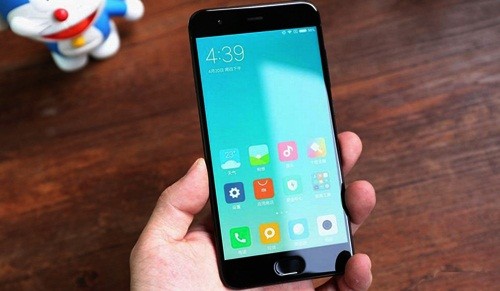
10 Tips Trik Cara Memakai Fitur Xiaomi Mi6

– Inilah 10 Tips Trik Cara Menggunakan Fitur Xiaomi Mi6 Agar Lebih Maksimal. Xiaomi bisa dikatakan sebagai salah satu vendor hape buatan Cina yang diunggulkan dengan kemampuan yang mumpuni serta bermacam-macam jenis fitur yang memudahkan hidup yang mungkin belum banyak diketahui oleh pemula yang masih awam atau penggun gres ponsel buatan yakni Xiaomi.
Produk-produk ponsel Xiaomi selalu bisa tampil dengan memukau dan menarik perhatian bagi siapapun penikmat gadget. Karena itu jikalau kau masih gres dengan ponsel ini maka kau wajib tahu fitur-fitur canggih didalamnya.

Tips Trik Cara Menggunakan Fitur Xiaomi Mi 10 Tips Trik Cara Menggunakan Fitur Xiaomi Mi6

Tips Trik Cara Menggunakan Fitur Xiaomi Mi6

1. Menonaktifkan Tombol Menu Power

Kebanyakan pengguna ponsel android hampir selalu memakai tombol Power dalam segala acara penggunaan hape mereka. Bisa dipastikan bahwa hampir setiap kali kau membuka tombol ponsel atau mengaktifkan ponsel dilakukan melalui tombol Power. Akan tetapi, Xiaomi ternyata cendekia dan lihai dalam melihat kebiasaan ini sehingga memunculkan sebuah fitur yang dinamakan Lock Screen.

Fitur ini sanggup mengurangi penggunaan tombol yang sering dilakukan dengan menekan tombol Power dengan lebih mudah. Kamu bisa mengaturnya dengan cara menekan tombol Menu selama beberapa detik sampai muncul fitur Widget. Dari situ kau bisa menentukan hidangan Toggles dan menekan pilihan Lock.

2. Menghidupkan Ponsel Tanpa Menekan Tombol Power

Rata-rata niscaya akan selalu membuka ponsel mereka dengan memakai tombol Power. Akan tetapi, Xiaomi memperlihatkan pilihan menarik lainnya buat kau yakni dengan cara menekan tombol Volume saja. Cara mengaktifkan fitur yang unik ini yaitu dengan membuka Setting dan menekan hidangan Additional settings. Kemudian, kau bisa menentukan hidangan Buttons yang dilanjutkan dengan mengaktifkan Wake with Volume Buttons. Setelah itu, kau bisa membuka ponsel kau tanpa perlu menyentuh tombol Power dan hanya perlu menekan tombol Volume yang biasanya ada di bab samping bodi ponsel.

3. Membatasi Data Usage dan Wifi pada Ponsel Xiaomi

Tips dan trik Xiaomi lain yang berkhasiat untuk kau yaitu adanya fitur pembatasan Wi-Fi dan Data Usage yang bisa menghemat penggunaan koneksi internet kamu. Cara mengatur fitur ini yaitu dengan membuka hidangan Security yang ada pada ponsel. Kemudian, menentukan Data Usage yang dilanjutkan dengan menentukan hidangan Restrict Data Usage. Lalu kau harus menentukan aplikasi-aplikasi lain yang ingin kau batasi konsumsi penggunaan data internertnya.
Baca Juga:

4. Memunculkan Angka Kecepatan Koneksi Internet

Salah satu fitur yang bisa dikatakan tidak dimiliki oleh ponsel dari vendor manapun kecuali Xiaomi yaitu fitur untuk memperlihatkan jumlah kecepatan daya internet yang dipakai oleh ponsel. Bisa dibilang ini yaitu salah satu fitur khas dan unik yang hanya bisa kau temukan dari ponsel produk Xiaomi.

Cara mengatur fitur ini yaitu dengan membuka bab Settings kemudian menentukan hidangan Notifications yang muncul di layar. Lalu lanjutkan dengan menentukan hidangan Show Connection Speed. Setelah fitur ini diaktifkan, kau akan segera mendapat info mengenai seberapa cepat koneksi internet yang telah berjalan dalam ponsel kamu.

5. Mengatur Posisi Toggles

Fitur canggih lain yang semakin mengukuhkan ponsel Xiaomi sebagai sebuah ponsel berkelas yaitu adanya fitur Toggles yang bisa dengan gampang kau atur. Fitur ini membantu kau untuk mengatur Toggles sesuai dengan selera kamu. Cara mengaktifkan fitur ini yaitu dengan membuka hidangan Settings. Pada hidangan tersebut, pilihlah hidangan Notifications dan pilih Toggles positions yang ada pada layar. Lalu langkah selanjutnya yang perlu kau lakukan yaitu dengan melaksanakan Drag Icon atau menggeser ikon Toggles sesuai dengan selera kamu.

6. Mengatur Notifikasi pada MIUI

Satu hal niscaya yang sering kau alami yaitu munculnya notifikasi-notifikasi dari banyak sekali jenis aplikasi yang kau jalankan. Adakalanya hal ini memang membantu kau untuk mendapat info terbaru tetapi jikalau kau tidak terlalu menginginkan ponsel kau terus berbunyi dan memperlihatkan notifikasi maka kau bisa mengaturnya dengan cara membuka hidangan Settings yang ada pada ponsel.

Kemudian dilanjutkan dengan membuka hidangan Notificatiosn dan menentukan hidangan Manage Notifcatios. Setelah itu, kau bisa menentukan jenis aplikasi yang notifikasinya kau inginkan maupun tidak. Bisa dikatakan bahwa fitur ini merupakan satu dari tips trik cara memakai Xiaomi Mi6 yang bisa membantu kau mengoperasikan ponsel dengan lebih efisien.

7. Memanfaatkan Fitur Autostarts Apps

Hal yang selalu diunggulkan oleh ponsel Xiaomi ini yaitu adanya fitur-fitur unik dan canggih yang tidak bisa kau temukan di ponsel-ponsel dalam kategori yang sama yang ditawarkan oleh vendor lainnya. Salah satunya yaitu fitur Autostart. Fitur ini bisa menciptakan penggunaan daya baterai ponsel kau menjadi lebih hemat dan lebih efisien. Cara mengaturnya bisa dimulai dari membuka aplikasi Autstart yang tersedia di dalam ponsel. Kemudian membuka hidangan Security yang ada pada ponsel dan menentukan hidangan Permission. Langkah terakhir yaitu dengan menentukan hidangan Autostart.
Baca Juga:

8. Mengaktifkan Menu Child Mode

Alasan mengapa ponsel pandai Xiaomi ini dikatakan sebagai ponsel untuk semua kalangan yaitu adanya fitur Child Mode yang sanggup membantu orang renta untuk menjaga anak mereka dari penggunaan ponsel yang tidak diinginkan. Bisa dikatakan ponsel ini bisa disetting sesuai dengan kebutuhan pengguna. Kamu bisa memprotect aplikasi yang tidak kau inginkan untuk dibuka oleh anak kecil atau adik kau menyerupai Youtube sehingga privasi kau dan keamanan belum dewasa menjadi lebih terjaga. Kamu bisa mengaktifkan fitur ini melalui hidangan Setting pada ponsel.

9. Mengaktifkan Menu Mi Remote

Xiaomi tidak pernah kehabisan wangsit untuk mengejutkan kau dengan fitur-fitur canggih yang dimilikinya menyerupai yang ada pada fitur Mi Remote yang ditawarkan oleh hampir semua ponsel buatan Xiaomi. Fitur ini sangat unik alasannya sanggup mengubah atau mengalih fungsikan smartphone kau menjadi device lain yakni remote untuk bermacam-macam jenis perangkat menyerupai DVD, TV, Camera, Proyektor dan lain-lainnya. Sebuah fitur multi fungsi yang benar-benar mengatakan fasilitas bagi kamu.

10. Mengaktifkan Fitur One Handed

Xiaomi tidak pernah kehabisan nalar untuk mengatakan kejutan-kejutan kecil kepada para penggunanya. Selalu saja ada yang gres dan unik yang diberikan oleh ponsel ini. Fitur One Handed hanyalah pola kecil bagaimana Xiaomi berusaha untuk mengatakan kenyamanan yang maksimal kepada pengguna ketika mengoperasikan ponsel. Fitur ini sanggup merubah luas layar ponsel kau dari ukuran aslinya menjadi lebih kecil sehingga sanggup diatur secara gampang hanya dengan memakai satu tangan.

Kamu bisa mengaktifkan fitur ini dengan cara membuka hidangan Settings dan menentukan hidangan Additions. Pada bab tersebut, kau bisa menentukan hidangan One Handed Mode. Setelah fitur ini aktif kau bisa mengoperasikan ponsel dari hidangan navigasi ke banyak sekali arah menyerupai kanan, kiri, atau tengah.

Sebenarnya masih ada banyak jenis fitur tersembunyi Xiaomi Redmi yang patut untuk dieksplor oleh pengguna setia Xiaomi. Meski demikian tips trik cara memakai fitur Xiaomi Mi6 ini bisa cukup membantu kau untuk mengenal lebih akrab dengan ponsel yang kau miliki ketika ini.

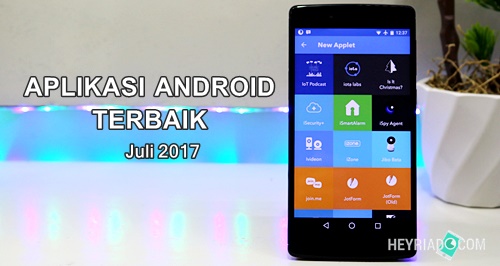
10 Aplikasi Android Terbaik Bulan Juli 2017

– Inilah review lengkap Aplikasi Android Terbaik Juli 2017. Kali ini saya mengulas beberapa aplikasi Android gres dan sudah usang ada yang saya satukan kedalam rekomendasi untuk bulan juli. Semua aplikasi yang saya bahas terdiri dari beberapa kategori dan yang niscaya tujuannya untuk memaksimalkan penggunaan smartphone Android kamu.

 Kali ini saya mengulas beberapa aplikasi Android gres dan sudah usang ada yang saya satuka 10 Aplikasi Android Terbaik Bulan Juli 2017

Aplikasi Android Terbaik Bulan Juli 2017

1. Child Lock

Child Lock yaitu aplikasi parental control yang akan menciptakan para orang renta merasa kondusif dan menciptakan anak tak berdaya. Dengan aplikasi ini, si anak hanya sanggup memainkan game atau aplikasi yang sudah kita pilih. Bahkan kita sanggup menonaktifkan tombol volume, tombol pencarian, tombol kamera dan lain-lain biar tidak berfungsi ketika dipegang anak. Selanjutnya sanggup menggambar dan berguru menghapal huruf huruf atau membuka aplikasi khusus yang telah kita pilih. Pasang dari Play store.

2. SelfBack

Selfback yaitu salah satu aplikasi Android terbaik yang mempunyai konsep berbeda dengan aplikasi fotograpi lain. Foto yang sanggup dihasilkan memakai aplikasi kamera ini terdiri dari 2 mode yaitu mode “square” dan “rounded”. Cara memakai selfback yaitu dengan mengarahkan kamera belakang ke view indah yang ingin lalu kamera depan mengarah ke wajah kita. Pengguna pun sanggup menambahkan teks, sticker atau di upload ke media sosial. Pasang dari Play store.

3. Leena Desktop UI

Buat kau yang pengen tampilan Android-nya menyerupai Windows di PC dan mencicipi Multiwindows maka gunakan aplikasi Leena Desktop UI. Aplikasi Android terbaik ini yaitu sebuah launcher tapi pengguna sanggup nonton youtube, facebook, twitter dll secara bersamaan dan dalam satu tampilan menyerupai ini yang biasa disebut dengan istilah multi wondows. Pasang dari Play store.
Baca juga:

4. Universal Copy

Universal Copy yaitu aplikasi Android gratis, ringan namun sangat mempunyai kegunaan terutama untuk urusan salin menyalin teks. Pengguna sanggup menyalin teks ditampilan aplikasi apapun yang sedang dibuka contohnya kau galau gimana caranya copy komentar atau captions instagram maka gunakan aplikasi ini lalu di “paste” ke aplikasi catatan atau input lain. Pasang dari Play store.

5. Couchgram

Couchgram yaitu aplikasi android terbaik yang akan memproteksi panggilan telpon masuk ke smartphone kita. Tujuannya yaitu biar tidak sanggup diangkat oleh sembarang orang tanpa membuka PIN atau kunci-nya terlebih dahulu. Pengguna sanggup menentukan kontak khusus yang ingin diproteksi atau menyembunyikan identitas si penelpon biar tidak tertangkap berair oleh orang yang berada didekat kita. Pasang dari Play store.

6. Text Fairy

Dibekali dengan system OCR, Text Fairy merupakan aplikasi pemindai gambar untuk dikonversi menjadi teks. Pengguna cukup mendownload bahasa indonesia terlebih dahulu lalu arahkan kamera ke sebuah kertas atau gambar yang ada teksnya. Pastikan hasil foto tidak nge-blur biar aplikasi ini sanggup membacanya atau memindainya dengan mudah. Pasang dari Play store.

7. IFTTT

IFTTT yaitu aplikasi untuk meng-automatisasi aneka macam acara dari perangkat berilmu menyerupai perangkat smart home dan layanan media umum sepeti facebook, instagram, twitter dan aneka macam kategori lain dengan menciptakan “Applets” didalam aplikasi ini. Misalnya tumpuan saya menciptakan applet jikalau ada sms yang masuk ke hp ini, maka secara otomatis akan di forward atau diteruskan ke email secara otomatis. Pasang dari Play store.
Baca juga:

8. Wakey

Wakey yaitu aplikasi screen-on time yang akan menciptakan smartphone kau tetap nyala bahkan selama 24 jam sekalipun. Caranya install aplikasi Wakey lalu tap icon lampu sampai menyala berwaran kuning. Selanjutnya pengguna sanggup mengatur tingkat kecerahan layar mulai dari mode cerah, normal atau gelap. Pasang dari Play store.

9. Rotation Control

Rotation Control yaitu aplikasi yang sanggup memaksa sensor Acceleration layar berubah menyerupai yang kita inginkan. Caranya cukup dengan mengaktifkan aplikasi ini lalu gulirkan panel quick settings dan pilih terlebih dahulu mode “Guard” biar aplikasi lain tidak merubah orientasinya. Fungsi mode guard yang ada pada aplikasi android terbaik inilah yang memaksa layar untuk berada pada mode landscape atau portrait menyerupai pada game Modern Combat 5. Pasang dari Play store.

10. Shabaam

Aplikasi Android terbaik yang terakhir tiba dari kategori hiburan yaitu Shabaam. Cara menciptakan meme di Android tak menyerupai kebanyakan umumnya yaitu memakai gambar saja. Shabaam yaitu aplikasi untuk membeuat meme di Android tetapi dengan memakai bunyi kita, bukan dengan teks atau kata-kata. Pasang dari Play store.
Jika kau ingin tau dengan video review komplitnya, sanggup dilihat di channel official kami atau video di bawah ini.


Itulah aplikasi Android terbaik pilihan untuk bulan juli tahun 2017.

10 Aplikasi Android Terbaik Agustus 2017

– 10 Aplikasi Android Terbaik Agustus 2017. Untuk problem pemilihan aplikasi setiap bulannya, saya selalu mencari aplikasi Android terbaru yang memang mempunyai konsep dan kinerja yang anggun untuk membantu aktifitas kita sehari-hari. Begitu pun dengan beberapa rekomendasi berikut ini.

 Untuk problem pemilihan aplikasi setiap bulannya 10 Aplikasi Android Terbaik Agustus 2017

Aplikasi Android Terbaik

1. Privacy Screen Guard & Filter

Privacy screen ialah aplikasi yang akan menjaga setiap tasking biar enggak sanggup dilihat oleh teman atau pacar kau sekalipun tanpa ribet. Pengguna sanggup menutupi layar bab mana yang ingin semoga tidak terlihat memakai dua mode yaitu mode square dan rounded yang dinamakan dengan window shade. Pengguna sanggup mengatur tingkat transparansi bahkan sampai layar benar-benar gelap sekalipun atau memperbesar tampilan window dan memindahkan posisinya.

2. InstaSwipe Instagram Panorama

InstaSwipe akan menciptakan tampilan profile akun instagram jadi lebih keren dengan memposting beberapa buah foto yang nantinya akan terlihat menyerupai satu dan dengan tampilan panorama. Bagi yang belum tau sanggup mencobanya dengan menentukan satu buah foto dari dalam galeri kemudian dicrop menjadi ukuran 1x1, 2x1, bahkan 10x1 kemudian di upload satu persatu.

3. Glace Plus

Glace Plus ialah aplikasi Android terbaik sebagai alternatif dari fitur “Always on display” di smartphone flagship. Kita sanggup menentukan konten menyerupai menampilkan jam, kalender, cuaca, notifikasi masuk bahkan pengontrol musik sekalipun dilayar AMOLED smarphone. Dalam waktu 1 jam saya mengaktifkan aplikasi ini dan terkoneksi ke wifi, baterai hanya berkurang sebanyak 2%.

4. Caffeine

Caffeine ialah aplikasi yang akan menciptakan smartphone kau tetap nyala tanpa mengatur durasi waktu. Misalnya ketika kau berburu pokemon maka hape enggak akan masuk mode sleep atau terkunci. Caranya buka aplikasi ini kemudian aktifkan sampai muncul icon cangkir kosong di status bar. Selanjutnya buka aplikasi yang ingin tetap menyala, kemudian gulirkan panel quick settings dan tap activate.

5. Checky

Checky ialah aplikasi Android terbaik yang akan memberitahu seberapa banyak kau membuka smartphone setiap harinya. Kamu sanggup mengontrol kebiasaan jelek ini dengan cara membandingkannya melalui laporan diagram didalamnya, contohnya kemarin 50 kali, hari ini 40 kali dan besok harus 30 kali.

6. DirectChat

DirectChat ialah aplikasi chat head yang sanggup menampilkan pesan masuk dan kita sanggup pribadi membalasnya dari tampilan pesan yang melayang tanpa membuka aplikasi chat utama. Pengguna sanggup membalas chat yang masuk menyerupai dari WhatsApp, Line, Telegram, Google Allo, Skype dan yang lainnya secara pribadi meskipun sedang bermain game.

7. Stich and Share

Stich and Share ialah aplikasi screenshot panjang Android yang akan menangkap semua tampilan layar smartphone tanpa terpotong-potong. Pengguna sanggup screenshot dengan gambar yang sangat panjang sesuai dengan kebutuhan. Gulirkan smartphone secara perlahan kemudian apliaksi android terbaik ini akan menangkap tampilan layar dan bergetar pada setiap tangkapannya.

8. Motion Stills

Motion Stills ialah aplikasi kamera stabilizer yang sanggup kau gunakan untuk menciptakan video pendek dengan rasa cinematic loh. Sebenarnya ada 2 pilihan antara menciptakan klip 3 detik atau durasi tak terbatas. Aplikasi Android terbaik ini dibekali dengan teknologi rendering dan stabilisasi yang canggih semoga video sanggup stabil.

9. KeyBase

KeyBase gres saja merilis aplikasinya di play store yang memungkinkan kau untuk mengirim pesan ke pengguna media umum menyerupai twitter, reddit, facebook, github dan lain-lain dengan sangat kondusif berkat sistem komunikasi end-to-end encryption. Kamu pun sanggup menyebarkan berkas dengan memakai private key dan aplikasi ini sanggup menjadi alternatif dari aplikasi Telegram.

10. Jellify

Jellify ialah aplikasi yang akan menciptakan sebuah foto atau gambar menjadi sanggup bergerak. Pengguna sanggup menentukan foto dari dalam galeri kemudian mengatur bab mana yang ingin bergerak kemudian save dengan format gif atau format video.
Jika kau ingin tau bagaimana saya mereview aplikasi android terbaik untuk bulan juli 2017 ini, silahkan lihat videonya di channel kami atau melalui video dibawah.


Itulah 10 aplikasi Android terbaik bulan agustus. Semoga bermanfaat.

2 Cara Mengaktifkan Google Play Protect Di Android

– Inilah panduan lengkap cara mengaktifkan google play protect di semua hp Android biar smartphone semakin aman. Baru-baru ini google merilis sebuah fitur keamanan terbaru yang beberapa bulan kemudian sempat diperkenalkan di program Google I/O 2017 yaitu Google Play Protect. Dan pada juli lalu, goolge pun sudah membagikan fitur ini keberbagai perangkat Android di banyak sekali pecahan dunia. Lalu apa dan bagaimana cara kerja dari fitur Google Play Protect ini?

Google Play Protect ialah sebuah fitur keamanan terbaru dari sistem operasi Android. Google Play Protect terdiri dari sebuah paket yang menyatukan beberapa fitur keamanan usang dan beberapa fitur gres yang tujuannya ialah untuk melindungi perangkat pengguna Android termasuk smartphone dan tablet dari aplikasi berbahaya ataumalware. Lalu bagaimana cara mengaktifkan google play protect di android dan apakah dapat dipakai pada semua versi Android OS?
 di semua hp Android biar smartphone semakin kondusif 2 Cara Mengaktifkan Google Play Protect di Android

Cara Mengaktifkan Google Play Protect di Android

Pada dasarnya Google Play Protect dapat dipakai pada semua sistem operasi Android yang minimal sudah memperbarui aplikasi Google Play Services versi 11.3. Namun sebab setiap pengguna mempunyai smartphone dengan brand dan type yang berbeda, maka jangan disama ratakan antara fitur ini di smartphone Anda dengan orang lain.

Cara kerja google play protect ialah akan memindai semua aplikasi yang telah terpasang di Android Anda secara realtime dan akan memperlihatkan notifikasi jikalau ada aplikasi berbahaya atau malware didalamnya. Tenang saja, google play protect akan aktif pada background sehingga kita tidak perlu melaksanakan scanning secara manual atau memerlukan aplikasi antivirus pihak ketiga. Cara mengaktifkan google play protect di Android ialah sebagai berikut.

1. Update Gooogle Play Services ke Versi 11.3

Sistem operasi apapun yang kau gunakan, alangkah baiknya jikalau selalu memakai layanan google play pada versi terbaru. Cara update google play service ini kadang menyulitkan pengguna sebab dikala kita cari di aplikasi Play Store memang tidak dapat ditemukan. Melainkan harus melalui pengaturan akun Google.
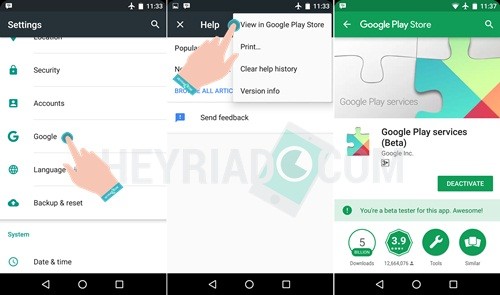
  • Buka “Settings » Google” kemudian tap opsi tiga titik disudut kanan atas dan tap “Help & Feedback.”
  • Selanjutnya tap lagi opsi disudut kanan tersebut dan tap “View in Google Play Store.”
  • Jika aplikasi Gooogle Play Services sudah terbuka di aplikasi Play Store, tap saja tombol update.
  • Selanjutnya periksa versi dari Google Play Service tersebut.
 di semua hp Android biar smartphone semakin kondusif 2 Cara Mengaktifkan Google Play Protect di Android
Baca juga:

2. Mengaktifkan Google Play Protect

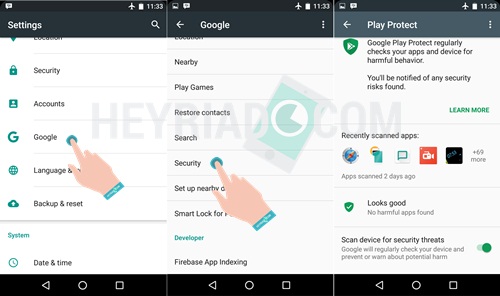
Cara memakai google play protect tentu saja harus diaktifkan terlebih dahulu. Dan jikalau kau sudah memperbarui aplikasi Google Play Service ke versi 11.3, maka ikuti langkah ini.
  • Buka “Settings » Google » Security.”
  • Selanjutnya tap “Google Play Protect.”
  • Terakhir geserkan tombol “Scan devices for security threats” hingga berwarna hijau dan aktif.
  • Selesai.

Cara mengaktifkan google play protect ini dapat kau terapkan pada Android Kitkat, Lollipop, Marsmallow dan Nougat. Dan seharusnya fitur ini dapat dipakai pada smartphone Samsung Galaxy, Xiaomi, Huawei, LG, OPPO, Vivo, Lenovo, Asus Zenfone, Sony Xperia dan yang lainnya.

Monday, April 27, 2020

2 Aplikasi Terbaik Untuk Melacak Nomor Hp Di Android

– Ingin tahu aplikasi apa yang bisa melacak no hp di Android? Dan bagaimana pula cara melacak no panggilan masuk di Android? Ketiknyamanan dan rasa terganggu akan menjadi satu permasalahan komplemen disaat klita melaksanakan acara baik dalam bekerja maupun aktifitas harian lainnya. Salah satunya ialah terganggu alasannya ialah panggilan masuk telepon atau SMS dari orang yang tidak kita kenal. Namun beruntungnya bagi para pengguna Smartphone Android, OS ini selalu dikembangkan supaya menjadi lebih berkhasiat dan bermanfaat.
Salah satunya ialah untuk melacak secara detail no HP yang tidak ada didalam kontak ponsel Android yang ketika ini Anda gunakan. Bagi Anda yang sering mendapat panggilan masuk atau sering di SMS oleh no HP yang tidak Anda ketahui, simak aplikasi berikut untuk melacak no HP Di Android.

Aplikasi Android Terbaik untuk Melacak No HP

  1. Truecaller - Caller ID & Block.
     Ingin tahu aplikasi apa yang bisa melacak no hp di Android 2 Aplikasi Terbaik Untuk Melacak Nomor HP di Android
    Adalah salah satu aplikasi terbaik untuk melacak nomor HP orang lain di Android. Aplikasi ini akan mencari tahu perihal warta detail dari nomor telpon yang ingin anda ketahui menurut warta yang dikumpulkan dari media sosial. Sebagai contoh, kalau ternyata nomor tersebut telah didaftarkan di twitter, maka Anda bisa eksklusif mengikuti akun tersebut. Luar biasa bukan?  Selain itu, Truecaller juga memiliki kemampuan untuk memblokir secara eksklusif nomor ponsel yang mengganggu Anda. Pasang dari play store.

  2. Contactive - Free Caller ID.
     Ingin tahu aplikasi apa yang bisa melacak no hp di Android 2 Aplikasi Terbaik Untuk Melacak Nomor HP di Android
    Sama halnya dengan aplikasi pertama, contactive akan mengidentifikasi, melacak dan mengumpulkan warta nomor HP menurut dari media jejaring sosial yang Anda gunakan atau sumber publik ibarat dari Yelp maupun dari Global Directory Contactive itu sendiri. Adapun daftar media jejaring sosial yang bisa diketahui oleh Contactive ibarat dari Twitter, Facebook, WhatsApp, LinkedIn, Google+, Tango, Gmail, Skype, Google Places dan Yelp. Dan yang lebih penting lagi adalah, aplikasi ini bisa Anda gunakan secara gratis. Pasang dari play store.

Pastikan Anda mengaktifkan kanal internet ketika memakai aplikasi untuk melacak no HP di Android tersebut.

Cara Menggabungkan Subtitle Dengan Film Di Android

- Cara Menggabungkan Subtitle Dengan Film di Android bisa kau lakukan dengan sangat mudah. Bagi seseorang yang hobi nonton film tak selalu harus tiba ke bioskop. Terlebih dijaman yang sudah sangat maju menyerupai sekarang, nonton film melalui pc, laptop dan smartphone menjadi pilihan terbaik dikala Anda malas keluar rumah. Tapi bagaimana kalau Anda ingin nonton film barat atau luar negeri lain semoga bisa menampikan subtitle di hp Android?

Ada banyak sekali macam aplikasi video player yang menunjukkan banyak sekali fitur. Diantaranya yaitu kemampuan untuk memutar film HD, UltraHD sampai sanggup menggabungkan subtitle film di Android. Tetapi bagi sebagian pengguna, cara menampilkan subtitle di hp android ini dirasa cukup sulit alasannya yaitu memang belum mengetahui langkah apa saja yang harus dilakukan. Kebanyakan mereka hanya berpikir bahwa cukup memindahkan film ke smartphone dan subtitle atau penerjemah pun akan muncul secara otomatis. Tapi kenyataannya hal tersebut tidaklah benar.
Cara Menggabungkan Subtitle Dengan Film di Android Cara Menggabungkan Subtitle Dengan Film di Android

Cara Menggabungkan Subtitle Dengan Film

Sebelum Anda sanggup menampilkan subtitle film di Android, Anda harus mempunyai dulu file subtitle yang akan ditonton yakni dengan format SRT. Misalnya kalau Anda membeli dvd dan ingin diputar di hp, maka biasanya file srt tersebut sudah ada didalamnya dan harus ikut dimasukkan ke smartphone. Pemilihan aplikasi pemutar video pun sangat penting alasannya yaitu tidak semua dari mereka mempunyai kemampuan untuk menggabungkan subtitle ke film. Dan dalam tutorial ini, saya memakai aplikasi MX Player.

  1. Pasang aplikasi MX Player dari Play store.
  2. Buatlah sebuah folder gres di Android dan beri nama sesuai video yang akan ditonton. Disini saya menamainya folder “Filmku”.
    Cara Menggabungkan Subtitle Dengan Film di Android Cara Menggabungkan Subtitle Dengan Film di Android
  3. Masukkan film dan subtitle bahasa indonesia kedalam folder tersebut.
    Baca : 5 Aplikasi Download Subtitle Film Di Android
  4. Sekarang buka aplikasi mx player dan putarlah film tadi.
    Cara Menggabungkan Subtitle Dengan Film di Android Cara Menggabungkan Subtitle Dengan Film di Android
  5. Tap tombol Pause kemudian masukan subtitle ke film dengan cara tap Menu disudut atas pilih Subtitle > Open > Filmku.
  6. Maka subtitle film pun ditampilkan.

Kesimpulannya, Cara Menggabungkan Subtitle Film di Android bisa Anda lakukan dengan mengikuti langkah diatas. Yakni menampilkan subtitle memakai aplikasi mx player. Selain gratis, aplikasi ini juga sanggup memutar film dengan lancar tanpa patah-patah.
Baca juga:

Cara Aktifkan Assistive Touch Di Android

– Produk Apple yang dilengkapi dengan fitur assistive touch yakni iPhone, iPad dan iPod Touch. Fitur aksesbilitas ini memungkinkan pengguna untuk melaksanakan tasking atau perintah dengan lebih gampang dikala menjalankan perangkat iOS. Cara mengaktifkan assistive touch pun sangat mudah, pengguna hanya perlu masuk ke Settings » General » Accessibility » Assistive Touch lalu hidupkan. Tapi bagaimana jikalau Anda yakni pengguna Android?

Fitur assistive touch bersama-sama tidak ada didalam sistem operasi Android. Padahal jikalau Android pun memilikinya dan diberi nama berbeda, dilihat dari fungsinya terperinci akan sangat membantu. Tetapi, hal ini bukanlah menjadi hambatan alasannya yakni jikalau Anda ingin mencicipi bagaimana cara memakai assistive touch di Android, kita bisa memanfaatkan aplikasi pihak ketiga yang mana bisa ibarat fitur tersebut.

 Produk Apple yang dilengkapi dengan fitur assistive touch yakni iPhone Cara Aktifkan Assistive Touch di Android

Cara Menambah Assistive Touch di Android Menggunakan Aplikasi


EasyTouch (Holo style) yakni aplikasi yang seakan-akan assistive touch yang dikembangkan oleh shere workshop untuk membantu Anda menjalankan Android dengan lebih mudah. Fitur dan kemampuan yang dimilikinya antara lain sanggup menciptakan pintasan eksklusif ke aplikasi, melaksanakan boost terhadap memori Android sampai mengoperasikan Android tanpa perlu lagi memakai tombol smartphone bawaan. Cara kerjanya pun sangat cepat dan lembut meskipun dengan ukuran yang terbilang cukup kecil.
  1. Pasang aplikasi EasyTouch dari Play store.
  2. Buka aplikasi tersebut lalu lihat tutorial singkat yang dihadirkan dalam sebuah animasi.
  3. Setelah Anda mengerti cara penggunaannya, aktifkan EasyTouch maka akan eksklusif muncul tombol berwarna biru yang muncul disisi layar.
  4. Dari tombol touch ini, Anda sanggup melaksanakan perubahan terhadap fungsi tombol sesuai dengan kebutuhan.
  5. Agar fitur Back sanggup bekerja, aktifkan EasyTouch didalam pengaturan Aksesbilitas biar Anda tidak perlu menekan tombol smartphone lagi.

Kesimpulannya, biar Anda tahu bagaimana cara memunculkan assistive touch di android, Anda bisa memakai aplikasi pihak ketiga yakni EasyTouch. Ia akan bekerja dengan tampilan floating yang sanggup Anda pindahkan ke segala arah. Jika Anda bosan dengan tema atau warna bawaan, Anda bisa merubahnya didalam pengaturan Theme.
Baca juga :

Tuesday, April 14, 2020

Cara Mengunci Layar Android Dengan Suara

– Keamanan menjadi salah satu hal yang sangat penting bagi para pengguna Smartphone dan Tablet Android. Tak jarang banyak sekali macam aplikasi untuk meningkatkan kemaman pun banyak digunakan. Mulai dari aplikasi gratis dan berbayar yang memang menunjukkan fitur untuk sanggup memproteksi data-data penting sampai fitur untuk meningkatkan kemanan privasi. Salah satu cara untuk meningkatkan kemanan tersebut yakni dengan mengunci layar atau lock screen.
Jika berbicara perihal mengunci layar Tablet dan Smartphone Andorid, tentunya andapun sudah memakai fitur tersebut. Mulai dari fitur bawaan atau dengan memakai aplikasi pihak ketiga yang salah satunya perah aku tulis yakni dengan memakai sidik jari. Lalu adakah aplikasi canggih dan unik lain yang sanggup mengunci layar android dengan suara?

Cara Mengunci dan Membauka Layar Android Dengan Suara


 Keamanan menjadi salah satu hal yang sangat penting bagi para pengguna Smartphone dan Tab Cara Mengunci Layar Android Dengan Suara
Voice Lock Screen yakni aplikasi untuk mengunci layar Tablet dan Smartphone dengan memakai suara. Aplikasi gratis ini memakai voice command dimana dikala seseorang berusaha untuk membuka Android yang anda gunakan maka ia harus menyebutkan perintah bunyi yang nantinya akan dipindai untuk membuka kunci layar dengan bunyi yang sebelumnya telah kita atur.
  1. Pasang aplikasi pengunci layar dengan bunyi dari play store.
  2. Buka aplikasi tersebut kemudian tap Unlock Settings.
  3. Disini kita akan melihat voice password dengan kata “I love You”.
  4. Tekan tombol mic kemudian ucapkan frase atau kata untuk dipakai sebagai voice password yang baru. Pastikan kata tersebut tidak akan gampang diketahui oleh orang lain.
  5. Setelah anda berhasil mengatur suara, pastikan untuk mengaktifkan aplikasi ini biar dipakai sebagai apliaksi lock screen. Caranya gulirkan kebawah kemudian tap sampai menjadi “ON”.
  6. Jika sudah selesai keluar dari aplikasi tersebut kemudian kuncilah layar Tablet dan Smartphone Android anda.
  7. Kemudian bila sebelumnya kita juga telah mengaktifkan fitur PIN atau Password, maka anda harus melewati keamanan tersebut kemudian akan keluar pengunci bunyi yang tadi telah diatur.
  8. Selanjutnya tekan icon kunci yang berada disisi kanan bawah layar.
  9. Terakhir, katakan sandi bunyi anda.
Baca juga :
Aplikasi tersebut sangat gampang untuk digunakan. Sekarang anda sanggup mengunci layar Smartphone dan Tablet Android dengan mengguanakn suara.

7 Cara Jitu Mengatasi Dp Bbm Tidak Muncul Di Android

Heyriad.comMengatasi DP BBM teman yang tidak muncul di Android. Jika mengalami persoalan semacam ini tentu saja kita akan merasa tidak nyaman alasannya tidak sanggup melihat gambar atau foto terbaru dari kontak. Kenapa dp bbm mereka tiba-tiba hilang? Semua persoalan tersebut sanggup saja terjadi terhadap semua versi Android OS maupun brand Android itu sendiri. Entah itu produk dari Samsung, LG, Lenovo, Asus Zenfone, Advan, Oppo, dan beberapa produk dari produsen lainnya.

Solusi dan Cara Mengatasi DP BBM Android Tidak Muncul

Penyebab utama DP BBM hilang dan tidak muncul biasanya alasannya Tablet dan Smartphone tidak sanggup terkoneksi ke server dan infrastruktur BBM. Penyebab kedua ialah alasannya resolusi gambar dan foto terlalu besar. Untuk itu simak klarifikasi berikut ini.

Mengatasi DP BBM teman yang tidak muncul di Android 7 Cara Jitu Mengatasi DP BBM Tidak Muncul di Android
  1. Mengganti APN (Access Point Name).
    Kecepatan koneksi internet dari paket data ialah permasalahan yang paling utama.  Bagaimana sanggup DP BBM dari teman sanggup muncul kalau android tidak sanggup mendownload DP BBM mereka ke memori internal kita kalau koneksi internet lambat? Perhatikan jaringan dan seberapa berpengaruh sinyal yang diterima Android. Ubah ke alternatif APN sesuai dengan operator SIM card yang anda gunakan.
  2. Bersihkan Cache Android.
    Semua aktifitas yang kita lakukan didalam Smartphone dan Tablet disimpan dalam bentuk cache. Bukan saja ketika kita memakai aplikasi online, bahkan aplikasi offline pun memakai cache untuk mempercepat proses pemuatan. Bersihkan semua history yang sudah kita lakukan dengan aplikasi Clean Master.
  3. Update atau Downgrade.
    Versi berapakah aplikasi BBM Android yang terpasang? Apa anda mengaktifkan fitur auto update? Jangan-jangan dp bbm tidak muncul alasannya aplikasinya telah diperbaharui. Untuk itu coba lakukan downgrade. Begitu juga sebaliknya kalau versi aplikasi BBM anda tidak diatur untuk update otomatis maka upgrade aplikasinya ketika ini juga.
  4. Bersihkan Data Aplikasi BBM.
    Hati-hati ketika akan melaksanakan cara ini, alasannya anda akan keluar/log out dan menghapus semua data dari BBM Android yang sudah tersimpan di internal memori menyerupai kontak BBM (rooted only). Untuk itu pastikan kita sudah mengaktifkan fitur backup kontak secara online pada pengaturan aplikasi BBM Android biar nantinya ketika kembali log in, kontak dan PIN teman tidak hilang dan terhapus. Cara untuk membersihkan data aplikasi BBM Android adalah, tap Setting » Apps » kemudian cari dan buka aplikasi BBM. Terakhir tap Force stop dan Clear data. Selanjutnya buka aplikasi BBM dari drawer kemudian masuk kembali dengan BBID milik anda.
  5. Install Ulang.
    Hapus kemudian instal ulang aplikasi BBM. Gunakan clean master untuk menghapusnya biar residual file yang tersisa sanggup ikut terhapus. Pastikan anda mengunduh dan memasang aplikasi BBM yang gres dari play store. Agar versinya sanggup diadaptasi secara otomatis dengan tingkatan Android OS yang terpasang di Tablet dan Smartphone.
  6. Reboot. Matikan Tablet dan Smartphone kemudian lepaskan mulai dari baterai, sim card dan memori eksternal (micro SD) selama beberapa detik. Biarkan motherboard tidak mendapatkan energi dari baterai. Selanjutnya pasangkan dan hidupkan kembali.
  7. Ganti Kartu SIM.
    Jangan malu, tanyakan kepada teman yang sama memakai aplikasi BBM Android apakah kontak dp BBM ia muncul atau tidak? Jika muncul ganti operator kartu SIM anda. Biasanya cara terakhir ini akan selalu berhasil.
Baca juga :
  1. Memasang dan Mengganti DP BBM Android Tanpa Crop
  2. Cara Membuat DP BBM Kartun dan Tulisan Di Android
  3. Cara Mengatasi Notifikasi BBM Android Tidak Muncul
Itulah beberapa solusi untuk mengatasi kontak DP BBM yang tidak muncul di Smartphone dan Tablet Android.

Cara Merekam Clash Royale Menjadi Video

Cara merekam clash royale menjadi video di Android tak begitu sulit dilakukan. Didalam game ini bekerjsama sudah mempunyai fitur replay dari battle yang telah kita mainkan, tapi mungkin kau ingin merekam ketika battle secara live. Bisa saja untuk di upload ke YouTube atau sekedar untuk dikoleksi didalam smartphone. Jika kau diperhatikan para gamer di youtube ketika mendemonstrasikan sebuah battle, hasil rekaman mereka terlihat begitu elok dan jelas. Bagaimana cara melakukannya?

Untuk merekam clash royale menjadi video tentunya membutuhkan aplikasi. Hal ini sudah sering saya jelaskan dan dibuatkan juga panduannya secara rinci. Jenis aplikasi yang sanggup dipakai untuk merekam battle clash royale secara live ialah screen recorder. Sudah banyak pengembang yang menciptakan aplikasi ini di Play store dan tentunya dibekali dengan masing-masing fitur yang berbeda.

 Didalam game ini bekerjsama sudah mempunyai fitur replay dari battle yang telah kita maink Cara Merekam Clash Royale Menjadi Video

Merekam Game Clash Royale Menjadi Video di Android


AZ Screen Recorder ialah aplikasi perekam layar yang sering saya gunakan untuk menciptakan video dari game yang sedang dimainkan. Saya sering merekomendasikan aplikasi ini alasannya ialah mempunyai banyak fitur dan ringan ketika digunakan. Tak hanya gambar saja, ia pun akan merekam audio dari battle yang sedang kita mainkan yang mempunyai kecepatan frame rate sampai 60 fps. Jika kau ingin memunculkan wajah didalam video, kau sanggup mengaktifkannya dengan memakai front kamera. Selain gratis, aplikasi tidak mengharuskan penggunanya untuk melaksanakan root.

  1. Install aplikasi AZ Screen Recorder dari Play Store.
  2. Buka aplikasi tersebut lalu tap pengaturan untuk menyesuaikan hasil video yang kau inginkan.
  3. Atur biar video mempunyai tampilan HD sehingga nantinya battle kau terlihat lebih jelas.
  4. Jika mengaktifkan Audio untuk merekam suara, jangan memakai earphone alasannya ialah nantinya bunyi internal tidak akan ikut terekam.
  5. Tap Start dan bukalah Game Clash Royale.
  6. Untuk menghentikkan proses merekam game clash royale menjadi video, kau sanggup melakukannya dengan menarik notifications kafe dan tap tombol Stop.
  7. Hasilnya pun sanggup pribadi kau putar dari sana.

Kesimpulannya, cara merekam game clash royale menjadi video di Android sanggup kau lakukan dengan memakai aplikasi AZ screen recorder. Tetapi jikalau kau pengguna smartphone Samsung, kau sanggup mencoba aplikasi berjulukan Game Recorder+ yang juga tersedia gratis di play store.

Friday, November 29, 2019

Cara Seting Wifi Android Untuk Mempercepat Koneksi Internet

Koneksi wifi - Bagaimana cara mempercepat koneksi internet wifi di hp android ? Berbeda dengan jaringan internet pada umumnya di hp / tablet android, jangkauan yang dimiliki sinyal WiFi sangat terbatas. Oleh sebab itu bagi anda yang mempunyai kawasan tinggal bertingkat atau bekerja pada suatu kantor yang mempunyai ruangan luas, router atau repeat mungkin dibutuhkan untuk mempercepat dan memastikan cakupan WiFi tidak lemah. Akan tetapi, meskipun cakupan wifi cukup besar lengan berkuasa namun pada wifi perangkat android anda bermasalah tentu tetap saja koneksi wifi ponsel android anda tidak akan stabil.

Android tidak akan menetapkan sambungan dari jaringan WiFi yang pertama hingga kekuatan sinyal menurun hingga menjadi nol merupakan persoalan yang terjadi pada wifi android. Sehingga dibutuhkan sebuah cara mempercepat koneksi internet dengan wifi android. Karena persoalan tersebut akan menciptakan smartphone android anda tidak akan pindah ke jaringan WiFi lainnya, walaupun terdapat koneksi wifi lebih cepat dibandingkan jaringan wifi yang sedang handphone android kita sambungkan.

Jangan hingga persoalan jaringan internet 2g / 3g maupun 4g yang lemot menular pada jaringan WiFi yang tadinya mempunyai koneksi internet cepat kini menjadi lambat. Maka dari itu pada postingan smartphone solution kali ini, kami akan mencoba membuatkan tips mengenai cara mempercepat koneksi wifi di android tanpa root yang selengkapnya akan kita tuliskan dibawah ini.

Cara Seting Wifi Android Untuk Mempercepat Koneksi Internet

cara mempercepat koneksi internet wifi di hp android Cara Seting Wifi Android Untuk Mempercepat Koneksi Internet


1.  Gunakan Browser Yang Berkualitas Pada HP Android Anda


  • Cara mempercepat koneksi internet wifi android tanpa root yang pertama yakni anda harus memakai browser yang terbaik dan berkualitas. Gunakan browser yang baik dan berkualitas, jangan hanya melihat pada ukuran file browser yang kecil saja. Browser yang baik dan berkualitas berdasarkan pengamatan kami yakni Google Chrome, UC Browser dan Opera Mini. Selain memilki kualitas yang cantik browser tersebut cocok dipakai untuk cara mempercepat koneksi wifi android sebab tidak terlalu banyak memakan RAM.

2. Rajinlah Untuk Membersihkan Chace dan History


  • Cara mempercepat koneksi internet wifi android tanpa root selanjutnya yakni anda harus menghapus chace dan juga history pada browser yang sedang anda gunakan. Makara sebaiknya anda melaksanakan cara gampang mempercepat koneksi WiFi android ini sesering mungkin atau minimal 2 hari sekali. Waktu yang paling cantik yakni setiap hari sebelum anda melaksanakan browsing pada pagi hari. Dengan menghapus semua chace dan juga history maka akan menciptakan browser anda ibarat gres kembali. Karena jikalau anda tidak menghapus chace dan juga history maka kinerja browser akan berkurang dan menjadi lemot.

3. Install Aplikasi Wifi Switcher


  • Cara mempercepat koneksi internet wifi android tanpa root berikutnya yaitu dengan mendownload aplikasi Wifi Switcher dan jangan lupa untuk memastikan pengembangnya yakni Cloudie Development. Karena jikalau anda melaksanakan pencarian pada Google Play Store, terdapat beberapa aplikasi yang namanya sama. Jika handphone android milik anda sudah menjalankan Android Marshmallow atau versi diatasnya, anda harus memperlihatkan Wifi Switcher izin untuk mengetahui lokasi anda pada ketika pertama kali anda membuka aplikasi tersebut.

baca juga :
  1. Cara Mempercepat Loading Browser Hp Android
  2. Cara Mengubah Sinyal E Menjadi H+ Pada Hp Android

4. Mengatur Jaringan Wifi Android


  • Setelah diberikannya suatu ijin, anda akan eksklusif ke halaman utama berisi daftar WiFi yang ada di sekitar anda. Sehingga sanggup pastikan anda sudah koneksikan hp android pada semua jaringan WiFi yang tersedia di kantor. Cukup tarik ke bawah untuk melaksanakan refresh jikalau Wifi Switcher tidak sanggup menampilkan daftar WiFi. Kemudian tinggal centang jaringan WiFi yang kau pilih. Wifi Switcher akan memastikan bahwa perangkat hanya menghubungkan ke jaringan ditandai sebagai "Preferred" mulai dari sekarang.

5. Menetapkan Batas Kekuatan Sinyal


  • Setelah menandai jaringan WiFi, langkah terakhir sebagai cara mempercepat koneksi internet wifi android tanpa root yakni menetapkan batas kekuatan WiFi biar perangkat sanggup berpindah dari satu router yang disukai atau repeater sebelum perangkat anda terhubung ke WiFi yang lebih kuat. Caranya, tekan tombol titik tiga di sudut kanan atas >> buka sajian Settings.

Selain itu, anda juga sanggup mengaktifkan pilihan Ask Before Switching untuk mendapat notifikasi ketika jaringan akan berpindah dan juga Show Full SSID yang sangat membantu jikalau router WiFi mempunyai nama yang sangat panjang. Sekian artikel kami kali ini yang mengulas ihwal mempercepat koneksi internet wifi di hp android. Apabila koneksi internet masih saja lemot anda sanggup memakai aplikasi untuk mempercepat koneksi internet hp android, sekian dan terima kasih ..

Cara Menghubungkan Action Cam Xiaomi Yi Ke Smartphone

Xiaomi yi action cam - Bagaimana cara menghubungkan xiaomi yi action cam ke hp android ? Bagi para penggemar fotografi tentu tidak akan ajaib jikalau mendengar salah satu brand action camera buatan cina yang tidak lain ialah xiaomi yi action cam. Tidak dipungkiri bahwa kamera agresi xiaomi yang satu ini memang cukup terkenal di kalangan masyarakat kita ini, selain harga yang murah xiaomi yi ini memang cukup gampang dipakai jikalau dibandingkan dengan brand action cam lainnya. Namun meskipun action kamera xiaomi cukup populer, ternyata masih banyak yang belum mengetahui salah satu fitur mengkoneksikan xiaomi yi ke ponsel android.

Kita sanggup memakai kamera agresi xiaomi tersebut pada hp android maupun iphone yang kita miliki dengan tunjangan konektivitas wifi pada smartphone. Dengan begitu mengambil gambar atau video dengan kualitas yang kita inginkan dan secara otomatis akan tersimpan pada action cam xiaomi alasannya ialah sudah dihubungkan melalui wifi. Namun duduk kasus yang sering terjadi pada banyak orang ialah xiaomi action cam tidak sanggup terhubung padahal wifi android sudah aktif. Lalu bagaimana cara setting mengkoneksikan wifi kamera xiaomi yi pada handphone Android.

Pada pertemuan kali ini kami diberikan kesempatan untuk menyebarkan tips untuk mengatasi kamera agresi yang tidak mau di sambungkan ke hp atau smartphone. Sebenernya hp android tidak akan gagal connect ke action camera xiaomi apabila kita melakukannya dengan benar. Biasanya mereka yang tidak berhasil mengkoneksikan action kamera ke smartphone android dikarenakan oleh tidak terpasang aplikasi kamera untuk hp android tersebut. Mari pribadi saja kita mulai pembahasan mengenai cara mengatasi camera xiaomi yi yang tidak sanggup connect di android lengkap beserta dengan aplikasi camera xiaomi yi untuk android dibawah ini.

Cara Menghubungkan Action Cam Xiaomi Yi Ke Smartphone

cara menghubungkan xiaomi yi action cam ke hp android Cara Menghubungkan Action Cam Xiaomi Yi Ke Smartphone


Pada dasarnya cara mengkoneksikan xiaomi yi action kamera ke smartphone ponsel anroid maupun smartphone iOs sama saja yang terpenting sebelum anda mencoba tips berikut ini, pastikan anda sudah mengunduh aplikasi xiaomi camera untuk hp android maupun iOS iPhone. Jika anda belum download aplikasi tersebut, anda sanggup mengunduhnya dengan mengunjungi link dibawah ini :

Aplikasi xiaomi yi camera untuk hp android
  • https://play.google.com/store/apps/details?id=com.xiaomi.xy.sportscamera&hl=in

Aplikasi xiaomi yi camera untuk iPhone
  • https://itunes.apple.com/id/app/yi-action-yi-4k-action-camera/id963065779?mt=8

Cara Menyambungkan Action Camera Xiaomi ke Smartphone 


  1. Pertama - tama unduh terlebih dahulu aplikasi xiaomi camera pada smartphone anda melalui link yang sudah kami berikan diatas.
  2. Kemudian instalasi aplikasi tersebut apabila proses pengunduhan sudah selesai.
  3. Setelah itu hidupkan Xiaomi Yi Action Camera yang anda miliki dan jangan lupa untuk mengaktifkan wifi (tombol wifi ada pada bab samping kamera), pastikan led menyala.
  4. Langkah selanjutnya buka pada pengaturan wifi dan anda akan melihat wifi kamera xiaomi yi anda menyerupai yang terlihat pada gambar berikut ini
  5. cara menghubungkan xiaomi yi action cam ke hp android Cara Menghubungkan Action Cam Xiaomi Yi Ke Smartphone
    cara menghubungkan action camera xiaomi ke hp android
  6. Jika wifi xiaomi yi action camera sudah terdeteksi maka segera sambungkan wifi tersebut, sehabis itu anda akan diminta untuk memasukan pasword wifi xiaomi yi tersebut. Kemudian masukkan password wifi xiaomi 1234567890 hingga status wifi connected.
  7. Setelah itu buka aplikasi xiaomi yi yang sudah anda instalasi sebelumnya.
  8. Lalu apabila sudah terkoneksi lakukan pengaturan pengambilan gambar baik video ataupun foto sesuai dengan kualitas yang anda inginkan.
  9. Dan ketika ini action kamera xiaomi anda sudah terhubung dengan hp android yang anda miliki.

baca juga :

Cara Praktis Menggunakan Xiaomi Yi Action Cam
Cara Mengatasi Line Today Tidak Muncul Di Android

Demikian langkah - langkah untuk menghubungkan kamera xiaomi yi ke hp android yang sanggup kami sampaikan pada kesempatan kita kali ini. Semoga artikel kami diatas sanggup memperlihatkan manfaat untuk kita semua, sekian dan terima kasih ..

Cara Mengatasi Wifi Error Tidak Dapat Aktif Pada Hp Android

Wifi hp android error - Bagaiamana cara mengatasi wifi hp android yang error tidak sanggup aktif ? Tidak sedikit para pengguna smartphone android yang sering mengeluhkan akan dilema wifi hp tidak sanggup on pada perangkat android yang mereka miliki. Wifi yang sering error atau tidak muncul pada layar ponsel android ini yaitu suatu bencana dimana ketika kita akan menghidupkan koneksi wifi pada hp android sehabis wifi hidup datang tiba mati sendiri lagi. Tentu bagi kita yang ingin mencicipi koneksi internet gratis niscaya akan merasa jengkel apabila ponsel android yang dimiliknya mengalami dilema wifi android tidak berfungsi tersebut.

Pada dasarnya penyebab wifi hp android tidak mau menyala hanyalah lantaran kerusakan software ataupun hardware. Namun dari dua penyebab wifi error di ponsel android tersebut masih terdapat faktor - faktor dari wifi hp android yang tidak sanggup diaktifkan, contohnya saja lantaran smartphine android terjatuh dari ketinggian sanggup menyebabkan wifi hp android rusak tidak sanggup aktif. Lantas bagaimana cara memperbaiki wifi tidak berfungsi tidak sanggup diaktifkan pada ponsel android ? Akan tetapi selain lantaran terjatuh, mengupgrade sistem yang tidak sesuai dengan versi tipe android yang kita miliki juga sanggup menyebabkan wifi di hp android tidak sanggup nyala atau hidup.

Oleh lantaran itu pada kesempatan kali ini kami akan mencoba menunjukkan solusi untuk menangani wifi dan bluetooth tidak berfungsi di hp android. Untuk itu kita tidak perlu terlalu khawatir bila menghadapi wifi ponsel android yang dihidupkan tapi tidak mau menyala, asalkan bukan lantaran kerusakan hardware kita masih sanggup untuk memperbaiki wifi android yang mati tersebut sendiri. Untuk itu mari eksklusif saja kita simak ulasan selengkapnya mengenai cara mengatasi wifi tidak sanggup terhubung pada smartphone android di bawah ini.

Cara Mengatasi Wifi Error Tidak Bisa Aktif Pada Hp Android

cara mengatasi wifi hp android yang error tidak sanggup aktif Cara Mengatasi Wifi Error Tidak Bisa Aktif Pada Hp Android

Menganalisa problem wifi hp android yang error tidak mau diaktifkan ini sangatlah diharapkan sebelum kita menginjak pada potongan memperbaiki dilema tersebut. Hal ini dikarenakan supaya kita tidak salah mengambil langkah dalam memperbaiki wifi hp android yang rusak tersebut. Untuk itu kami disini akan menunjukkan beberapa tanda tanda wifi error di hp android sebelum terjadinya dilema "Error WiFi Authentication". Tanda - tanda wifi hp android mulai error atau rusak diantaranya yaitu :
  • WiFi menolak untuk menghubungkan tanpa alasan yang jelas
  • Wifi selalu gagal terhubung ketika kita aktifkan melalui pengaturan wifi hp android
  • Koneksi wifi secara acak tetes
  • WiFi menghubungkan namun akan segera tetapkan sehabis memperoleh alamat IP
  • Wifi smartphone android akan loading atau menghubungkan dalam jangka waktu yang lama

Solusi Mengatasi WiFi Tidak Bisa Menyala Di HP Android


1. Pastikan wifi ponsel android sudah dalam kondisi hidup

Memastikan settingan wifi di hp android yang kita miliki yaitu langkah pertama yang perlu untuk kita lakukan sebelum kita mencoba memperbaiki wifi ponsel android tidak sanggup hidup. Cek terlebih dahulu apabila koneksi wifi belum menyala, kita coba untuk hidupkan wifi pada pengaturan hp android. Untuk mengaktifkan wifi di hp android, sanggup kita lakukan dengan cara :
  • Buka hidangan pengaturan hp android >> kemudian cari WiFi kemudian nyalakan

2. Lakukan on / off wifi

Langkah selanjutnya untuk memperbaiki wifi hp android yang tidak sanggup on yaitu dengan mencoba melaksanakan on / off pada wifi smrtphone yang kita miliki. Lakukan berulang - ulang hingga wifi hp android mau dihidupkan.

3. Restart hp android

Terkadang wifi hp android yang mati atau tidak mau menyala sanggup disebabkan lantaran kerusakan sistem untuk itu tidak ada salahnya bila kita mencoba untuk merestart ponsel android yang kita miliki tersebut. Jika anda memakai smartphone android dengan baterai non-removeble alangkah lebih baiknya sehabis ponsel mati jangan lupa untuk melepas baterai terlebih dahulu sebelum mengaktifkan ponsel android tersebut.

4. Cek Kondisi WiFi Pada Hp Android
cara mengatasi wifi hp android yang error tidak sanggup aktif Cara Mengatasi Wifi Error Tidak Bisa Aktif Pada Hp Android

Jika kita ingin mengetahui bagaimana kondisi wifi pada hp android yang kita miliki dalam keadaan berfungsi dengan baik atau tidak, kita sanggup memakai aplikasi pemberian yang berjulukan Phone Tester. Namun apabila kita yaitu pengguna hp android besutan Asus Zenfone maka kita tidak perlu memakai aplikasi tersebut untuk mengetahui wifi yang tidak berfungsi di hp android, kita hanya perlu untuk :
  • Buka hidangan kalkulator kemudian ketik ".12345+"
  • Setelah itu tap tombol sama dengan (=)
  • Kemudian pilih "WiFiBus_Test"
  • Tunggu sebentar hingga proses selesai
  • Apabila sudah muncul goresan pena "PASS" itu artinya WiFi pada ponsel Android yang kita miliki tidak mengalami masalah

5. Cek dengan media lain

Langkah ini perlu untuk kita lakukan untuk memastikan dilema wifi hp android yang error tidak sanggup diaktifkan tersebut berasal dari kerusakan pada wifi itu sendiri atau pada perangkat smartphone android yang kita miliki. Untuk itu coba koneksikan laptop yang kita miliki ke jaringan WIFI dan apabila berhasil terhubung terdapat kemungkinan HP Android kita yang bermasalah, namun apabila sebaliknya berarti kemungkinan yang bermasalah memang berasal dari WIFI itu sendiri.

6. Cara mengatasi wifi dan bluetooth tidak berfungsi dengan root hp android

Catatan : 
  • Tutorial ini sudah pernah kami lakukan pada Samsung S5 Clone dan Advan S5E. Lalu apa sanggup cara ini diterapkan pada Android merek lain. Menurut saya bisa, tapi tentunya perlu diuji coba dulu apa benar sanggup atau tidak. Bagi Anda yang sudah berhasil, silahkan komen di kolom yang sudah kami sediakan di bawah.

  1. Pertama - tama pastikan terlebih dahulu hp android yang kita miliki sudah dalam keadaan di root. Kita sanggup memakai aplikasi root tanpa PC atau aplikasi root dengan PC.
  2. Setelah itu, download Root Explorer dari Google Play Store. Selain itu kita juga sanggup melaksanakan download file APK nya dari http://bit.ly/2cqC6M3
  3. Langkah selanjutnya yaitu install dan buka aplikasi Root Explorer yang sudah kita unduh tersebut
  4. Apabila muncul jendela gres dari SuperSu, pilih opsi "grant" atau "ijinkan"
  5. Pastikan setingan Root Explorer berupa R/O
    cara mengatasi wifi hp android yang error tidak sanggup aktif Cara Mengatasi Wifi Error Tidak Bisa Aktif Pada Hp Android
  6. Cari WMT_SOC.cfg yang berada pada folder system >> etc >> firmware
  7. Setelah itu ketuk dan tahan file WMT_SOC.cfg, kemudian buka dengan "open in text editor"
  8. Ketuk OK, pada kotak obrolan yang ditampilkan.
  9. Angka satu yang berada pada potongan "co_clock_flag=1" ganti menjadi angka nol "0"
  10. Jika semua proses di atas sudah kita lakukan, pilih Save and Exit
  11. Langkah terakhir, Restart arau Reboot
  12. Secara otoatis WIFI eksklusif ON dan Bluetooth pun siap untuk digunakan

Akan tetapi bila kita sudah melaksanakan semua langkah di atas namun hasil yang kita dapatkan yaitu masih saja wifi tidak berfungsi di hp android (Error) maka terdapat kemungkinan bila dilema wifi hp android yang error tersebut berasal dari kerusakan hardware. Mungkin kita sanggup melaksanakan langkah Factory Reset apabila sumber permasalahan wifi yang tidak sanggup diaktifkan tersebut berasal dari kerusakan software, namun bila masalahnya berasal dari hardware maka langkah terbaik untuk mengatasinya yaitu dengan membawanya ke service center untuk penanganan lebih lanjut.

baca juga :
  1. Cara Mengatasi Wifi Hp Android Sering Mati Sendiri
  2. Cara Setting Agar Notifikasi Selalu Muncul Di Hp Xiaomi

Demikan ulasan mengenai cara memperbaiki wifi android yg tidak sanggup nyala yang sanggup kami sampaikan pada kesempatan kali ini. Semoga langkah - langkah di atas sanggup menunjukkan manfaat kepada kita semua, sekian dan terima kasih ..