Showing posts sorted by date for query cara-mengatasi-notifikasi-tidak-masuk. Sort by relevance Show all posts

Tuesday, April 28, 2020

10 Tips Dan Trik Samsung Galaxy S8, Maksimalkan Fiturnya

trikinajaInilah Tips dan Trik Samsung Galaxy S8 Untuk Maksimalkan Fiturnya. Seperti yang sudah usang dibicarakan, Samsung Galaxy S8 hadir dengan terobosan gres khususnya dalam hal desain yang tampil dengan bentuk yang sangat futuristik dan inovatif. Dalam hal performa, smartphone flagship besutan Samsung ini begitu apik dan memuaskan banyak pengguna. Hal ini bisa dibuktikan dari banyaknya video review aktual di YouTube.

Fitur-fitur yang dibawa oleh smartphone flagship ini bisa bekerja dengan sangat prima. Ponsel premium ini bisa menciptakan hidup Anda menjadi jauh lebih gampang sekaligus efisien dalam hal bekerja. Apa saja fitur yang bisa Anda manfaatkan? Berikut beberapa tips dan trik samsung galaxy S8 semoga fiturnya semakin maksimal.
 hadir dengan terobosan gres khususnya dalam hal desain yang tampil dengan bentuk yang san 10 Tips dan Trik Samsung Galaxy S8, Maksimalkan Fiturnya

Tips dan Trik Samsung Galaxy S8

1. Fitur Proteksi Iris Scanner

Sebagai sebuah ponsel premium, sudah sewajarnya jikalau smartphone ini dibekali dengan aneka macam fitur kelas atas yang hanya bisa Anda temukan dalam ponsel-ponsel flagship menyerupai yang ada pada Galaxy S8 ini salah satunya ialah fitur Iris Scanner. Fitur ini merupakan salah satu fitur pengunci dan pembuka ponsel yang bekerja dengan cara yang hampir sama dengan fitur Fingerprint. Bedanya terlihat dari cara perlindungan ponsel bekerja yang dilakukan dengan memakai retina mata Anda sebagai aba-aba pengunci pada ponsel ini. Cara mengaktifkan fitur ini sangat gampang yakni melalui sajian Setting kemudian Lock Screen and Security dan dilanjutkan dengan menekan sajian Irises.

2. Fitur Dex

Salah satu laba memakai ponsel S8 ini ialah kemampuannya untuk berintegrasi dengan dekstop melalui teknologi Dex yang ada pada ponsel. Software ini membantu Anda untuk mentransformasikan data ponsel ke dalam desktop secara keseluruhan terlebih jikalau Anda memakai Chrome OS pada dekstop Anda. Selain itu, Samsung juga telah mengintegrasikan fitur yang ada pada Microsoft dan Adobe pada ponsel ini sehingga bisa menciptakan kinerja Anda ketika bekerja menjadi jauh lebih mudah. Sebagai embel-embel Anda membutuhkan kabel USB, mouse, dan keyboard untuk memaksimalkan kinerja Anda.

3. Fitur Screen Edges

Fitur lain yang masuk dalam daftar tips trik Samsung Galaxy S8 ialah fitur Screen Edges yang hadir untuk memudahkan penggunaan And. Ponsel ini mempunyai layar yang melengkung dengan indah sehingga bisa memperlihatkan dimensi yang jauh lebih luas seakan Anda memegang ponsel dengan keseluruhan bodi yang terbuat dari layar. Layar yang menyerupai ini juga memudahkan Anda untuk mengkustom dan mengatur bermacam-macam aplikasi yang ada pada ponsel. Fitur Edge panel pada bab kanan dan kiri sanggup diisi dengan aplikasi cuaca, informasi, dan notifikasi teks.

4. Mengatur Screen Widget

Anda bisa mengatur widget yang Anda gunakan dengan jauh lebih gampang melalui layar home. Caranya ialah dengan mengaktifkan customization pada sajian yang ada di layar dengan sangat mudah. Anda bisa juga mengganti tema dan wallpaper dengan jauh lebih mudah. Anda bisa memasukkan bermacam-macam jenis aplikasi yang Anda sukai dan yang paling sering Anda gunakan hanya dalam sekali atur. Kemudahan menyerupai ini tentu akan memperlihatkan kenyamanan yang lebih pada acara mengoperasikan ponsel Anda. Satu dari tips dan trik Samsung Galaxy S8 ini tentu akan menciptakan Anda semakin nyaman mengoperasikan ponsel ini.
Baca Juga:

5. Fitur Jadwal

 hadir dengan terobosan gres khususnya dalam hal desain yang tampil dengan bentuk yang san 10 Tips dan Trik Samsung Galaxy S8, Maksimalkan Fiturnya
Anda bisa memanfaatkan fitur acara dengan gampang melalui fitur acara yang ada pada kiat tips trik Samsung Galaxy S8 ini. Fitur ini sangat cocok bagi Anda yang mempunyai aktiitas yang begitu sibuk menyerupai pengusaha dan lainnya. Fitur ini memudahkan Anda untuk mengatur acara Anda menjadi lebih tertata dan menarik. Jadwal yang diatur sanggup mengingatkan Anda perihal program atau kegiatan yang harus Anda ikuti. Selain itu Anda bisa juga mengaktifkan fitur menyerupai Do Not Disturb yang sanggup menciptakan Anda menjadi lebih fokus ketika bekerja. Fitur ini juga bisa ditambahkan di dalam Quick Setting yang ada di ponsel.

6. Mengaktifkan Fitur Always On Display

Salah satu fitur yang sangat diapresiasi ialah adanya Always On Display yang ada pada semua ponsel premium keluaran Samsung. Fitur ini memperlihatkan bermacam-macam gosip yang Anda butuhkan menyerupai waktu, tanggal, notifikasi dari pesan, email, atau media umum lain, dengan lebih gampang melalui adanya fitur Always On Display. Fitur ini menciptakan tampilan layar ponsel Anda akan tetap menyala pada bab khusus menyerupai waktu dan tanggal serta notifikasi meski dalam keadaan tidak aktif. Mudahnya fungsinya hampir menyerupai dengan fitur LED Notification yang muncul dengan sinyal lampu berkedip-kedip setiap kali ada gosip atau notifikasi yang masuk. Akan tetapi fitur Always On Display ini bisa bekerja secara lebih menyeluruh dan luas.

7. Fitur Kamera

Fitur kamera merupakan fitur lain yang juga diunggulkan oleh Samsung khususnya dari seri premium S8 ini. Anda akan mendapat fitur kamera yang jauh lebih tajam dengan resolusi yang tinggi mencapai 12 MP untuk kamera utama yang hadir dengan lampu flash. sedangkan khusus untuk kamera sekunder hadir dengan resolusi sebesar 8 MP dengan frame yang jauh lebih kecil sehingga bisa menangkap kamera dengan lebih cantik dan memperlihatkan tampilan gambar yang jauh lebih detail dan jelas. Kejernihan serta ketajaman kamera S8 ini berada di level yang tinggi dengan performa yang sangat apik.
Baca Juga:

8. Fitur Transfer Data

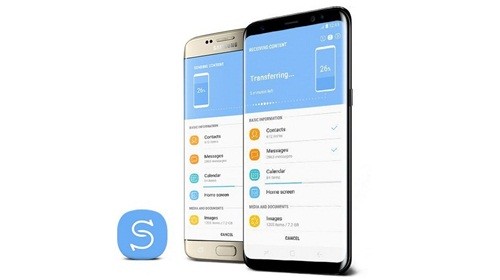
Tips trik Galaxy S8 yang satu ini ialah akomodasi untuk mentransfer data yang ada pada ponsel Anda dengan memakai aplikasi Wondershare Mobile Trans. Aplikasi ini membantu Anda untuk melaksanakan transfer data hanya dalam satu kali tekan atau klik. Anda bisa membackup data yang Anda miliki dengan mengirimkannya melalui satu ponsel ke ponsel yang lainnya secara lebih mudah. Sebaliknya Anda juga mengirimkan data dan file ke device yang lain menyerupai komputer yang ada di rumah Anda.

9. Fitur Multiple Photos

Lagi-lagi Samsung S8 ini bisa memanjakan mata Anda dengan adanya fitur Multiple Photos untuk Lock Screen ponsel Anda. Anda bisa menentukan sekitar 30 jenis foto yang bisa dipakai untuk Lock Screen. Selanjutnya Anda bisa menentukan Wallpaper untuk Lock Screen dengan membuka galeri. Wallpaper set ini akan menghiasi layar Anda dengan bermacam-macam jenis foto yang Anda senangi. Salah satu tips dan trik samsung galaxy s8 ini yang membuatnya menarik dari Samsung Galaxy S8 ini ialah sistem default application yang ada pada ponsel ini menyerupai yang akan dibahas dibawah ini.

10. Fitur Set Default Application

Fitur lain yang bisa Anda gunakan ialah Set Default Application yang bisa dengan gampang Anda atur melalui Setting. Fitur ini membantu menyeleksi fitur yang bagi Anda sangat penting dan mengubahnya menjadi aplikasi default sesuai dengan kebutuhan. Fitur sanggup dengan gampang Anda aktifkan melalui Setting Phone dan Default Application.
Demikianlah tips dan trik Samsung Galaxy S8 yang bisa Anda manfaatkan semoga penggunaanya semakin maksimal.

10 Tips Trik Cara Memakai Fitur Oppo F3 Plus

HEYRIADCOM – Kamu termasuk salah satu pengguna hp paling hot di tahun ini dengan flagship OPPO terbaru menyerupai F3 Plus? Jika iya, maka kau wajib tahu tips trik cara memakai fitur OPPO F3 Plus ini. Beberapa tips ini akan sanggup membantu dan memudahkan hidupmu dengan bermacam-macam fitur dan aplikasi canggih didalamnya. Pastinya sayang bila kau punya hp kece tapi tidak tahu cara menggunakan  dan memaksimalkannya.
 Kamu termasuk salah satu pengguna hp paling hot di tahun ini dengan flagship OPPO terbaru 10 Tips Trik Cara Menggunakan Fitur Oppo F3 Plus

Tips Trik Cara Menggunakan Fitur Oppo F3 Plus

1. Fitur Screenshoot atau Menangkap Gambar dalam Layar

Salah satu fitur dasar yang dimiliki oleh hape keluaran terbaru dari OPPO ini ialah fitur Screenshoot yang bisa sanggup dengan gampang dilakukan dengan memakai 2 cara. Setidaknya ada 2 langkah yang bisa kau ikuti semoga bisa mengambil gambar dalam layar dengan mudah. Pertama, memakai langkah yang umum dilakukan untuk ponsel-ponsel smartphone yakni dengan menekan tombol power dan tombol volume down secara berbarengan. Langkah ini mungkin agak sedikit merepotkan bagi sebagian orang.

Oleh alasannya ialah itu, OPPO berinovasi dengan membuatkan fitur pengambilan gambar atau Screenshot kedua dengan memakai Smart Gesture. Cara screenshot Oppo F3 Plus memakai gesture ini hanya perlu mengusapkan tiga jari kau ke layar dengan gerakan dari atas ke bawah. Cara menghidupkan fitur ini ialah dengan membuka sajian Setting kemudian menentukan sajian Gesture dan Motion. Setelah itu, tekan tombol aktif. Kamu sudah bisa pribadi mempraktikkannya segera sesudah fitur ini diaktifkan. OPPO benar-benar memperlihatkan kenyamanan secara penuh dan menyeluruh kepada penggunanya dengan bermacam-macam fitur menarik yang memudahkan kenyamanan hidup menyerupai yang ada pada fitur smart gesture ini.

2. Fitur Screen-Off Gestures

Fitur yang satu ini dinamakan Screen-off Gesture yang berfungsi untuk membuka aplikasi secara pribadi ketika posisi smartphone sedang berada dalam keadaan mati atau Black Screen. Fitur ini memudahkan kau untuk membuka aplikasi meski keadaan layar hape sedang terkunci, salah satu fitur canggih lain yang diberikan OPPO untuk memudahkan kamu. Ketika kau mengaktifkan fitur ini maka kau bisa mengatur keadaan ponsel kau hanya dengan sekali usapan memakai mode tertentu. Contohnya Double Tap to Wake, atau mengetuk layar dua kali untuk menghidupkan atau membuka layar yang mati atau terkunci.

Cara menonaktifkan kunci layar OPPO juga bisa dilakukan hanya dengan membuka setting dan menentukan sajian Gesture & Motion. Kemudian pilihlah sajian Screen-off Gestures dan pilihlah sajian Off untuk mematikan fitur ini. Hal yang menarik dari fitur ini ialah kau bisa menambahkan isyarat atau tanda lain dalam gerakan mengusap layar OPPO untuk aplikasi-aplikasi lain yang kau kehendaki. Selain itu dalam fitur ini pula tersedia sajian untuk membuka kamera dan mengatur kontrol musik dengan gampang yang akan dijelaskan selengkapnya di daftar selanjutnya.

3. Fitur Membuka Kunci Kamera dengan Mudah

Sekarang kau tidak perlu lagi mengalami kesulitan ketika mengoperasikan kamera alasannya ialah OPPO menghadirkan fitur Draw O to Start Camera yang memudahkan kau ketika akan selfie atau menangkap gambar foto objek lain. Caranya juga sangat gampang yakni kau hanya perlu menggambar isyarat O ke layar. Gesture O ini akan secara otomatis membuka fitur kamera ketika posisi hape tengah terkunci. Kamu bisa mengaktifkan dan mengatur fitur ini dalam sajian Screen-off Gesture yang bisa kau temukan pada sajian Setting.

4. Fitur Single Handed Operations

Salah satu fitur menarik lain dari tips trik cara memakai fitur OPPO F3 Plus ini ialah fitur Single Handed Operations. Fitur ini memudahkan kau yang ingin mengoperasikan ponsel hanya dengan memakai satu tangan. Adanya layar yang besar dan luas terkadang membuatmu kesulitan untuk mengatur dan mengoperasikan ponsel dengan mudah. Oleh alasannya ialah itu, OPPO memahami problem ini dan meluncurkan fitur single handed operations untuk membantu menjalani acara berponsel ria dengan lebih mudah. Ketika fitur ini diaktifkan maka layar akan mengecil dan letaknya bergeser ke arah kanan sehingga ponsel sanggup dioperasikan dengan satu jari.

5. Fitur Beautify 4.0

Berbicara perihal OPPO tentu tidak lengkap bila tidak membahas fitur paling diunggulkan dari produsen smartphone dengan fitur kamera kelas tinggi ini. OPPO telah dikenal sebagai salah satu ponsel akil terbaik dalam hal kamera. Kamera depan yang diusung mencapai resoulusi 16 MP dengan 120o Wide-angle Camera yang bisa memperlihatkan kualitas gambar yang begitu mumpuni. Salah satu fitur kamera yang bisa menciptakan penampilan kau menjadi lebih cakep dan menawan ialah fitur Beautify 4.0 yang bisa kau temukan pada setting yang ada pada kamera.

6. Fitur Panorama Untuk Group Selfie

Satu hal lagi yang patut untuk kau coba ialah fitur berfoto dengan grup yang sama sekali dihentikan kau lewatkan. Cara setting kamera OPPO dengan fitur panorama ini juga sangat mudah. Kamu hanya perlu membuka fitur kamera dalam ponsel kemudian menentukan fitur panorama yang ada pada Setting. Lalu, kau bisa mengetuk layar untuk mengambill gambar dan setelahnya menggerakkan ponsel secara horizontal dari samping kanan ke kiri secara perlahan maka hasil foto group kau bakal terlihat memuaskan. Fitur ini bisa menangkap semua objek yang tampak tidak muat di dalam frame kamera berkat adanya teknologi 120o Wide-angle Camera.
Baca juga:

7. Fitur LED Notifications

Salah satu fitur unggul lain yang bisa kau dapatkan dari produk ponsel OPPO keluaran kalangan menengah ke atas ini ialah adanya fitur LED Notifications. Lampu LED kecil yang berkedip-kedip yang berada di bab atas kanan sejajar dengan kamera depan ini merupakan fitur yang memudahkan kau untuk mengetahui adanya pesan-pesan atau notifikasi tertentu yang masuk ke dalam handphone. Cara mengaktifkan fitur ini ialah dengan membuka Setting pada smartphone dan membuka sajian Battery.

Kemudian pilih sajian Others dan pilihlah aplikasi-aplikasi yang menurutmu ingin kau dapatkan info pemberitahuan atau notifikasi terbarunya. Lalu, pastikan pula bahwa sajian Freeze when in background tidak aktif. Selanjutnya, kembalilah ke sajian Setting dan pilih sajian Notification and Status, pada bab Others ada 2 pilihan sajian yang harus kau pilih salah satu. Kamu bisa menentukan sajian Turn on the screen for lockscreen notifications atau Easy light flashes upon receiving notifications. Kemudian pilih sajian Manage notifications kemudian pilih aplikasi yang ingin diperlihatkan notifikasinya dan terakhir pilih sajian Notifications light flashing.

8. Fitur 4G LTE

Adakalanya ketika kita membeli ponsel OPPO ini muncul permasalahan menyerupai tidak munculnya tanda 4G LTE padahal ponsel telah didukung dengan fitur koneksi internet teranyar tersebut. ada cara untuk mengatasi problem menyerupai yakni dengan memasukkan isyarat pada nomor dial OPPO. Ada dua isyarat yang bisa kau coba. Pertama ialah *#3921234# dan yang kedua ialah *#*#3921234#*#*. Setelah menekan isyarat kau bisa masuk ke bab Setting handphone dan menentukan Mobile network kemudian Preferd network type maka pilihan 4G akan muncul.
Baca juga:

9. Fitur Hotspot atau Thatering

Berkaitan dengan koneksi internet, kau bisa juga memanfaatkan fitur Hotspot atau Tathering ini yakni dengan membuka sajian Setting kemudian pilih "Wireless & Networks". Kemudian dilanjutkan dengan menentukan sajian Personal Hotspsot dan aktifkan. Kamu bisa memasukkan isyarat atau password yang sesuai dengan impian kau dan mengisi nama atau SSID. Lalu pada kolom enkripsi, isilah secara Default atau tanpa mengubahnya. Kamu sudah bisa melaksanakan Hotspot atau Thatering dengan lancar.

10. Fitur Power Saving Mode

Masuk ke dalam jajaran tips trik cara memakai fitur OPPO F3 Plus ialah fitur Power saving mode. OPPO memperlihatkan dua pilihan kepada pengguna untuk menghemat baterai ponsel dengan Smart power saving mode dan Ultra-long standby mode. Cara mengaktifkannya ialah dengan masuk ke bab Setting kemudian ketuk pada bab Battery and storage. Pilih sajian Battery manager dan pilih mode power saving yang diinginkan.
Demikianlah beberapa fitur canggih dan terbaik yang dimiliki oleh smartphone OPPO. Pastikan kau sudah bisa menggunakannya, ya!

Monday, April 27, 2020

2 Cara Menghapus Penggunaan Data Penuh Android

– Munculnya peringatan penggunaan data penuh di Android, menunjukan penggunan data yang telah kita atur sebelumnya telah menyentuh garis batas. Tak jarang, hal ini menciptakan kita merasa terganggu alasannya yaitu jikalau tidak diatur kembali, peringatan yang biasanya muncul di notifikasi kafetaria ini tidak akan dapat hilang. Bahkan tak sedikit, pengguna yang ingin tahu bagaimana cara menghapus data yang sudah penuh ini.

Fitur data usage, akan bekerja dan menghitung dengan menampilkan grafik dari data seluler yang telah kita gunakan. Baik itu pada ketika kita sedang chatting maupun aplikasi yang berjalan pada latar. Data dihitung dan digambarkan dengan grafik yang akan terus bertambah dengan seiringnya siklus atau waktu yang telah kita atur. Menurut saya sendiri, fitur ini sangatlah mempunyai kegunaan alasannya yaitu kita dapat mengontrol biar tidak boros dalam pemakaian data internet. Lalu adakah cara menghapus penggunaan data seluler Android tersebut? Simak penjelasannya berikut ini.

 Munculnya peringatan penggunaan data penuh di Android 2 Cara Menghapus Penggunaan Data Penuh Android

Cara Menghapus Penggunaan Data Android Secara Permanen

Beberapa waktu lalu, saya pernah menciptakan cara mengatasinya dengan mengatur ulang siklus penggunaan. Tetapi hal tersebut hanyalah untuk mengatasi biar tidak ada lagi peringatan yang muncul pada notifikasi. Dan sekarang, saya akan menjelaskan cara menghapus penggunaan serta riwayat yang masih ditampilkan.

  1. Menghapus File Didalam Root.
    Untuk menghapus penggunaan data android secara permanen, Anda harus dapat mengakses kedalam sistem root. Tentu saja yang harus Anda lakukan yaitu melaksanakan root terlebih dahulu terhadap smartphone itu sendiri. Kemudian gunakan aplikasi explorer menyerupai ES File Explorer. Cari dan masuk kedalam /data/system/netstats, hapus semua file dalam folder tersebut kemudian reboot Android Anda. Setelah itu periksa pengaturan data usage maka semua history pun akan kembali kosong.
  2. Lakukan Factory Reset.
    Salah satu kelebihan mengembalikan smartpohone Android ke data pabrik, yaitu ia dapat menghapus penggunaan data Android secara permanen. Artinya, semua data dari akun Anda ketika ini akan dibersihkan dari smartphone kemudian memasang aplikasi kembali. Tetapi ingat, pastikan Anda mengetahui semua akun untuk log in dari masing-masing aplikasi yang sering Anda gunakan.

Kesimpulnnya, cara menghapus penggunaan data di Android secara permanen tidak dapat dilakukan melalui pengaturan didalam data usage itu sendiri. Pilihannya yaitu dengan menghapus file didalam sistem root atau dengan factory reset.
Baca juga:

Cara Menciptakan Notifikasi Android Berbicara

– Setiap aplikasi yang dibentuk dan terpasang pada smartphone, biasanya dibekali dengan fitur push notification dimana ia akan berperan untuk memberitahukan user perihal apa yang ia terima didalam akun atau aplikasi itu sendiri. Misalnya saja aplikasi BBM, jikalau ada dialog gres yang masuk maka ia akan berbunyi, bergetar atau akan muncul pemberitahuan pada notification bar. Dan tampaknya hal tersebut sudah biasa, tetapi bagaimana cara mendapat pemberitahuan yang lebih unik dan keren dengan cara menciptakan notifikasi Android berbicara?

Text-to-speeech ialah bab yang ada didalam pengaturan Android OS. Berbagai kata atau kalimat, bisa diucapkan dengan fitur tersebut. Tak hanya untuk English saja, tetapi ketika ini fitur text-to-speech pun sudah mendukung kedalam Bahasa Indonesia. Salah satunya, ia sanggup membaca sms yang kita terima tanpa harus membuka aplikasi sms. Lalu apa hubungannya dengan cara menciptakan notifikasi Android berbicara? Fitur tersebut ternyata dikembangkan oleh para developers untuk sanggup membaca setiap pemberitahuan yang masuk.

 Setiap aplikasi yang dibentuk dan terpasang pada smartphone Cara Membuat Notifikasi Android Berbicara

Cara Agar Semua Notifikasi Android Bicara dan Bersuara

Voice Notification : Shouter ialah salah satu aplikasi notifikasi Android terbaik dimana ia mempunyai kemampuan yang unik untuk membaca semua pemberitahuan yang masuk kedalam smartphone kamu. Layaknya ketika kau membaca, ia akan mengeluarkan bunyi dan berbicara. Pada dasarnya, Shouter memakai fitur Text-to-speeech yang sanggup kau atur sesuai dengan bahasa yang kau inginkan. Selain UI dari aplikasi ini sangat sederhana, ia pun berukuran cukup kecil dan sanggup bekerja dengan cepat.

  1. Pasang aplikasi Shouter dari Google Play.
  2. Buka aplikasi tersebut lalu centang Enable.
  3. Pada sajian Manage Shout, tap Notification.
  4. Selanjutny tap Select Apps.
  5. Pilih aplikasi apa saja yang kau inginkan semoga jikalau ada pemberitahuan masuk, ia akan membacanya dan bersuara.
  6. Sebagai tips tambahan, aturlah fitur text-to-speech kedalam Bahasa Indonesia jikalau kau sering berkomunikasi dengan orang Indonesia. Tujuaannya semoga Shouter lancar ketika membacanya.

Kesimpulannya, notifikasi tak hanya membantu pengguna smartphone untuk mendapat pemberitahuan dari apa yang diterima oleh aplikasi yang kita gunakan. Ia pun sanggup kita sesuaikan semoga terkesan lebih unik dan canggih. Salah satunya ialah dengan cara menciptakan notifikasi Android berbicara memakai Shouter ibarat yang saya jelaskan diatas.
Baca juga:

Tuesday, April 14, 2020

Cara Membaca Pesan Bbm Tanpa Status Read Di Android

– Cara membaca pesan bbm tanpa diketahui pengirim di hp Android sebernya gampang dengan trik ini.  Jika kita sedang tak ingin diganggu oleh salah satu teman yang ada didalam kontak bbm, pastinya akan sangat malas untuk membaca pesan yang ia kirim. Tapi disisi lain kita ingin tau dengan isi pesan tersebut. Apa sih yang ia katakan? Jika dibuka maka ia akan tahu kita telah membacanya dan harus dibalas. Adakah cara mengatasi hal tersebut?

Ketika kita chatting di BBM, ia mempunyai tiga fitur untuk mempermudah penggunanya mengetahui status pesan yang ia kirim dan terima. Pastinya kau pun sudah mengetahui dengan tanda atau status tersebut. Yaitu berupa tanda “Ceklis”, “Jam Merah”, “D” dan “R”. Tanda tersebut biasanya akan muncul pada si pengirim pesan. Tanda “D” menunjukan pesan yang ia kirim belum dibaca, dan “R” menunjukan telah dibaca. Jika kau ingin mengetahui cara membaca pesan bbm tanpa tanda “R” dan diketahui si pengirim, ikuti trik berikut ini.

 Cara membaca pesan bbm tanpa diketahui pengirim di hp Android sebernya gampang dengan trik  Cara Membaca Pesan BBM Tanpa Status Read Di Android

Cara Membaca BBM Tanpa Diketahui Pengirim di Android

Trik membaca bbm tanpa mengubah status D jadi R di Android yang akan aku tunjukkan ini bukan dengan cara menonaktifkan kanal internet paket data atau wifi. Karena hal tersebut akan percuma. Ketika kau mengaktifkan kembali kanal internet maka statusnya akan pribadi menjadi R. Silahkan coba sendiri jikalau kau tidak percaya.

Shouter ialah aplikasi notifikasi Android yang akan memberikan semua push notification dari aplikasi yang terpasang atau yang kita pilih sendiri. Ia akan mengeluarkan bunyi dan membaca pesan bbm tanpa diketahui si pengirim. Secara sederhana, ia ialah aplikasi pihak ketiga yang akan memberikan pemberithuan. Untuk lebih jelasnya baca tutorial yang pernah aku buat berikut ini.
  1. Pasang aplikasi Shouter diri Google Play.
  2. Buka aplikasinya kemudian aktifkan dengan mencentang Enable.
  3. Tap Notification untuk menentukan aplikasi apa yang ingin dibacakan oleh Shouter.
  4. Cari kemudian pilih aplikasi BBM.
  5. Tunggu dan dengarkan pesan BBM yang akan dibacakan.

Kesimpulannya untuk membaca bbm tanpa diketahui pengirim di android, kau sanggup memanfaatkan aplikasi Shouter. Ia akan membacakan seluruh isi pesan yang masuk dan kau hanya perlu mendengarkannya saja. Tetapi pastikan kau menentukan bunyi Bahasa Indonesia semoga pesan yang dibacakan lebih jelas.

Cara Menonaktifkan Aplikasi Bbm Sementara Di Android

- Menonaktifkan BBM sementara di Android. Sebagai pengguna hp Android yang aktif, pastinya kita selalu mencoba banyak sekali aplikasi dan game. Misalnya saja aplikasi chat menyerupai BBM, Line, WhatsApp, dan Facebook Messanger. Tak jarang kita menghabiskan banyak waktu untuk ngobrol dengan sahabat atau didalam group BBM. Pastinya, Anda pernah merasa bosan bahkan terganggu mendapatkan banyak sekali chat yang masuk di bbm Android. Masalahnya, kita sedang sibuk dan tidak ingin mendapatkan pesan apapun. Tapi kalau tidak dibaca, kesan yang timbul tampaknya kita mengabaikan chat tersebut. Lalu bagaimana cara mengatasinya?
Pada dasarnya aplikasi BBM Android yang aktif akan berjalan pada background, ia sanggup memperlihatkan sebuah notifikasi saat ada chat atau invite yang masuk ke PIN kita. Teman yang mengirimkan pesan akan melihat tanda “D” berwarna biru yang artinya chat ia telah masuk tetapi belum kita baca. Hal inipun sama saat kita mengirim pesan ke teman. Nah, kali ini aku akan membuatkan cara menonaktifkan aplikasi bbm Android tanpa mematikan internet tetapi aplikasi chat lainnya akan tetap berjalan.

 pastinya kita selalu mencoba banyak sekali aplikasi dan game Cara Menonaktifkan Aplikasi BBM Sementara di Android

Menonaktifkan Aplikasi BBM Agar Tidak Menerima Chat

Cara yang akan aku tunjukkan yaitu menciptakan aplikasi BBM off untuk sementara waktu tetapi kita tetap menghidupkan internet, wifi atau paket data. Artinya, aplikasi BBM tidak akan memperlihatkan notifikasi apapun. Setiap chat yang dikirim oleh sahabat akan menjadi pending atau “bertanda centang”.

Disable Service yaitu aplikasi untuk menonaktifkan banyak sekali macam layanan dari aplikasi yang sedang berjalan pada background. Termasuk untuk menonaktifkan aplikasi BBM Android supaya kita offline tanpa mematikan koneksi internet. Aplikasi sederhana yang dikembangkan oleh WangQi ini, hanya mempunyai ukuran sekita 500k tetapi kemampuannya sangat bisa diandalkan. Sayangnya aplikasi ini hanya bisa dipakai Android yang sudah di root saja.
  1. Pasang aplikasi Disable Service di smartphone Android.
  2. Buka aplikasi tersebut kemudian pilih aplikasi BBM.
  3. Sekarang, tap “BBMAccountService” supaya tidak tercentang dan berubah warna menjadi merah menyerupai terlihat pada gambar diatas.
     pastinya kita selalu mencoba banyak sekali aplikasi dan game Cara Menonaktifkan Aplikasi BBM Sementara di Android

Cara tersebut akan menciptakan bbm Android off dan tidak akan memunculkan notifikasi chat yang masuk. Kita hanya menonaktifkan aplikasi BBM sementara, tetapi internet tetap hidup atau online.
Baca juga:

7 Cara Jitu Mengatasi Dp Bbm Tidak Muncul Di Android

Heyriad.comMengatasi DP BBM teman yang tidak muncul di Android. Jika mengalami persoalan semacam ini tentu saja kita akan merasa tidak nyaman alasannya tidak sanggup melihat gambar atau foto terbaru dari kontak. Kenapa dp bbm mereka tiba-tiba hilang? Semua persoalan tersebut sanggup saja terjadi terhadap semua versi Android OS maupun brand Android itu sendiri. Entah itu produk dari Samsung, LG, Lenovo, Asus Zenfone, Advan, Oppo, dan beberapa produk dari produsen lainnya.

Solusi dan Cara Mengatasi DP BBM Android Tidak Muncul

Penyebab utama DP BBM hilang dan tidak muncul biasanya alasannya Tablet dan Smartphone tidak sanggup terkoneksi ke server dan infrastruktur BBM. Penyebab kedua ialah alasannya resolusi gambar dan foto terlalu besar. Untuk itu simak klarifikasi berikut ini.

Mengatasi DP BBM teman yang tidak muncul di Android 7 Cara Jitu Mengatasi DP BBM Tidak Muncul di Android
  1. Mengganti APN (Access Point Name).
    Kecepatan koneksi internet dari paket data ialah permasalahan yang paling utama.  Bagaimana sanggup DP BBM dari teman sanggup muncul kalau android tidak sanggup mendownload DP BBM mereka ke memori internal kita kalau koneksi internet lambat? Perhatikan jaringan dan seberapa berpengaruh sinyal yang diterima Android. Ubah ke alternatif APN sesuai dengan operator SIM card yang anda gunakan.
  2. Bersihkan Cache Android.
    Semua aktifitas yang kita lakukan didalam Smartphone dan Tablet disimpan dalam bentuk cache. Bukan saja ketika kita memakai aplikasi online, bahkan aplikasi offline pun memakai cache untuk mempercepat proses pemuatan. Bersihkan semua history yang sudah kita lakukan dengan aplikasi Clean Master.
  3. Update atau Downgrade.
    Versi berapakah aplikasi BBM Android yang terpasang? Apa anda mengaktifkan fitur auto update? Jangan-jangan dp bbm tidak muncul alasannya aplikasinya telah diperbaharui. Untuk itu coba lakukan downgrade. Begitu juga sebaliknya kalau versi aplikasi BBM anda tidak diatur untuk update otomatis maka upgrade aplikasinya ketika ini juga.
  4. Bersihkan Data Aplikasi BBM.
    Hati-hati ketika akan melaksanakan cara ini, alasannya anda akan keluar/log out dan menghapus semua data dari BBM Android yang sudah tersimpan di internal memori menyerupai kontak BBM (rooted only). Untuk itu pastikan kita sudah mengaktifkan fitur backup kontak secara online pada pengaturan aplikasi BBM Android biar nantinya ketika kembali log in, kontak dan PIN teman tidak hilang dan terhapus. Cara untuk membersihkan data aplikasi BBM Android adalah, tap Setting » Apps » kemudian cari dan buka aplikasi BBM. Terakhir tap Force stop dan Clear data. Selanjutnya buka aplikasi BBM dari drawer kemudian masuk kembali dengan BBID milik anda.
  5. Install Ulang.
    Hapus kemudian instal ulang aplikasi BBM. Gunakan clean master untuk menghapusnya biar residual file yang tersisa sanggup ikut terhapus. Pastikan anda mengunduh dan memasang aplikasi BBM yang gres dari play store. Agar versinya sanggup diadaptasi secara otomatis dengan tingkatan Android OS yang terpasang di Tablet dan Smartphone.
  6. Reboot. Matikan Tablet dan Smartphone kemudian lepaskan mulai dari baterai, sim card dan memori eksternal (micro SD) selama beberapa detik. Biarkan motherboard tidak mendapatkan energi dari baterai. Selanjutnya pasangkan dan hidupkan kembali.
  7. Ganti Kartu SIM.
    Jangan malu, tanyakan kepada teman yang sama memakai aplikasi BBM Android apakah kontak dp BBM ia muncul atau tidak? Jika muncul ganti operator kartu SIM anda. Biasanya cara terakhir ini akan selalu berhasil.
Baca juga :
  1. Memasang dan Mengganti DP BBM Android Tanpa Crop
  2. Cara Membuat DP BBM Kartun dan Tulisan Di Android
  3. Cara Mengatasi Notifikasi BBM Android Tidak Muncul
Itulah beberapa solusi untuk mengatasi kontak DP BBM yang tidak muncul di Smartphone dan Tablet Android.

Cara Mengatasi Notifikasi Bbm Android Tidak Muncul

HeyRiad.Com - Kenapa notifikasi icon bbm sering hilang dan tidak berbunyi? Notifikasi merupakan sebuah fitur yang sangat penting, termasuk didalam sistem opera Android khususnya secara spesifik yang ada didalam sebuah aplikasi. Tidak terkecuali terhadap aplikasi BBM for Android yang sudah dipakai oleh jutaan orang diseluruh dunia. Dimana fitur ini sanggup memperlihatkan pemberitahuan secara otomatis jikalau ada pesan atau chat yang masuk dari kontak dengan cara membunyikan nada serta muncul dan menampilkan icon BBM melalui notification bar. Dengan begitu kita akan sangat terbantu terutama dikala ber-chatig ria disela-sela kerja atau sedang melaksanakan acara lainnya.
Tidak semua pengguna BBM mengalami pengalaman yang tidak mendapati kendala. Berbedanya versi dari sistem operasi Android maupun produk dari Smartphone dan Tablet Android akan memperlihatkan pengalaman yang berbeda pula. Sebagai contoh, seringnya pending, tidak munculnya DP BBM, terhapusnya kontak maupun notifikasi bbm di android tidak muncul merupakan beberapa problem yang sering dialami. Bisa saja penyebabnya alasannya yakni aplikasi BBM anda sudah diperbaharui, android yang gres saja di root atau memang terjadi kerusakan didalam aplikasi itu sendiri. Dan pada kiriman ini saya akan coba fokus terhadap problem dan pertanyaan kenapa notifikasi bbm android hilang sendiri?

Cara Mengatasi Notifikasi Icon BBM Sering Hilang

Untuk memperbaiki dan memuculkan kembali semua notifikasi icon BBM Android supaya kembali tampil di notification kafetaria termasuk jikalau notifikasi bbm Android tidak berbunyi, anda sanggup mencoba langkah dan tips berikut.
  1. Buka aplikasi BBM Android kemudian tap setting. Gulirkan kebawah kemudian atur dan pilih mode On pada pengaturan BBM Connected Icon dan dibawahnya All Notification.
     Kenapa notifikasi icon bbm sering hilang dan tidak berbunyi Cara Mengatasi Notifikasi BBM Android Tidak Muncul
  2. Buka Setting » Apps cari kemudian tap aplikasi BBM kemudian centang Show Notification.
  3. Tap Setting » Apps » BBM kemudian tap Force stop.
     Kenapa notifikasi icon bbm sering hilang dan tidak berbunyi Cara Mengatasi Notifikasi BBM Android Tidak Muncul
  4. Hapus kemudian pasang ulang Aplikasi BBM. Ingat, download hanya dari Google Play Store supaya secara otomatis diadaptasi dengan Android OS yang terpasang di HP.
  5. Cara terakhir, matikan Smartphone atau Tablet Android kemudian cabut baterai dan SD Card. Biarkan motherboard tidak mendapatkan energi dari baterai selama beberapa detik kemudian pasangkan dan hidupkan kembali.
Lakukan semua langkah diatas satu persatu untuk sanggup kembali menampikan notifikasi icon bbm di android tidak muncul atau sering hilang. Cara tersebut juga sanggup memperbaiki bunyi nada BBM yang tidak berbunyi.

Friday, November 29, 2019

Manfaat Dan Bahayanya Me-Root Hp Android

Manfaat dan Bahayanya Me-Root Hp Android - Sebelum kita membahas terlalu jauh wacana root android sebaiknya kita juga mengetahui apa itu root android ? Arti dari root adalah suatu system account yang diberi kekuasaan mutlak untuk menghubungkan dan menuntaskan semua system, file, command, dalam suattu sistem operasi android. Secara umum pengertian root ini mempunyai jalan masuk tanpa batas yang bisa menambah, menghapus, mengubah, bahkan menghancurkan semua yang berada di dalam sistem handphone kita.

Fungsi root android adalah untuk memperlihatkan hak secara utuh kepada pemilik android semoga bisa mengakses ke dalam sistem Android. Dengan menjalankan fungsi root android, pemilik smartphone android bisa memodifikasi, menambah file-file, serta mengurangi file-file yang ada pada sistem android yang bilamana dalam kondisi android masih standar atau belum di-root file-file tersebut tidak sanggup dikerjakan.

Alangkah lebih baiknya sebelum kita melaksanakan cara me root android kita sebaiknya kita mengetahui manfaat root android beserta bahayanya root tersebut dengan tujuan semoga tidak terjadi penyesalan terhadap ponsel kita kedepannya. Karena terdapat banyak kelebihan dan kekurang dengan android di root yang mungkin barang kali belum diketahui oleh para pemilik smartphone android. Berikut yakni artikel dari kami yang akan kami share mengenai manfaat dan bahayanya Hp Android sehabis di-root.

Manfaat dan Bahayanya Me-Root Hp Android

 Sebelum kita membahas terlalu jauh wacana  Manfaat dan Bahayanya Me-Root Hp Android


Berikut ini yakni beberapa manfaat dan keburukan root Android :

1. Kelebihan Root pada Android
  • Mendapatkan Hak Akses SuperUser . Sebagai pemilik Android kita tidak ingin penjelajahan kita pada Android terhenti alasannya yakni Hak Akses dibatasi, dengan melaksanakan Root kita sanggup leluasa melaksanakan utak-atik pada Android.
  • Dapat Meningkatkan Performance. Mungkin ada yang tidak percaya dengan yang satu ini, tapi telah saya buktikan sendiri bahwa Root Android sanggup meningkatkan Performa pada Android, dengan Root Android pengguna sanggup meningkatkan kemampuan Processor pada Android anda.
  • Hak untuk memindahkan Aplikasi ke SDCARD. Mungkin jikalau anda pernah mencoba memindahkan Aplikasi kedalam SDCARD dalam keadaan belum di Root niscaya akan muncul Notifikasi “Failure/Failed”. Namun jikalau sudah di Root, tidak akan ada lagi yang sanggup menghentikannya, alasannya yakni kita sudah mendapat Hak Akses penuh. Untuk memindahkan Aplikasi ke SDCARD bisa memakai Aplikasi yang berjulukan Link2SD atau Gemini App Manager.
  • Lebih Mengatahui Seluk-Beluk Android. Secara sadar atau tidak kita sudah menambah ilmu serta pengalaman dalam menjelajahi manisnya Android, alasannya yakni dengan melaksanakan proses root kita dituntut untuk menelusuri bab dalam dari badan Android itu sendiri. Sehingga sanggup mengatasi banyak sekali persoalan software salah satunya jikalau android kita menginstal aplikasi secara otomatis dan terus menerus.
baca juga artikel lainnya : 3 Aplikasi Menambah Bahasa Tanpa Root di HP Xiaomi

2. Kekurangan Root pada Android
  • Rentan terkena malware – Ketika ponsel dalam keadaan rooted, secara otomatis pintu keamanan ponsel juga ikut terbobol. hasilnya, ponsel yang diroot juga sangat rawan terjangkit Malware atau virus.
  • Hilangnya update – Selain kehilangan garansi ponsel, Root android juga sanggup merugikan alasannya yakni akan menghilangkan update OTA (Over The Air) ketika ada pembaruan versi sitem operasi. Sehingga Anda harus melakukannya secara manual
  • Hilangnya garansi – Kekurangan root android yang pertama yakni menghilangkan garansi ponsel. Dengan melaksanakan root, secara otomatis garansi akan hilang, namu bisa disiasati dengan caa melaksanakan unroot.
  • Kegagalan Root – Meski cara root ketika ini sangat gampang alasannya yakni hanya berbekal aplikasi saja, namun beberapa seri menyaratkan langkah yan cukup rumit dengan memakai PC dan file update. Resiko kegagalan root tetap ada sehingga Anda harus berhati hati.

Sekian tips dari kami yang sanggup disampaikan wacana apa itu root android sehingga kita mengetahui fungsi root android . Namun akan banyak manfaat root android jikalau hp kau memang sudah tidak mempunyai garansi. Baca juga artikel menarik lainnya wacana Cara Mengatasi Android Lemot Dengan Menambah Ram Android. Sampai bertemu kembali untuk membahas technologi smartphone lainnya pada pertemuan berikutnya, Terima kasih !!

Cara Menemukan Lokasi Hp Android Yang Hilang

Cara mencari hp yang hilang - Pada pertemuan kita kali ini, kami akan mencoba mengembangkan isu yang mengangkat topik seputar tips bagaimana cara menemukan HP Android yang hilang dicuri ataupun jatuh dijalan. Pada masa menyerupai kini ini anda jangan terlalu khawatir ketika sedang mengalami kesulitan yakni hp android anda hilang alasannya ialah jatuh atau anda hanya lupa dimana keberadaan ponsel tersebut maupun dicuri orang, alasannya ialah fitur yang ada pada ponsel android dikala ini lebih canggih sehingga kita sanggup menemukan dan melacak keberadaan posisi handphone android kita tanpa harus memakai aplikasi keamanan pada smartphone yang kita miliki.

Sebelum kami membahas lebih dalam lagi mengenai cara mencari ponsel android yang hilang, persiapan pertama yang harus kita lakukan bagi pengguna android ialah diwajibkan selalu mengaktifkan fitur dari aplikasi Google setting. Jika pada hp android yang hilang tersebut belum terdaftar akun gmail dan tidak aktifnya GPS pada handphone tersebut, maka akan sulit unutk mengetahui keberadaan loakasinya alasannya ialah dalam proses melacak sistemnya akan memakai keakuratan lokasi GPS. Dan berikut akan kami pandu bagaimana cara mengaktifkan fitur google setting tersebut :

  1. Langkah pertama aktifkan GPS dan pastikan terdapat koneksi data.
  2. Setalah itu buka pada sajian Google Setting.
  3. Kemudian untuk sanggup mengaktifkan google setting silahkan tap sajian android device manager.
  4. Klik pada pilihan sajian Remotely Locate This Device dan Allow Remote Lock and factory Reset.


Cara Menemukan Lokasi Hp Android Yang Hilang


 kami akan mencoba mengembangkan isu yang mengangkat topik seputar tips bagaimana  Cara Menemukan Lokasi Hp Android Yang Hilang


Salah satu syarat smartphone android anda akan terdeteksi lokasi keberadaanya secara akurat ialah ketika semua pengaturan di atas sudah kita lakukan pada handphone android yang telah hilang tersebut. Oleh alasannya ialah itu untuk mengantisipasi sebelum kita kehilangan smartphone / tablet android kesayangan lakukan langkah - langkah diatas, dan berikut ini mari kita coba buktikan cara melacak HP android yang hilang meskipun nomer sim sudah diganti / tidak aktif tersebut dengan metode Android Device Manager :

  • Pertama - tama masuk kunjungi situs https://www.google.com/android/devicemanager.
  • Setelah itu masukkan USER dan PASSWORD Gmail Anda dengan benar sesuai yang telah anda daftarkan pada hp android yang hilang tersebut.
  • Setelah itu akan muncul tampilan / notifikasi klik ‘Accept’ atau ‘Terima’.

Tunggu beberapa dikala maka keberadaan posisi dari smartphone android anda yang hilang akan segera di temukan pada lokasi yang akurat. Android Device Manager bahwasanya tidak hanya sebatas untuk melacak lokasi smartphone android yang hilang saja namun juga mempunyai kelebihan fitur didalamnya dan anda juga sanggup mengaktifkannya, kelebihan lain yang dimiliki ADM ialah :

1. Anda sanggup menderingkan hp yang hilang tersebut selama beberapa menit dengan volume yang sanggup anda atur dari jarak jauh.
2. Lalu anda juga sanggup mengunci ponsel yang hilang dicuri tersebut secara permanen dan hanya anda yang sanggup membukanya kuncinya kembali.
3. Yang terakhir ialah meskipun dari lokasi yang jauh dari smartphone / tablet android anda yang hilang tersebut, anda juga sanggup menghapus semua file dan data-data langsung yang ada di dalamnya memakai ponsel lainnya.

baca juga artikel lainnya :
Cara Mengatasi iPhone Sering Kehilangan Sinyal
Cara Menambah Bahasa Pada Android Tanpa Root

Demikan pertemuan kita kali ini yang telah mengulas tips mengenai cara menemukan lokasi hp android yang hilang. Semoga artikel kami kali ini sanggup menawarkan manfaat untuk kita semua, entah bagi yang sedang mencari hp-nya yang hilang maupun yang ingin untuk mengantisipasi sebelum semua ini terjadi. Sekian dan terima kasih ..

Sumber : TechnoEcho

Solusi Kamera Tablet / Ponsel Android Yang Error

Kamera android - Bagaimana cara mengatasi kamera belakang tidak berfungsi pada tablet maupun smartphone android ? Memiliki sebuah smartphone maupun tablet dengan fitur kamera terbaik yang bisa menghasilkan foto jernih tidak buram yaitu harapan setiap pengguna android, namun apa balasannya bila semua itu terwujud akan tetapi aplikasi kamera tidak merespon. Masalah hp android ataupun tablet yang tidak sanggup terhubung ke kamera niscaya sangat mengesalkan terlebih lagi bagi anda yang hobi dengan foto selfie. Untuk itu kita perlu memperbaiki kerusakan pada kamera android / gagal berfungsi yang sedang kita alami tersebut lantaran kerusakan tidak hanya berasal dari sistem yang error saja melainkan juga ada kemungkinan pada perangkat kamera ponsel android itu sendiri.

Masalah kamera android yang tidak bisa dibuka atau digunakan tidak hanya terjadi pada brand - brand android murah saja ibarat advan, mito, smarfreen, evercross melainkan juga terjadi pada hp android asus, lenovo, oppo maupun samsung. Para pengguna smartphone dan tablet android yang mengalami persoalan tidak sanggup terhubung ke kamera "Cannot Connect to Camera" tentu ingin mengetahui penyebab kamera tablet tidak berfungsi, pasalnya saat ponsel android akan membuka aplikasi kamera selalu muncul notifikasi "unable to start camera, please turn on your device access". Lalu adakah solusi yang sanggup digunakan sebagai cara memperbaiki kamera android yang tidak bisa dibuka tersebut ? Untuk itu tetap stay disini lantaran sesudah ini kami akan mengajak anda untuk mencari tahu solusi handphone / tablet android yang error sehingga kamera gagal digunakan.

Walaupun sumber persoalan hanya satu yakni kamera android tidak berfungsi / tidak bisa dibuka tetap mempunyai penyebab yang berbeda - beda. Sebab kamera belakang android error tidak sanggup digunakan sanggup dikarenakan ponsel android tersebut terjatuh dan bisa juga disebabkan kerusakan sistem pasca upgrade android yang anda miliki. Oleh lantaran itu smartphone solution kali ini akan mencoba menyebarkan langkah - langkah untuk memperbaiki kamera tablet android yang tidak merespon. Mari pribadi saja kita mulai pembahasan perihal cara mengatasi kamera android yang tidak berfungsi yang sudah kami rangkum dibawah ini.

Solusi Kamera Tablet / Ponsel Android Yang Error

cara mengatasi kamera belakang tidak berfungsi Solusi Kamera Tablet / Ponsel Android Yang Error


Memperbaiki Kamera Android Tidak Bisa Dibuka


Berikut ini yaitu tips - tips sederhana dalam mengatasi persoalan kamera belakang tidak berfungsi yang terjadi pada hp android maupun tablet. Meskipun anda tidak bisa pribadi berhasil 100% dalam mengatasi kamera android yang error tidak bisa digunakan sehingga anda harus mencoba satu demi satu cara dari kami di bawah ini, setidaknya kita mendapat pengalaman dalam perbaikan smartphone maupun tablet android yang mempunyai kerusakan aplikasi kamera tidak merespon. Mari kita mulai saja ulasan mengenai cara mengatasi kamera android yang error sebagai berikut :
1. Restart Perangkat Android
Cara yang paling gampang untuk mengatasi kamera android yang error pertama kali yaitu dengan merestart / reboot ponsel android. Setelah itu, lepaskan baterai, Kertu memori (Micro SD), dan micro SIM. Diamkan dalam kurun waktu 20 – 30 detik semoga tidak ada sumber daya yang masuk pada smartphone. Setelah itu pasang dan hidupkan kembali. Lalu periksa apakah kamera android masih tidak berfungsi atau tidak dengan cara membuka kamera android tersebut.
2. Install Aplikasi Kamera
Cobalah untuk mengunduh aplikasi kamera android pada google play ibarat camera 360 ataupun yang lainnya. Lalu coba gunakan aplikasi kamera tersebut, bila ponsel ataupun tablet android anda sanggup membuka aplikasi kamera tersebut itu artinya kamera belakang android tidak sanggup digunakan di ponsel anda terjadi lantaran kerusakan pada aplikasi kamera bawaan hp android tersebut.
3. Hentikan dan Hapus Data Aplikasi
Menghentikan aplikasi dan menghapus data merupakan sebuah cara yang sering berhasil digunakan dalam mengatasi persoalan kamera android yang tidak sanggup dibuka terutama bila persoalan tersebut terjadi kamera bawaan ponsel. Menghapus data aplikasi akan membersihkan semua data yang tersimpan ibarat cache, history, basis data, setting kamera, dan lainnya. Untuk melaksanakan cara yang kedua ini, berikut ulasannya :
  • Buka sajian Pengaturan >> Setelan Tambahan  >> Manajemen Aplikasi  >> Semua >> Cari “Kamera” >> Kemudian tap “Paksa Berhenti” dan “Hapus Data”.

4. Scan Dengan Anti Virus
Perlu untuk kita ketahui bahwa kerusakan kamera belakang yang tidak sanggup digunakan sanggup berasal dari virus yang masuk pada perangkat android milik kita. Untuk itulah anda perlu melaksanakan scanning semoga virus-virus tersebut bisa terhapus dan kemera bisa digunakan kembali. Anda sanggup mengunduh Aplikasi Antivirus yang sangat powerfull ibarat AVG, 360 security, atau Avast pada playstore android.
baca juga :

5. Factory Reset
Apabila dari semua cara diatas belum membuahkan hasil untuk mengatasi kamera android yang error maka anda perlu untuk melaksanakan reset kembali ke pengaturan pabrik. Namun sebelum anda melaksanakan cara ini sebaiknya anda melaksanakan backup data yang ada hp android tersebut lantaran dengan cara ini akan menghapus semua data dan aplikasi yang ada selain aplikasi bawaan ponsel tersebut. Berikut langkah - langkahnya :
Buka sajian Pengaturan >> Setelan Tambahan  >> Buat Cadangan dan Reset  >> Kemudian tap “Hapus Data Aplikasi dan Aplikasi Yang Dapat di Bongkar”.
6. Bongkar Ponsel
Cara Mengatasi Kamera Android Tidak Berfungsi (Gagal) diatas tetap tidak bisa membantu mungkin kerusakannya terdapat pada hardware, mungkin handphone android Anda pernah terjatuh sehingga ada kerusakan pada lensa dan IC kamera. Untuk itu periksa pada pecahan koneksi kabel dengan kamera, apakah masih dalam kondisi baik atau tidak. Namun untuk langkah kali ini, sebaiknya jangan anda lakukan bila anda tidak tahu - menahu mengenai hardware Smartphone. Untuk lebih baiknya bawalah ke Service Center semoga nantinya bisa diperbaiki oleh teknisi Android yang lebih handal.
7. Lembiru
Mungkin anda akan bertanya apakah itu lembiru ? Yang kami maksud lembiru disini yaitu lempar beli yang baru, dan mungkin anda tertarik untuk hp android kamera terbaik harga murah. (Baca disini : Hp android kamera 13 MP harga 1 jutaan)

Demikian artikel kami yang mengulas perihal Cara Mengatasi Kamera Android Yang Macet Atau Berhenti Tiba – Tiba yang sanggup kami sampaikan pada kesempatan kali ini. Semuga artikel kami diatas sanggup bermanfaat untuk kita semua, sekian dan terima kasih ..

Solusi Lupa Kata Sandi Pada Bbm Android

Lupa kata sandi akun bbm android - Bagaimana solusi lupa kata sandi bbm android yang sudah pernah kita buat ? Blackberry id password merupakan suatu proteksi privasi yang diberikan pihak Blackberry kepada para penggunanya. Lupa akan kata sandi pada bbm di hp android memang persoalan yang banyak di alami oleh para penggunanya, hal ini disebabkan lantaran pada dikala menciptakan bbm gres pada ponsel android kita diwajibkan untuk mengisi username dan password bbm. Namun kelalaian kita disini ialah ketika menciptakan kata sandi bbm, password yang kita tuliskan terlalu sulit / tidak gampang diingat sehingga menciptakan kita lupa di kemudian hari.

Sebenarnya cara menciptakan kata sandi bbm yang bervariatif ketika kita pertama kali login blackberry id bukanlah sebuah kesalahan. Akan tetapi tidak mencatat atau mengingat blackberry id (BBID) dan password bbm di hp android sehingga kita lupalah yang menimbulkan persoalan kita tidak sanggup masuk aplikasi bbm android tersebut. Lalu apa yang harus dilakukan jikalau lupa password id bbm android menimpa pada diri kita ? Berdoalah semoga diberikan sebuah mukjizat supaya ingatan password bbm kita kembali supaya sanggup mengembalikan akun bbm milik kita tersebut (just kidding aja ..).

Oleh lantaran itu kami smartphone solution kali ini akan mencoba menawarkan beberapa saran bagi anda yang lupa akan password email bbm di smartphone android. Apabila kita tidak mengetahui kata sandi dan email bbm tentu kita tidak akan sanggup masuk pada blackberry messenger tersebut. Untuk itu kita perlu melaksanakan reset password semoga sanggup mengembalikan bbm android yang sudah mempunyai banyak pertemanan tersebut. Mari eksklusif simak ulasan dibawah ini yang akan membahas wacana cara menyetel ulang kata sandi bbm android lantaran lupa password dan blackberry id bbm.

Solusi Lupa Kata Sandi Pada BBM Android


 merupakan suatu proteksi privasi yang diberikan pihak Blackberry kepada para pengguna Solusi Lupa Kata Sandi Pada BBM Android


Banyaknya seruan pertemanan bbm gres yang masuk pada notifikasi hp android kita padahal sebelumnya orang tersebut sudah ada dalam daftar pertemanan biasanya didasari lantaran sobat kita tersebut lupa akan kata sandi bbm yang dimiliki sebelumnya. Sebenarnya kita sanggup melihat BBID yang kita miliki pada sajian setelan aplikasi bbm sebelum kita keluar atau aplikasi bbm terhapus dari hp android kita. Tidak ada salahnya jikalau kita mencatat email bbm android beserta password atau kata sandi lantaran dengan mengetahui hal penting tersebut kita sanggup kembali masuk pada akun bbm meskipun aplikasi bbm terhapus maupun kita berganti dengan ponsel android yang baru.

Akan tetapi tidak sedikit orang yang mengganggap remeh jikalau lupa kata sandi bbm meskipun nantinya mereka tidak sanggup kembali masuk pada aplikasi bbm yang dulu dimiliki. Dengan menciptakan akun bbm android yang gres dan kemudian meminta pertemanan kembali pada sobat - sobat yang ada sudah sanggup mengatasi persoalan lupa password bbm android bagi mereka. Namun lain hal jikalau akun beserta data - data yang ada pada bbm android tersebut menjadi hal yang sangat penting tentu akan menciptakan kita melaksanakan banyak sekali cara semoga sanggup mengembalikan akun bbm tersebut.

Apabila anda termasuk dalam golongan orang yang menyerupai itu maka tidak salah jikalau anda menyimak artikel kami ini lantaran kami akan membahas persoalan lupa password bbm di android dengan cara mereset atau menyetel ulang kata sandi bbm android. Kami akan menawarkan 2 (dua) metode untuk menjadi sebuah cara jikalau lupa kata sandi dan email bbm di android, diantaranya :

Cara mengatasi lupa password bbm android


1. Mereset kata sandi melalui email

Kita sanggup meminta sumbangan secara eksklusif kepada pihak Blackberry semoga sanggup memulihkan bbm android sehingga kita tidak perlu menciptakan akun gres untuk mengembalikan BBM yang lupa password. Ikuti langkah - langkah dibawah ini semoga kita sanggup mengembalikan akun bbm :

  1. Langkah pertama yang harus anda lakukan jikalau lupa password bbm di android ialah isikan alamat email yang anda ingat ketika mendaftar bbm android pertama kali.
  2. Kemudian pilih Sign In dan secara otomatis akan muncul pemberitahuan "alamat email atau password yang anda masukkan salah".
  3. Setelah itu klik pada pilihan Forgot Password.
  4. Langkah selanjutnya akan ada kolom yang sama namun isi memakai alamat email yang aktif atau anda gunakan sehari - hari.
     merupakan suatu proteksi privasi yang diberikan pihak Blackberry kepada para pengguna Solusi Lupa Kata Sandi Pada BBM Android
  5. Lalu buka email yang anda tuliskan tadi kemudian cari email masuk dari BlackBerry. Di sana anda akan menerima link Change your BlackBerry ID password kemudian klik pilihan tersebut.
  6. Setelah itu anda akan masuk pada halaman untuk menyetel ulang kata sandi kemudian masukan kata sandi baru, kami sarankan buat kata sandi yang gampang anda ingat.
  7. Jika sudah kembali masuk pada aplikasi bbm android dan masukan email anda dan kata sandi gres anda.
  8. Dan kini niscaya anda akan sudah sanggup masuk pada bbm android yang anda miliki tersebut tanpa harus menciptakan akun bbm yang baru.

2. Cara reset password melalui nomor handphone


Perlu untuk kita ketahui bahwa kita sanggup daftar bbm memakai nomor hape android tanpa harus memakai alamat email, ini berlaku pada aplikasi bbm android versi terbaru. Dengan keinginan jikalau kita lupa kata sandi dan bbid bbm jikalau memakai email maka nomor handphone sanggup dijadikan solusi sebagai media identifikasi akun BBM android. Berikut ulasannya :

  1. Apabila anda sudah pernah menciptakan akun BBM memakai nomor HP namun lupa password lakukan sama menyerupai dengan metode email, yakni klik Forgot Password.
  2. Setelah itu masukkan nomor hp android anda tersebut. Namun jangan lupa atur instruksi negara sesuai dengan nomor handphone yang anda daftarkan sebelumnya.
     merupakan suatu proteksi privasi yang diberikan pihak Blackberry kepada para pengguna Solusi Lupa Kata Sandi Pada BBM Android
  3. Setelah mendapatkan instruksi nomor hp android anda kemudian masukkan instruksi yang ada kemudian submit. Tunggu sampai anda mendapatkan SMS berupa instruksi verifikasi.
  4. Langkah terakhir masukkan instruksi SMS verifikasi tersebut, kemudian silakan buat password baru. 
  5. Dengan demikian anda sudah sanggup masuk kembali pada bbm android yang anda lupakan kata sandinya tersebut.

baca juga :


Demikian postingan kami kali ini yang mengulas wacana lupa password bbm android dan recovery question. Semoga dengan cara kami diatas sanggup mengembalikan akun bbm anda yang tidak sanggup dibuka lantaran lupa blackberry id maupun passwordnya, sekian dan terima kasih ..

Pesan Bbm Tidak Masuk Kalau Tidak Dibuka ? Begini Cara Mengatasinya

BBM Android Error - Adakah sebuah solusi jikalau kita mengalami bbm tidak masuk kalau tidak dibuka ? Sering kita alami duduk kasus pemberitahuan bbm tidak muncul jikalau kita tidak membuka aplikasi blackberry messanger android tersebut. Bagi para pekerja online yang sangat mengandalkan aplikasi bbm tentu akan sangat terganggu jikalau bbm tidak masuk kalau tidak dibuka. Selain menciptakan konsumen menunggu pesan bbm dari kita, kita sendiri tidak akan sanggup mengetahui adanya notifikasi pesan masuk jikalau kita tidak membuka bbm di hp android milik kita itu. Disamping notifikasi bbm tidak muncul, biasanya jikalau terjadi duduk kasus menyerupai itu kita juga tidak akan mengetahui usul pertemanan gres lantaran pemberitahuan bbm android tidak muncul di status kafe ponsel android.

Dari kebanyakan keluhan pengguna bbm di smartphone android, notifikasi bbm tidak muncul biasanya terjadi saat kita sedang meminimize aplikasi bbm atau hp android secara otomatis dalam keadaan terkunci lantaran tidak digunakan. Akan tetapi jikalau kita masuk pada aplikasi bbm maka akan ada banyak chat yang masuk kepada kita serasa kita sedang mengalami bbm yang pending. Lantas faktor apa yang menjadi penyebab pemberitahuan bbm tidak muncul di status kafe hp android milik kita tersebut ? Jika duduk kasus menyerupai bbm masuk tidak ada pemberitahuan kita biarkan terus menerus tentu akan sangat merugikan bagi diri kita sendiri yang sudah terbiasa mengandalkan notifikasi dari BBM tersebut.

Sebenarnya duduk kasus blackberry messanger android yang error bukan hanya bbm tidak masuk bila tidak dibuka melainkan terkadang juga bbm sering pending, dp bbm tidak muncul dan kita tidak sanggup mengirim pesan bbm ke orang lain. Namun dari semua duduk kasus bbm android error tersebut biasanya yang menjadi penyebab utamanya yaitu kita tidak pernah memperbaharui aplikasi bbm atau mungkin aplikasi bbm gres saja kita upgrade. Untuk itu pada kesempatan kali ini kami smartphone solution akan mencoba membuatkan cara mengatasi bbm tidak ada notifikasi tersebut. Oleh lantaran itu mari pribadi saja kita mulai pembahasan mengenai pesan bbm tidak masuk di android dan terkadang tidak mengeluarkan bunyi yang sudah kami siapkan pada artikel di bawah ini.

Pesan BBM Tidak Masuk Jika Tidak Dibuka ? Begini Cara Mengatasinya

 Adakah sebuah solusi jikalau kita mengalami bbm tidak masuk kalau tidak dibuka  Pesan BBM Tidak Masuk Jika Tidak Dibuka ? Begini Cara Mengatasinya


Notifikasi BBM yang sering hilang dan tidak berbunyi di smarthpone android biasanya terjadi pada hp android yang mempunyai ram yang kecil, lantaran semakin kita memperbaharui aplikasi bbm niscaya akan menambah kapasitas penyimpanan data aplikasi di ponsel android. Hal tersebut tentu akan mengakibatkan hp android kita menjadi lambat / lelet, selain itu duduk kasus yang akan terjadi lainnya yaitu bbm icon tidak muncul dan mengeluarkan suara. Untuk itu mari kita pribadi saja pembahasan bbm masuk tidak ada pemberitahuan pada ulasan dibawah ini :

Solusi jikalau bbm tidak masuk kalau tidak dibuka


1. Check koneksi internet

  • Sebelum kita membahas hal yang lebih jauh mengenai error pesan BBM tidak masuk kalau aplikasi tidak dibuka di ponsel android, langkah pertama yang harus anda lakukan yaitu dengan mengusut koneksi internet di handphone android anda berjalan lancar dan stabil atau tidak. Selain itu kita juga perlu mengusut kesesuaian pengaturan APN dengan operator yang sedang digunakan.

Contoh :
Jika paket data yang kita gunakan yaitu kartu TRI maka jaringan operator yang dipakai yaitu 3data bukan 3gprs.

2. Kapasitas RAM hp android terlalu kecil

  • Aplikasi bbm akan secara otomatis di force close oleh sistem android apabila Memori RAM pada ponsel android anda terlalu kecil sehingga sanggup menjadi salah satu penyebab pemberitahuan bbm tidak muncul. Untuk mengatasi duduk kasus tersebut, kita perlu menghindari kebiasaan menjalankan banyak sekali macam aplikasi secara bersamaan selain itu menghapus aplikasi yang jarang dipakai juga sanggup membantu mengatasi duduk kasus bbm tidak masuk kalau tidak dibuka.

3. Pastikan ikon BBM terhubung muncul di status kafe hp android

  • Bagi anda yang mempunyai sebuah smartphone android dengan RAM kecil alangkah lebih baiknya jikalau selalu mengaktifkan opsi icon bbm terhubung biar sanggup menghindari duduk kasus bbm tidak ada pemberitahuan.

Cara setting icon bbm terhubung di hp android :
Masuk pada aplikasi bbm android >> Menu setelan >> Notifikasi >> Berikan ceklis pada Ikon BBM Terhubung.

4. Non-aktifkan aplikasi yang menguras kapasitas ram android

  • Berdasarkan kelemahan hp android yang mempunyai memori ram yang kecil, kita perlu menon-aktifkan dan bila mungkin hapus aplikasi menyerupai RAM Booster, Penguat RAM, Smart Booster dan aplikasi untuk mempercepat Android lantaran biasanya aplikasi menyerupai ini akan otomatis menutup atau closed.

5.  Non-aktifkan pembatasan data di latar belakang android


Untuk menyeting pembatasan data di hp android, sanggup kita lakukan dengan cara sebagai berikut :


  • Pertama - tama masuk pada hidangan setelan bawaan hp android
  • Kemudian cari aplikasi BBM Android
  • Setelah itu hilangkan tanda ceklis atau non aktifkan pada batasi data latar belakang aplikasi.

baca juga :
  1. Solusi Lupa Kata Sandi Pada BBM Android
  2. Cara Memperbaiki BBM Sering Pending Di Android


6. Hapus dan Install kembali aplikasi bbm

  • Langkah terakhir yang mungkin perlu untuk kita lakukan apabila dari kelima cara diatas belum membuahkan hasil atau bbm masih tidak masuk kalau tidak dibuka aplikasi bbm android yaitu dengan menghapus aplikasi bbm tersebut kemudian install kembali aplikasi bbm android yang sanggup kita unduh melalui google playstore. Anda tidak perlu cemas akan hilangnya kontak bbm yang kita miliki, selagi kita masih sanggup masuk memakai username yang kita daftarkan pada aplikasi bbm sebelumnya secara otomatis aplikasi bbm akan me-restore semua kontak bbm yang kita miliki sebelumnya.

Demikian tips mengenai chat bbm tidak sanggup masuk di stastus kafe hp android yang sanggup kami sampaikan pada kesempatan kita kali ini. Semoga cara diatas sanggup membantu anda untuk mengatasi duduk kasus notifikasi bbm tidak muncul sehingga kita harus masuk dahulu ke aplikasi tersebut, sekian dan terima kasih ..

Solusi Line Tidak Dapat Video Call Di Hp Android

Aplikasi line video call error - Bagaimanakah cara mengatasi persoalan line video call tidak sanggup dipakai di hp android ? Tentu aplikasi line yang error akan menjadi suatu persoalan yang sangat menggangu bagi para penggunanya terlebih lagi kalau line tidak sanggup untuk panggilan video call pada ponsel maupun tablet android. Padahal secara yang kita ketahui bahwa LINE sangatlah menjadi daya tarik tersendiri lantaran fitur chatting dan video call yang sanggup dipakai secara gratis. Namun semua itu akan menjadi tidak akan ada artinya apabila salah satu fitur pada aplikasi tersebut tidak berfungsi.

Masalah video call tidak sanggup dipakai pada aplikasi line sangatlah beragam, mulai dari video call tersendat - sendat dan gambar tidak terperinci atau mungkin panggilan video datang - datang berhenti lantaran terjadi persoalan mikrofon. Selain itu terkadang ketika kita sedang melaksanakan panggilan video bunyi tidak terdengar / muncul sehingga kita tetapkan untuk menghentikan panggilan video line tersebut. Lalu bagaimana cara mengatasi persoalan munculnya notifikasi "call end due to microphone issue. please calling again later.(119)" ketika melaksanakan video call LINE di smartphone android ? Apabila muncul pemberitahuan ibarat itu biasanya pertanda line tidak sanggup video call lantaran terjadi persoalan mikrofon.

Oleh lantaran itu pada pertemuan kita kali ini smartphone solution akan menunjukkan beberapa tips untuk mengatasi persoalan video call line yang error tersebut. Meskipun setiap persoalan yang terjadi mempunyai penyebab yang berbeda - beda, disini kami akan menunjukkan solusi secara umum supaya sanggup diaplikasikan untuk memperbaiki semua persoalan video call line yang tidak berfungsi. Untuk itu mari pribadi saja kita simak ulasan mengenai cara mengatasi persoalan mikrofon pada line yang mengakibatkan line video call tidak sanggup dipakai untuk melaksanakan panggilan video.

Solusi Line Tidak Bisa Video Call Di Hp Android

cara mengatasi persoalan line video call tidak sanggup dipakai di hp android Solusi Line Tidak Bisa Video Call Di Hp Android


Mungkin setiap ponsel android pernah mengalami persoalan tidak bisanya kamera hp dipakai untuk melaksanakan panggilan video pada aplikasi semacam LINE, Skype, Whatsapp dan sebagainya. Meskipun tidak menutup kemungkinan persoalan video call line error terjadi pada beberapa tipe smartphone ibarat Asus Zenfone, Smartfreen, Samsung, Lenovo, HTC, LG, dan lain – lainnya. Namun selama ini persoalan pada aplikasi line ibarat video call tidak berfungsi biasanya sering terjadi pada hp android Xiaomi.

Bagi pengguna hp xiaomi yang menginstall aplikasi LINE pada ponsel androidnya tentu pernah mendapat pemberitahuan pop up "Perangkat Anda tidak mendukung panggilan video" ketika akan melaksanakan panggilan video call. Sering kali penyebab utama line video call tidak mendukung pada perangkat smartphone paling umum yakni lantaran adanya suatu persoalan pada kamera ponsel tersebut. Masalah pada kamera yang dimaksud disini sanggup berupa ibarat kamera ponsel tidak sanggup dikoneksikan dengan aplikasi line yang ada pada smartphone baik itu xiaomi atau samsung maupun yang lainnya.

Line tidak sanggup video call di ponsel android


Dan tips mengenai kamera tidak sanggup menjalankan fitur video call disini yakni tips secara umum. Dengan keinginan kami menunjukkan solusi video call line tidak berfungsi secara umum ini supaya sanggup diaplikasikan pada semua jenis hp android lantaran kita ketahui penyebab line video call error niscaya akan berbeda - beda. Untuk itu mari kita mulai saja cara apa saja yang sanggup dipakai untuk memperbaiki video call line di hp android tidak sanggup digunakan, diantaranya yakni :

1. Cek Ijin Aplikasi LINE Dalam Mengakses Kamera

  • Tentu kita ketahui bahwa sistem pada hp android menunjukkan keamanan yang sangat baik sehingga tidak sedikit pengguna smartphone lupa atau mungkin tidak tahu bahwa setiap aplikasi yang ingin mengakses hardware harus melaksanakan ijin terlebih dahulu. Dalam hal ini pengguna sanggup mengubah atau mengatur aplikasi tertentu ketika ingin mengakses Hardware yang diinginkan. Mengenai aplikasi line yang tidak sanggup video call, terlebih dahulu anda harus menyelidiki pada cuilan perijinan dengan cara :

  1. Masuk pada sajian Pengaturan >> Keamanan >> Pengoperasian Aplikasi >> Media, sesudah itu cari aplikasi LINE. Dan kalau ketemu anda sanggup melihat mengenai perijinan aplikasi untuk mengakses kamera dan microphone. Jika tidak dijinkan (abaikan) maka sanggup kita rubah dengan ijinkan. 
  2. Sementara untuk Android Marsmallow, tap Settings >> Apps >> LINE >> App Permission dan centang Kamera Depan.
  3. Apabila cara diatas tidak berhasil, maka lita sanggup lanjutnya pada tips yang kedua.

2. Stop dan Hapus Data Aplikasi LINE

  • Jika cara pertama belum sanggup mengatasi persoalan hp android tidak sanggup video call memakai line maka kita perlu untuk merefresh aplikasi line dengan cara menghapus data pada aplikasi line tersebut. Cara untuk menghapus data aplikasi line cukup mudah, yaitu :

  1. Pertama - tama masuk pada sajian Pengaturan >> Aplikasi >> Semua >> Line. Pada cuilan tersebut, anda sanggup melaksanakan “Stop Aplikasi” dan “Hapus Data”.
  2. Setelah itu coba restart smartphone android anda dan cobalah untuk membuka aplikasi LINE kembali. Anda sanggup login kembali memakai ID dan Password LINE yang anda miliki.

3. Install Ulang Aplikasi LINE

  • Jika kedua cara diatas tidak menunjukkan hasil yang positif, maka cobalah untuk menghapus Aplikasi LINE tersebut terlebih dahulu. Tujuan dari kita menghapus aplikasi line tersebut ialah supaya riwayat dan cache android sanggup higienis secara total. Setelah itu kita download kembali aplikasi line pada google play yang ada pada smartphone android. Yang menjadi catatan disini yakni jangan menginstall aplikasi LINE dengan format Apk alasannya yakni aplikasi dalam bentuk apk yang kita sanggup dari selain playstore biasanya tidak dalam bentuk aplikasi line yang original.

4. Ganti Kartu SIM Yang Support Jaringan 4G

  • Cobalah untuk mengganti kartu sim yang sudah mendukung jaringan 4g apabila cara - cara diatas masih juga belum sanggup mengatasi tidak sanggup video call di line. Dengan memakai koneksi internet sinyal 4g dibutuhkan video call line sanggup lancar sehingga persoalan error sewaktu panggilan video tidak muncul. Selain memakai jaringan 4g, memakai jaringan wifi juga sanggup menjadi alternatif menjalankan panggilan video call line dengan lancar.

5. Periksa kamera depan ponsel android

  • Apabila semua cara diatas sudah anda coba dan masih belum menemukan solusi, coba untuk menyelidiki kamera depan bawaan ponsel lantaran sanggup jadi persoalan yang terjadi bukanlah berasal dari LINE melainkan dari kamera hp android itu sendiri. Oleh lantaran itu kita perlu untuk mengatasinya terlebih dahulu.

baca juga :


Demikian tips untuk mengatasi line tidak sanggup melaksanakan panggilan video call yang sanggup kami sampaikan pada kesempatan kali ini. Meskipun penyebab video call line tidak berfungsi mempunyai beberapa faktor namun semoga dengan cara - cara diatas sanggup bekerja untuk mengatasi error pada aplikasi LINE di hp android. Sekian dan terima kasih atas kunjungan anda pada situs perbaikan smartphone kami ini ..

Cara Mengatasi Error Coba Lagi Nanti Line Android

Aplikasi LINE tidak sanggup dibuka - Bagaimana cara mengatasi line error tidak sanggup login di hp android ? Pertanyaan akan cara mengatasi line error coba lagi nanti pernah kami alami dan menciptakan kami pusing alasannya ialah aplikasi line yang error tersebut. Pengalaman tidak sanggup masuk aplikasi line terjadi ketika pada dikala itu kami mengganti hp android usang dengan yang baru. Tentu kita ketahui pada setiap smartphone android yang gres masih sedikit akan aplikasi, salah satunya aplikasi massenger line. Untuk itu kami download terlebih dahulu line di ponsel android yang gres itu, dikala proses unduh hingga instal line aplikasi tersebut tidak terjadi suatu problem / error. Namun ketika kami mencoba masuk dan ingin login akun line untuk memasukan username dan password, tiba - tiba pada layar hp android muncul pemberitahuan "line error coba lagi nanti".

Disitu kami mulai bertanya dan mencoba browsing mengenai problem kenapa aplikasi tidak sanggup dibuka. Ada yang memberitahu kalau terjadi error pada aplikasi line dikala pertama kali masuk sanggup diatasi dengan mendownload aplikasi line dan instal kembali, namun ketika kami mencoba cara line tidak sanggup login tersebut dengan hapus aplikasi kemudian unduh dan login berkali - kali hasilnya masih sama saja aplikasi line tidak sanggup dibuka. Dalam kondisi menyerupai itu kami mulai merasa cara mengatasi login line error coba lagi nanti memang tidak sanggup dilakukan, semua harus menciptakan akun line gres semoga sanggup masuk kembali. Selang beberapa hari kami mendapat inspirasi untuk login line di computer / laptop, dan kami benar - benar mengalami putus asa alasannya ialah muncul notifikasi email / username dan password tidak terdaftar padahal email tersebut kami gunakan dikala daftar akun line usang yang tidak sanggup dibuka tersebut.

Tentu kami masih berpikir - pikir lagi apabila harus menciptakan akun line yang gres alasannya ialah dengan menciptakan akun lline yang gres kami akan kehilangan semua kontak yang ada pada akun line yang lama. Akan tetapi pencerahan tiba ketika kami sedang melihat nomor kontak teman yang ada pada di ponsel android gres ini, bahwa LINE terhubung dengan nomor handphone dan semua kontak niscaya disimpan untuk terhubung dengan nomor kontak yang telah didaftarkan. Setelah itu kami beranikan kembali masuk aplikasi line melalui ponsel android, sehabis itu kami coba masuk dengan pilihan memakai nomor hp. Kami masukkan nomor ponsel yang dulu kami daftarkan pada aplikasi line usang dan masih kami gunakan hingga kini ini, sehabis itu kami memperoleh sms aba-aba verifikasi dari pihak line yang dipakai untuk mengkonfirmasi. Ketika aba-aba kami masukkan, jadinya kami sanggup kembali login line dengan akun usang tanpa harus menciptakan akun yang baru.

Cara Mengatasi Error "Coba Lagi Nanti" Line Android

cara mengatasi line error tidak sanggup login Cara Mengatasi Error Coba Lagi Nanti Line Android


Dari pengalaman kami tersebut sanggup disimpulkan bahwa kalau kita mengalami aplikasi line error tidak sanggup dibuka bersama-sama masih sanggup diatasi walaupun masuk memakai akun line usang sehingga kita tidak perlu menciptakan akun line baru. Selain itu login line yang muncul notifikasi "coba lagi nanti" juga sanggup memakai cara lain yaitu memakai nomer handphone. Namun ada yang perlu untuk kita ketahui, akun dan password line maupun nomer hp ialah akun ataupun nomer hp yang sudah pernah anda daftarkan dan anda konfirmasi pada akun line usang milik anda.

Mungkin kalau akun line anda tidak begitu berharga maka tidak akan menjadi problem kalau anda mengunduh aplikasi line dan login memakai email baru. Namun coba anda pikirkan sekali lagi, apakah anda yakin untuk meninggalkan akun line usang anda ? Dengan tidak mencoba masuk line dengan akun usang itu artinya anda sudah siap untuk kehilangan seluruh data kontak maupun semua sticker yang pernah anda miliki pada aplikasi line di akun yang lama. Untuk itu kami smartphone solution disini akan mencoba memperlihatkan cara mengatasi gagal login line dengan akun usang menurut pengalaman yang pernah kami alami.

Line tidak sanggup dibuka alasannya ialah login gagal terus


  1. Langkah pertama untuk mengatasi problem Line tidak sanggup dibuka Android ialah dengan melaksanakan restart hp android terlebih dahulu.
  2. Jika dengan mematikan kemudian menghidupkan kembali hp android masih belum sanggup mengatasi login line gagal terus maka langkah yang harus anda lakukan selanjutnya ialah dengan logout / keluar dari line aplikasi, caranya masuk ke pengaturan ponsel android (Setelan) >> Aplikasi >> pilih Aplikasi Line dan kemudian Hapus Data. Dengan menghapus data maka akan menciptakan line menyerupai dalam kondisi gres di install di smartphone android.
  3. Setelah itu masuk kembali pada line dan login memakai akun usang yang kita ingat namun kalau dikala login aplikiasi mengalami error sehingga muncul pemberitahuan "line error coba lagi nanti" atau "username dan password belum terdaftar", maka pilih opsi lain yaitu login line memakai nomer handphone yang pernah anda daftarkan dan aktif hingga sekarang.
  4. Masukan nomer telepon hp android anda dan tunggu hingga adanya pesan masuk yang berisikan aba-aba konfirmasi dari pihak line.
  5. Lalu masukan aba-aba tersebut pada kolom yang tertampil pada layar sentuh hp android untuk melaksanakan konfirmasi login.
  6. Dengan begitu anda sudah sanggup masuk line aplikasi memakai akun usang tanpa harus kehilangan data kontak yang ada.

baca juga :

Cara Mengatasi Pesan BBM Tidak Masuk Jika Tidak Membuka Aplikasi
Cara Memperbaiki Pesan BBM sering pending di hp android

Demikian tutorial cara mengatasi line terjadi error silahkan coba lagi nanti yang sanggup kami sampaikan pada kesempatan kita kali ini. Semoga artikel kami diatas sanggup bermanfaat serta sanggup menjadi solusi mengatasi cara login line dengan akun lama, sekian dan terima kasih ..

Cara Menghilangkan Pesan Kamera Error Di Hp Asus Multi-Display Is In Use. Camera Will Not Record Video

Kamera hp asus error -  Bagaimana cara menghilangkan notifikasi Multi-display is in use. Camera will not record video di hp android asus ? Tentu kita pernah mengalami bencana dimana kamera hp asus tidak sanggup dibuka dan pada layar ponsel android asus tersebut muncul pesan eror ketika membuka kamera. Dengan adanya notifikasi kamera asus error ibarat "Multi-display is in Use, Camera will not record" menjadikan kamera asus zenfone 2 laser tidak berfungsi untuk mengambil obyek gambar. Sehingga terkadang kita berpikir kamera android asus zenfone blank terjadi alasannya yakni adanya kerusakan pada perangkat kamera hp asus yang kita miliki tersebut.

Perlu untuk kita ketahui bahwa hp asus tidak sanggup masuk ke kamera alasannya yakni munculnya pesan error tersebut terkadang juga sering di alami oleh smartphone android lainnya. Namun hanya saja berbeda notifikasi kamera hp error yang muncul, bila pada hp asus terlihat pemberitahuan "Multi-display is in Use, Camera will not record" untuk ponsel android lain biasanya akan muncul notifikasi "Cannot Connect to Camera" atau "Tidak Dapat Terhubung Ke Kamera". Lantas apa yang menjadi penyebab kamera tidak sanggup diakses di hp asus zenfone tersebut ? Kapasitas penyimpanan multimedia handphone android asus sudah mulai penuh yakni salah satu penyebab utama kamera tidak sanggup berfungsi dan video datang - datang timbul pesan Eror Multi-display is in Use, Camera will not record.

Oleh alasannya yakni itu pada kesempatan kali ini kami smartphone solution akan mencoba menyebarkan tips untuk mengatasi kamera belakang ponsel android asus zenfone yang error. Terkadang selain kapasitas penyimpanan multimedia handphone android asus sudah mulai penuh, terlalu banyaknya cache pada perangkat android juga sanggup memicu munculnya duduk perkara kamera hp asus error tersebut. Untuk itu tidak ada salahnya bila kita melaksanakan pencucian cache dan data aplikasi secara berkala. Dibawah ini yakni solusi dari duduk perkara kamera hp asus zenfone yang tidak berfungsi, mari kita lihat cara memperbaikinya secara lengkap.

Cara Menghilangkan Pesan Kamera Error Di Hp Asus "Multi-display is in use. Camera will not record video"

 Camera will not record video di hp android asus Cara Menghilangkan Pesan Kamera Error Di Hp Asus Multi-display is in use. Camera will not record video

Munculnya pesan eror Multi-Display is in use. Cameria will not record video pada smartphone android asus sering kali terjadi ketika kita akan mengakses kamera. Dan biasanya banyak pengguna hp asus yang mengaku berhasil sehabis melaksanakan clear data pada kamera untuk mengatasi duduk perkara kamera tidak sanggup dibuka ini. Mari kita lihat cara melaksanakan clear data pada kamera asus untuk menghilangkan notifikasi kamera error tersebut, sebagai berikut :

Tips Smartphone : Cara Melacak Hp Android Hilang Yang SIM Card Tidak Aktif

Memperbaiki Pesan eror Multi-display is in use. Camera will not record video hp android asus


  1. Langkah pertama kita buka pengaturan kamera hp asus zenfone terlebih dahulu
  2. Kemudian cari pilihan "Apps" dan pilih "All"
  3. Setelah itu masuk pada pilihan sajian aplikasi "Camera"
  4. Jika sudah masuk maka lakukan "Clear Data"
  5. Apabila proses diatas sudah tamat maka langkah selanjutnya yakni mematikan smartphone android asus yang kita miliki tersebut dan menghidupkannya kembali sehabis beberapa ketika (Restart ponsel android).

Akan tetapi sebelum kita melaksanakan langkah tersebut alangkah lebih baiknya bila kita melaksanakan backup semua foto dan video yang kita miliki di hp asus tersebut. Hal ini bertujuan untuk menghindari terhapusnya file penting yang kita miliki tersebut sehabis kita melaksanakan proses clear data smartphone android asus zenfone.

baca juga :
  1. Cara Mengatasi Kamera Hp Oppo Yang Error
  2. Tips Menghilangkan Titik Hitam Pada Layar Hp Android

Demikian ulasan mengenai cara menghilangkan notifikasi error kamera hp asus yang menciptakan tidak sanggup terhubung ke kamera yang sanggup kami sampaikan pada kesempatan kali ini. Semoga sehabis membaca ulasan diatas duduk perkara tidak sanggup masuk ke kamera hp asus sanggup teratasi. Jika ada beberapa pertanyaan seputar hp android asus silakan untuk menuliskannya pada kolom kamera, sekian dan terima kasih ..