Showing posts sorted by relevance for query mengatasi-whatsapp-tidak-bisa-dibuka-di. Sort by date Show all posts

Friday, November 29, 2019

Cara Mengatasi Tablet Wifi Tidak Dapat Instal Aplikasi Whatsapp

Tidak sanggup instal whatsapp di Tablet Android - Bagaimana cara mengatasi tablet wifi (non sim card) tidak sanggup instal aplikasi whatsapp ? Tidak sanggup memasang whatsapp di tablet android merupakan salah satu problem yang sering dialami bagi para pengguna tablet tanpa kartu sim ibarat samsung tab 2. Dimana tablet yang hanya mendukung koneksi wifi ini sering kali muncul pemberitahuan untuk dilakukan pengaturan waktu ketika kita mencoba menginstall pada perangkat tablet tersebut. Apabila tidak dilakukan sering kali tablet wifi selalu gagal dikala mengunduh dan memasang aplikasi whatsapp android.

Tablet Android tidak sanggup mendownload aplikasi WhatsApp di playstore ternyata juga gagal ketika tablet non sim card tersebut mencoba mengunduh wa dalam bentuk apk. Gagal download tersebut biasanya disebabkan lantaran file apk whatsapp tersebut tidak berasal dari situs resmi whatsapp android atau file tersebut sudah kadaluarsa bukan versi wa terbaru. Lantas bagaimana solusi tablet wifi tidak sanggup mengunduh aplikasi whatsapp android di playstore tersebut ? Langkah terbaik supaya aplikasi whatsapp sanggup dipasang di tablet tanpa kartu sim berdasarkan kami ialah dengan mengunduh apk wa tersebut dari situs resminya yakni di www.whatsapp.com.

Oleh lantaran itu pada kesempatan kali ini kami akan mencoba memperlihatkan solusi bagi anda pengguna tablet wifi yang sedang mengalami problem tidak sanggup mengunduh dan memasang aplikasi whatsapp ataupun aplikasi wa tersebut sudah berhasil di install tapi tidak sanggup dibuka pada tablet non sim card tersebut. Kaprikornus anda tidak perlu galau lagi apabila muncul pemberitahuan "whatsapp tidak kompatibel dengan hp atau tablet android" ketika kita sedang mengunduh aplikasi tersebut di google play android. Mari eksklusif saja kita simak ulasan mengenai cara mengatasi whatsapp tidak sanggup dibuka pada tablet android tanpa kartu sim secara lengkap di bawah ini.

Cara Mengatasi Tablet WiFi Tidak Bisa Instal Aplikasi Whatsapp

Tidak sanggup memasang whatsapp di tablet android Cara Mengatasi Tablet WiFi Tidak Bisa Instal Aplikasi Whatsapp

Bagi para pengguna tablet android wifi problem susah instal, sering gagal unduh maupun tidak sanggup memperbarui aplikasi playstore memang sudah mereka alami. Kesulitan untuk mengunduh aplikasi whatsapp pada tablet android tersebut sering kali dialami lantaran tidak tersedianya aplikasi WA tersebut di google play store. Maka dari itu bagi anda yang mempunyai tablet hanya mendukung koneksi wifi, disini akan kami berikan langkah - langkah supaya anda tetap sanggup menginstall aplikasi whatsapp android pada tablet wifi yang anda miliki tersebut.

Cara mengunduh dan instal aplikasi WhatasApp ke dalam Tablet Wifi (Tanpa kartu SIM)


Namun sebelum itu pastikan anda mempunyai nomor hp yang masih aktif dan hp dalam keadaan aktif (On), supaya sanggup dipakai sebagai peserta arahan verifikasi ketika akan melaksanakan registrasi pengguna gres di akun whatsapp. Berikut langkah yang perlu untuk kita lakukan supaya sanggup berhasil menginstall whatsapp di tablet yang hanya mendukung koneksi wifi saja, diantaranya :

  1. Pertama - tama buka aplikasi Chrome pada Tablet Android. Setelah itu lakukan pengaturan terlebih dahulu dengan menekan titik tiga di pojok kanan atas. "Ubah situs dekstop aktifkan cek list" ibarat gambar berikut ini.
    Tidak sanggup memasang whatsapp di tablet android Cara Mengatasi Tablet WiFi Tidak Bisa Instal Aplikasi Whatsapp
  2. Setelah itu unduh aplikasi whatsapp terlebih dahulu melalui situs resmi whatsapp pada link berikut >> https://www.whatsapp.com/android/
  3. Langkah selanjutnya lakukan instalasi aplikasi pada tablet non sim card yang anda miliki. Setelah prose install aplikasi selesai, buka aplikasi whatsapp android tersebut.
  4. Pada proses berikutnya akan muncul pemeritahuan "Anda mempunyai ROM khusus" pada layar tablet, kemudian silakan tekan "OKE". Lalu akan tampil informasi layanan selamat tiba di whatsapp, silakan tekan "Setuju dan Lanjutkan"
  5. Jika sehabis itu pada layar tablet muncul Notifikasi "Catatan : dikala ini tablet belum didukung" tekan saja "OKE".
  6. Maka anda akan dihadapkan pada proses verifikasi nomor ponsel pada langkah selanjutnya. Disini kita tinggal masukkan nomor ponsel yang telah dipersiapkan, kemudian tekan "Lanjut".
  7. Untuk memastikan nomor yang anda masukkan benar silahkan tekan "OKE", maka beberapa dikala kemudian pada nomor ponsel yang gres saja kita daftarkan tersebut akan menerima pesan yang berisi 6 digit arahan dari pihak whatsapp.
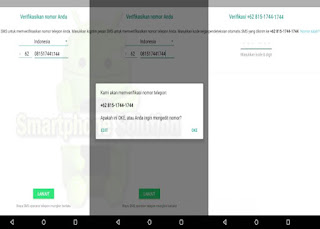
    Tidak sanggup memasang whatsapp di tablet android Cara Mengatasi Tablet WiFi Tidak Bisa Instal Aplikasi Whatsapp
  8. Kemudian kita masukkan 6 digit arahan tersebut pada kolom verifikasi. Jika verifikasi arahan benar, maka anda telah berhasil melaksanakan verifikasi sebagai pengguna baru.
  9. Pada langkah berikutnya kita akan masuk pada halaman informasi profil, disana silakan masukkan nama pengguna anda, kemudian tekan "Lanjut"
    Tidak sanggup memasang whatsapp di tablet android Cara Mengatasi Tablet WiFi Tidak Bisa Instal Aplikasi Whatsapp
  10. Pada tahapan ini maka kita telah berhasil menginstall dan mendaftarkan aplikasi whatsapp di tablet wifi yang kita miliki.

baca juga :

Demikian pertemuan kita kali ini yang gres saja kita membahas mengenai problem whatsapp tidak kompatibel di tablet tanpa kartu sim ibarat samsung tab 2. Semoga artikel kami kali ini sanggup memperlihatkan manfaat kepada kita semua, sekian dan terima kasih ..

Thursday, November 28, 2019

Cara Atasi Play Store [No Connection] Tidak Ada Sambungan Ketika Dibuka Di Hp Android

Play Store Android (No Connection) - Bagaimana cara mengatasi playstore hp android yang tidak sanggup dibuka (no connection) ? Play Store merupakan suatu kawasan sebagai sentra penyedia semua aplikasi yang diharapkan bagi pengguna android. Dimana kita sanggup mengunduh dan memperbarui suatu aplikasi di hp android melalui google play tersebut.

Namun pernahkah kita membayangkan bagaimana rasanya kalau aplikasi play store hp android tersebut rusak ? Yang mana jawaban play store error tersebut menciptakan kita tidak sanggup mengunduh dan memperbarui aplikasi ataupun hp android tidak sanggup membuka aplikasi playstore tersebut.

baca juga :

Tentu hal tersebut akan menciptakan kita menjadi panik alasannya ialah aplikasi play store sudah menjadi aplikasi yang sangat penting bagi pengguna android.

Oleh alasannya ialah itu pada pertemuan kita kali ini kami akan mencoba membahas cara mengatasi play store yang muncul notifikasi tidak ada sambungan internet pastikan wifi atau data seluler aktif kemudian coba lagi di hp android. Untuk itu mari eksklusif saja kita simak ulasan selengkapnya mengenai cara memperbaiki play store tidak ada sambungan (no connection) di bawah ini.

Cara Memperbaiki Play Store HP Android Yang Tidak Bisa Masuk Karena Tidak Ada Sambungan
 Bagaimana cara mengatasi playstore hp android yang tidak sanggup dibuka  Cara Atasi Play Store [NO CONNECTION] Tidak Ada Sambungan Saat Dibuka di HP Android


Apabila kita mendapat notifikasi menyerupai "tidak ada sambungan internet pastikan wifi atau data seluler aktif kemudian coba lagi" yang menciptakan aplikasi play store tidak sanggup dibuka di hp android, maka langkah yang pertama kali kita lakukan ialah dengan memastikan koneksi internet di ponsel android yang kita miliki.

Untuk memastikan kondisi koneksi internet hp android dalam kondisi baik, cobalah untuk melaksanakan browsing di Google Chrome ataupun melaksanakan chatting pada aplikasi whatsapp / facebook massanger. Jika hal tersebut tidak sanggup kita lakukan maka besar kemungkinan munculnya "No Connection" dikala membuka aplikasi playstore ada pada koneksi internet yang kita miliki.

Akan tetapi kalau hp android sanggup lancar dipakai untuk browsing ataupun chatting namun ketika membuka aplikasi play store selalu untuk muncul pemberitahuan untuk periksa sambungan dan coba lagi, maka simak ulasan di bawah ini semoga kita sanggup membuka google play store yang tidak sanggup dibuka di hp android tersebut.

lihat juga :

5 Cara Mengatasi Tidak Ada Sambungan Internet Pada Google Play Store HP Android


1. Atur Ulang Waktu dan Tanggal HP Android
 Bagaimana cara mengatasi playstore hp android yang tidak sanggup dibuka  Cara Atasi Play Store [NO CONNECTION] Tidak Ada Sambungan Saat Dibuka di HP Android


Perlu untuk kita ketahui bahwa pengaturan waktu dan tanggal di hp android yang tidak sempurna sanggup menjadi penyebab play store tidak sanggup dibuka / no connection. Untuk itu sesudah kita memastikan kondisi koneksi internet ponsel android yang kita miliki tidak bermasalah maka selanjutnya coba pastikan kembali waktu dan tanggal di smartphone kita tersebut.

Tips semoga lebih gampang mengatur ulang waktu dan tanggal di hp android dengan sempurna ialah dengan klik / ceklis opsi pengaturan otomatis dari operator. Kemudian restart hp android dan coba buka kembali aplikasi playstore android tersebut.

2. Clear Cache Pada Aplikasi Play Store
 Bagaimana cara mengatasi playstore hp android yang tidak sanggup dibuka  Cara Atasi Play Store [NO CONNECTION] Tidak Ada Sambungan Saat Dibuka di HP Android


Perlu untuk kita ketahui bahwa setiap aplikasi tentu mempunyai cache, dimana fungsi dari file cache itu sendiri sebagai kawasan penyimpanan data sementara. Namun apabila kita terlalu sering membiarkan cache tersebut sampai penuh maka akan menciptakan kinerja hp android menjadi lemot.

Maka dari itu untuk menghindari terjadinya play store android error menyerupai play store tidak sanggup dibuka dengan paket data, kita sanggup menghapus Cache Aplikasi Play Store Pada HP Android dengan langkah - langkah sebagai berikut :

Masuk ke Settings >> Applications >> Play Store >> Pilih Menu "Clear Cache"

3. Hapus Google Account Yang Terdaftar di HP Android

Tahukah anda bahwa dengan menghapus Google Account yang kita gunakan untuk login ke Play Store ternyata juga sanggup memperbaiki Play Store tidak ada sambungan ? Log out terlebih dahulu kemudian gres hapus Google Account sebelum kita akan melaksanakan restart pada hp android tersebut.

Setelah hp android hidup, coba login kembali ke aplikasi google playstore memakai akun google yang kita hapus sebelumnya. Berdasarkan pengalaman kami, dengan cara ini kita sudah sanggup memperbaiki play store yang tidak ada sambungan.

4. Gunakan VPN

Cara lain itu untuk mengatasi munculnya pemberitahuan "No Connection" di play store hp android ialah dengan memakai VPN. Akan tetapi dengan adanya duduk masalah playstore tidak berfungsi di hp android tersebut, tentu akan menciptakan kita tidak sanggup mendowloadnya.

Oleh alasannya ialah itu coba masuk ke pencarian aplikasi lewat browser dan kunjungi situs resmi Donload Hotspot for Android. Kemudian hubungkan dengan VPN sesudah aplikasi tersebut terinstall di hp android yang kita miliki.

5. Factory Reset

Apabila dari semua cara di atas masih saja menciptakan play store tidak sanggup dibuka alasannya ialah adanya notifikasi "no connection", maka langkah terakhir yang perlu untuk kita lakukan ialah dengan melaksanakan Factory Reset.

Namun sebelum kita melaksanakan langkah terakhir ini alangkah lebih baiknya kalau kita membackup semua data yang ada di dalam perangkat android tersebut. Hal ini dikarenakan Factory Reset akan menghapus semua data yang ada di dalam smartphone android yang kita miliki.

Akan tetapi kalau kita tidak ingin melaksanakan factory reset pada hp android tersebut, disini kami memperlihatkan solusi lain untuk mengatasi duduk masalah tidak ada sambungan internet pastikan wifi atau data seluler aktif kemudian coba lagi ketika sedang membuka aplikasi google play android tersebut.

Dan untuk mencoba langkah ini, syarat yang kita butuhkan ialah akses root pada hp android. Untuk itu bagi pengguna hp android yang mengalami duduk masalah Play Store tidak sanggup dipakai (No Connection) padahal data seluler hp android sudah aktif, cobalah untuk melaksanakan langkah - langkah sebagai berikut :

Cara Mengatasi Google Play Store HP Android Yang Kehilangan Koneksi Dengan Root


  1. Pertama - tama pastikan hp android sudah mempunyai kanal root
  2. Setelah itu kita juga harus mempunyai aplikasi explorer. Pada tips kali ini, aplikasi explorer yang kita gunakan ialah Root Explorer
  3. Dengan memakai Root Explorer, coba masuk ke folder /etc dan cari file berjulukan host
  4. Lalu buka file hosts tersebut dengan menekannya dan pilih Text Editor
  5. Kemudian pada layar Text Editor, hapus IP dan link yang tertera di dalam kotak merah tersebut sehingga kemudian hanya berisi satu baris saja
  6. Langkah terakhir, simpan file tersebut 

Demikian pertemuan kita kali ini yang gres saja mengulas akan cara kita mengatasi play store hp android yang error tersebut. Semoga dengan langkah - langkah di atas kami sanggup memperlihatkan manfaat untuk kita semua, sekian dan terima kasih ..

Friday, November 29, 2019

Cara Video Call Line Di Android

LINE Video Call  - Tentu kita mengenal akan suatu aplikasi chatting yang sudah terkenal di negara kita ini yakni aplikasi line yang mempunyai salah satu fitur unggulan yaitu sanggup dipakai untuk video call line di hp android. Aplikasi line selain sanggup dipakai untuk video call mempunyai fitur ibarat mengirim pesan teks, pesan suara, panggilan suara, mengirimkan gambar namun kebanyakan para pengguna smartphone masih banyak yang binggung akan bagaimana cara video call line pada ponsel android. Aplikasi yang berasal dari negri sakura ini memang sangat digemari oleh para pengguna smartphone / tablet, pc maupun laptop lantaran selain mempunyai banyak fitur yang menarik, line aplikasi sanggup di unduh secara gratis. Tak hanya fitur video call line saja yang menjadi daya tarik melainkan kini ini line juga menambahkan game dan info pada aplikasinya.

Namun duduk perkara akan fitur video call line tidak sanggup dipakai menjadi topik pembicaraan yang sedang hangat selama ini. Banyak yang menyatakan bahwa line tidak sanggup melaksanakan panggilan video disebabkan lantaran rusaknya kamera smartphone android yang kita miliki. Namun kita jangan cepat mengambil kesimpulan eksklusif ibarat itu, setidaknya kita harus mengetahui cara melaksanakan panggilan video di android memakai aplikasi line yang benar terlebih dahulu. Bisa jadi panggilan video online pada aplikasi line tidak berfungsi hanya dikarenakan aplikasi yang belum kita perbarui sehingga line tidak sanggup video call.

Topik cara video call memakai line akan menjadi pembahasan smartphone solution pada kesempatan kali ini. Mengapa topik ini akan kita angkat ? Pada dasarnya jikalau kita tahu langkah awal untuk melaksanakan video call dengan benar memakai aplikasi line kemungkinan kecil duduk perkara line tidak sanggup untuk telpon online tidak akan terjadi. Untuk itu mari kita lihat ulasan mengenai cara video call di ponsel android memakai aplikasi line yang sudah kami siapkan untuk anda dibawah ini.

Cara Video Call Line Di Android

 Tentu kita mengenal akan suatu aplikasi chatting yang sudah terkenal di negara kita ini ya Cara Video Call Line Di Android


Bagi pemula yang gres saja memakai aplikasi line untuk sarana komunikasi, perlu untuk anda ketahui bahwa akun line sahabat yang tidak online tidak akan sanggup anda ajak untuk melaksanakan panggilan video / video call. Kebanyakan para pengguna gres menyatakan line tidak sanggup dipakai untuk video call memakai smartphone ataupun tablet bergotong-royong hanya lantaran melaksanakan panggilan pada sahabat yang tidak online.

Tips menarik lainnya :
  1. Cara Mengatasi Whatsapp Tidak Bisa Dibuka Di Hp Android
  2. Cara Masuk Akun WA Tanpa Verifikasi Nomer Hp Di Android

Selain itu aktif atau tidaknya akun sahabat juga sanggup mempengaruhi sanggup atau tidaknya untuk diajak chatting secara pesan maupun telepon. Oleh lantaran itu kita harus mengetahui akun sahabat yang masih aktif dan akun kosong yang sudah tidak dipakai sahabat kita tersebut. Berikut kami beritahukan cara mengetahui sahabat yang online dan akun yang masih aktif di line aplikasi, simak ulasanya sebagai berikut :

Buka Aplikasi LINE
  • Langkah pertama yang harus anda lakukan untuk melaksanakan video call line ialah dengan membuka aplikasi line tersebut terlebih dahulu.

Cari Teman
  • Setelah itu pilih sajian lihat dan cari teman, disana kita akan mengetahui sahabat kita yang sedang online dikala itu. Teman yang sedang online di line pada dikala itu ditandai dengan munculnya titik berwana hijau disamping foto sahabat kita tersebut.

Chat Teman
  • Selain itu, kita juga sanggup menyelidiki sahabat yang masih aktif pada aplikasi line tersebut dengan cara mengirimkan pesan singkat kepada sahabat kita tersebut. Apabila tidak ada notifikasi pesan terkirim selama beberapa hari atau pesan tidak terkirim sanggup menjadi salah satu ciri akun line sahabat sudah tidak aktif.

Setelah kita mengetahui sahabat yang sedang online, kita gres sanggup mencoba fitur line video call. Mari eksklusif saja kita mulai bagaimana cara melaksanakan video call line di hp android yang sudah kami rangkum pada artikel dibawah ini :

Cara melaksanakan panggilan video line memakai smartphone android


  1. Pertama - tama masuk pada Aplikasi LINE yang sudah kita install pada ponsel android yang kita miliki.
  2. Setelah itu pilih salah satu kontak yang ingin Anda ajak untuk melaksanakan video call atau panggilan video, jangan lupa untuk memastikan sahabat yang kita ajak dalam kondisi sedang online.
  3. Kemudian pilih icon video untuk memulai video call kontak / sahabat Anda hingga terlihat ibarat gambar berikut ini.
     Tentu kita mengenal akan suatu aplikasi chatting yang sudah terkenal di negara kita ini ya Cara Video Call Line Di Android
  4. Setelah itu kita sudah sanggup melaksanakan panggilan secara online dengan sahabat kita. Apabila pada layar hp android tidak muncul wajah sahabat kita, sanggup jadi ketika sewaktu muncul pilihan panggilan video atau telepon yang anda pilih ialah gambar telepon.

Selain itu kita juga sanggup melaksanakan panggilan video call di dalam group line dengan cara :

  1. Langkah pertama ialah dengan membuka group yang akan kita gunakan untuk melaksanakan video call.
  2. Setelah itu tekan tombol telepon pada cuilan pojok kanan atas.
  3. Pilih video call.
  4. Kemudian keempat sahabat yang bergabung akan segera terlihat pada layar, namun apabila lainnya (kalau grup melebihi empat orang) akan tampak gambar profilnya di sisi kanan layar.

baca juga :


Mungkin sewaktu anda melaksanakan video call memakai line di hp android terkadang terjadi duduk perkara ibarat gambar terputus - putus, bunyi usang terdengar dan masih banyak lainnya itu dikarenakan adanya duduk perkara sambungan / koneksi. Jika anda ingin melaksanakan panggilan line dengan lancar pastikan jaringan yang dipakai pada sinyal 4g lte dengan cita-cita kesetabilan dan kelancaran sanggup dikondisikan. Biasanya jikalau kita melaksanakan panggilan video call selama 30 menit konsumsi pemakaian data internet yang dipakai sekitar 10 MB. Namun jikalau anda ingin lebih berhemat lagi maka gunakan panggilan telepon saja lantaran per 30 menit panggilan telepon di aplikasi line hanya membutuhkan 5 MB saja.

Demikian tips dari kami yang sanggup kami sampaikan pada kesempatan kita kali ini yang membahas perihal cara memakai line video call. Semoga artikel kami ini sanggup menawarkan manfaat untuk kita semua biar kita sanggup melaksanakan panggilan video call line di hp android, sekian dan terima kasih ..

Cara Mengatasi Kamera Hp Xiaomi Error (Cannot Connect To Camera)

Kamera hp tidak sanggup dibuka - Bagi anda para pengguna hp android xiaomi redmi 1, pernahkah anda mengalami dilema pada kamera android menyerupai kamera hp xiaomi tidak sanggup dibuka ? Selain itu tentu anda juga pernah menemui munculnya pemberitahuan “Cannot connect to camera” khusus bagi pengguna handphone xiaomi MIUI. Akan tetapi jikalau kamera hp bermasalah walaupun tidak memakai hp xiaomi tentu kita tetap menjadi gelisah apabila kamera handphone ataupun tablet yang dimiliki tidak sanggup dipakai untuk mengambil foto atau gambar. Hp android xiaomi selain versi MIUI V5, mungkin tidak akan muncul pesan unfortunately camera has stopped melainkan aplikasi kamera tetap sanggup dibuka hanya saja camera tidak berfungsi alasannya layar menjadi hitam.

Jika kita mulai membahas xiaomi tidak sanggup terhubung ke kamera sering kali para pengguna ponsel xiaomi mengeluhkan mengenai munculnya pesan ketika kita membuka kamera xiaomi, menyerupai "tidak sanggup terhubung ke kamera" atau "Cannot Connect to Camera". Menjadi suatu hal yang masuk akal ketika kita di hadapkan dengan dilema kamera xiaomi redmi 2 error kemudian kita mencari penyebab kamera tidak sanggup dibuka tersebut. Dan bisanya penyebab kamera ponsel xiaomi redmi 1, redmi 2, maupun redmi 3 tidak berfungsi dikarenakan upgrade sistem OS yang tidak sesuai dengan bawaan. Selain itu handphone jatuh atau tertimpa benda dari atas juga menciptakan camera smartphone xiaomi ga sanggup dibuka alasannya kamera xiaomi tidak sanggup conect dengan android. Lalu, solusi untuk mengatasi kamera xiaomi redmi 2 tidak terhubung ?

Tips xiaomi lainnya :

Oleh alasannya itu melihat dari banyaknya keluhan dari pengguna ponsel xiaomi mengenai kamera depan maupun belakangnya tidak sanggup digunakan, kali ini kami akan mencoba membuatkan tips untuk mengatasi kamera smartphone sering tidak sanggup dibuka atau eror. Makara anda tidak perlu khawatir jikalau sedang mengambil foto datang - datang keluar dari aplikasi kamera / kamera menutup sendiri. Mari pribadi saja kita simak ulasan secara lengkap ihwal cara mengatasi kamera hp xiaomi redmi tidak sanggup dibuka (error) dibawah ini.

Cara Mengatasi Kamera Hp Xiaomi Error (Cannot Connect to Camera)

 Bagi anda para pengguna hp android xiaomi redmi  Cara Mengatasi Kamera Hp Xiaomi Error (Cannot Connect to Camera)


Berikut langkah - langkah mengatasi xiaomi tidak sanggup terhubung ke kamera (conect to camera) :


  1. Pertama - tama masuk pada pengaturan ponsel Xiaomi anda, masuk pada menu >> Security app.
  2. Kemudian pilih >> Permission.
  3. Setelah itu klik >> Manage App Permission >> Permission tab >> Use camera.
  4. Dan langkah selanjutnya cari dan pilih aplikasi yang mengalami error ketika akan koneksi ke camera. Sebagai teladan aplikasi camera path.
  5. Langkah terakhir klik >> Allow.
  6. Periksa apakah masih muncul pesan connet to camera ketika memakai aplikasi camera path, jikalau tidak muncul itu artinya anda telah berhasil memperbaiki kamera xiaomi tidak sanggup dibuka.

CATATAN : Langkah ini dipakai untuk mengatasi dilema kamera tidak sanggup dibuka ketika memakai aplikasi camera smartphone xiaomi, menyerupai : MICam, BBM, Whatsapp, Path, Tattoo Cam, CamCard, dan yang lainnya.

baca juga :

Demikan cara mengatasi dilema kamera depan xiaomi redmi 3 tidak berfungsi yang sanggup kami sampaikan pada artikel kami kali ini. Semoga sesudah membaca artikel kami ini, masalah pada kamera xiaomi dapat teratasi. Sekian dan terima kasih ..

Cara Memperbaiki Kamera Hp Android Asus Yang Error (Hilang, Tidak Dapat Dibuka)

Kamera hp asus error - Bagaimana cara memperbaiki kamera hp asus zenfone yang error ? Seperti yang kami beritahukan pada artikel sebelumnya dikala kita membahas cara menghilangkan pesan error kamera hp asus, persoalan error pada kamera hp android asus menyerupai tidak merespon ataupun kamera tidak sanggup dibuka memang sudah sering terjadi. Tanpa terkecuali pada hp android Asus Zenfone GO, Zenfone 4, Zenfone 5, Zenfone 6 dan Zenfone 2 niscaya pernah mengalami kerusakan pada kamera depan maupun kamera belakangnya. Meskipun demikian, kita tetap harus segera mengatasi kalau persoalan kamera asus tidak berfungsi terjadi pada zenfone 2 laser kesayangan kita.

Masalah tidak berfungsinya kamera hp android asus yang terjadi ini sangatlah beragam, mulai dari kamera hp asus tidak sanggup dibuka, icon kamera belakang hilang, tombol shutter tidak menyala dan masih banyak lainnya. Dan yang sering menciptakan kita pengguna hp asus zenfone merasa kesal yaitu kamera hp asus tidak sanggup dipakai ini juga mempengaruhi aplikasi lain menyerupai aplikasi whatsapp dan juga bbm. Lalu apa yang menjadi penyebab kamera zenfone tidak sanggup diakses tersebut ? Sering kali yang menciptakan tidak sanggup terhubung ke kamera hp android asus zenfone yaitu alasannya yaitu adanya persoalan bug pada firmware yang digunakan.

Oleh alasannya yaitu itu pada kesempatan kali ini kami akan mencoba membantu pengguna hp asus semoga sanggup mengatasi persoalan error dan sanggup tersambung ke kamera hp android asus zenfone yang dimiliki. Kaprikornus kalau kita mengalami persoalan gagal terhubung ke kamera hp asus sehingga kamera hp android tersebut tidak sanggup dibuka kita tidak perlu cepat - cepat berpikir alasannya yaitu adanya kerusakan pada hardware kamera android tersebut. Akan tetapi tutorial untuk mengembalikan kamera depan asus yang hilang ini cukup rumit, jadi kalau kita kurang yakin untuk memperbaiki kamera asus yang error ini sebaiknya serahkan saja pada pihak yang lebih berkompeten dibidangnya. Mari eksklusif saja kita simak ulasan selengkapnya mengenai cara mengaktifkan kamera depan asus zenfone 2 yang hilang tersebut pada ulasan di bawah ini.

Cara Memperbaiki Kamera Hp Android Asus Yang Error (Hilang, Tidak Bisa Dibuka)

cara memperbaiki kamera hp asus zenfone yang error Cara Memperbaiki Kamera Hp Android Asus Yang Error (Hilang, Tidak Bisa Dibuka)


Berdasarkan dari beberapa sumber terpercaya yang kami dapatkan, hilangnya kamera pada hidangan hp asus ini berasal dari persoalan bug pada firmware yang digunakan. Meskipun kini ini pihak ASUS sendiri sudah mengkonfirmasi permasalahan tersebut dan menunjukkan update terbaru untuk memperbaiki kinerja kamera serta bug lainnya, akan tetapi persoalan tersebut terkadang juga yang tidak terselesaikan sehabis melaksanakan update firmware tersebut. Namun kita tidak perlu cemas alasannya yaitu ada volunter yang mengerjakan patch flasboot ASUS sehingga persoalan kamera error di hp asus tersebut sanggup terselesaikan.

Cara mengembalikan switch kamera yang hilang


Untuk itu mari eksklusif saja kita mulai cara mengembalikan switch kamera yang hilang pada hp android asus zenfone tersebut dengan mengikuti langkah - langkah sebagai berikut ini :

Langkah Pertama, Update Firmware Asus Terbaru

Langkah pertama yang perlu untuk kita lakukan semoga sanggup mengembalikan kamera hp android asus yang hilang tersebut yaitu dengan mendownload Software ASUS ZenFone Go (ZC500TG) versi WW_V12.1.0.47. Ini hanya untuk SKU WW saja. Untuk mengunduh Software ASUS ZenFone kita sanggup mengunjungi link berikut ini dan kita sanggup menentukan sesuai tipe hp asus yang kita miliki :
  • http://dlcdnet.asus.com/pub/ASUS/ZenFone/ZC500TG/UL-ZC500TG_ASUS_Z00VD-WW-12.1.0.47-user.zip?_ga=1.100481310.1296211925.1466589873

 Cara update Firmware Asus
1. Periksa versi software ponsel asus yang kita miliki dengan cara sebagai berikut :
  • Settings >> About >> Software information->Build number
2. Download software pada link yang sudah kami berikan diatas, atau cari yang sesuai dengan tipe hp asus yang kita miliki
3. Hanya untuk SKU yang sama, Contohnya saja :
  • WW >> WW, CN >> CN, TW >> TW
note !!
Perlu untuk kita ketahui apabila update dengan SKU yang berbeda maka akan mengakibatkan HP bootloop.

Settings >> About >> Model number

Pada dasarnya SKU berarti wilayah. Jika WW berarti worldwide atau global, CN artinya China dan TW yaitu Taiwan. Untuk versi Indonesia berarti memakai WW.

Langkah Kedua, Download Patch ASUS

1. Untuk melaksanakan langkah kedua ini, kita perlu mengunduh Patch Asus terlebih dahulu pada link berikut ini :
  • http://download1337.mediafire.com/lh9xb8vmcukg/bld7al99k8gy7zh/Compressed.rar
2. Setelah kita sudah simpulan mengunduhnya kemudian ekstrak di komputer kita memakai winzip atau lainnya. Kemudian akan muncul dua folder dalam file yang terkompres tersebut.

Cara mengeksekusi, lakukan langkah - langkah sebagai berikut :

Unduh dan instal ADB universal pada link dibawah ini :
  • https://drive.google.com/file/d/0B0MKgCbUM0itNVB1elljU2NPR0k/view

1. Langkah pertama, Buka <cmd access with Folder 2 now>
cara memperbaiki kamera hp asus zenfone yang error Cara Memperbaiki Kamera Hp Android Asus Yang Error (Hilang, Tidak Bisa Dibuka)


adb reboot bootloader
fastboot flash fastboot fastboot.img
fastboot reboot-bootloader
fastboot flash dnx dnx_fwr_ctp_a500cg.bin (dari folder kedua)
fastboot flash ifwi ifwi_ctp_a500cg.bin
fastboot reboot-bootloader
fastboot flash recovery recovery.img
fastboot flash update dummy.zip

2. Langkah kedua, Buka < cmd access with Folder 2 now>
cara memperbaiki kamera hp asus zenfone yang error Cara Memperbaiki Kamera Hp Android Asus Yang Error (Hilang, Tidak Bisa Dibuka)


adb reboot bootloader
fastboot flash fastboot fastboot.img
fastboot flash recovery recovery.img
fastboot flash dnx dnx_fwr_ctp_a500cg.bin
fastboot flash ifwi ifwi_ctp_a500cg.bin
fastboot erase data
fastboot erase cache
fastboot reboot… 

note !!
Proses untuk mengatasi Kamera Asus Zenfone tidak Berfungsi ini hanya untuk yang advance! Karena sanggup menjadikan ponsel brick atau bootloop.

baca juga :
  1. Cara Memperbaiki Layar Sentuh Hp Android Yang Tidak Merespon 
  2. Cara Mengatasi Bluetooth Tidak Berfungsi Di Hp Android

Demikian tutorial cara mengaktifkan kamera depan hp android asus yang sanggup kami sampaikan pada kesempatan kali ini. Semoga dengan langkah - langkah diatas sanggup mengatasi persoalan kamera asus zenfone yang hilang pada hidangan utama, sekian dan terima kasih ..