Showing posts sorted by relevance for query cara-setting-notifikasi-agar-selalu. Sort by date Show all posts

Thursday, November 28, 2019

Cara Setting Notifikasi Biar Selalu Muncul Di Hp Xiaomi

Notifikasi xiaomi redmi - Bagaimana cara biar notifikasi selalu muncul di hp xiaomi ? Sebagai pengguna hp android xiaomi tentu kita pernah mengalami kejadian dimana notifikasi tidak muncul kalau layar hp android xiaomi dalam keadaan mati yang kita miliki tersebut. Akan tetapi kalau membuka layar hp xiaomi tersebut, maka berbondong - bondong akan muncul banyak pemberitahuan pesan aplikasi ibarat whatsapp, BBM ataupun facebook massenger yang masuk pada ponsel xiaomi itu sendiri. Padahal pesan masuk tersebut seharusnya diterima oleh smartphone xiaomi beberapa jam yang lalu, bukannya malah mengalami pesan telat masuk ibarat itu.

Memang persoalan notifikasi hp xiaomi tidak muncul ini juga dialami oleh hampir semua brand smartphone android ibarat asus, smartfren, oppo, vivo dan juga samsung. Sering kali notifikasi ponsel xiaomi telat masuk atau tidak muncul tersebut akan tidak muncul ketika layar hp android yang kita miliki aktif kita gunakan. Lantas bagaimana cara menampilkan notifikasi di ponsel xiaomi yang tidak muncul kalau kita tidak membuka aplikasi tersebut ? Dan memang tidak dipungkiri kalau cara mengaktifkan notifikasi xiaomi pada pengaturan notifikasi hp xiaomi akan sulit untuk kita lakukan apabila kita belum sanggup menemukan penyebab kenapa notifikasi hp android telat masuk.

Oleh alasannya yaitu itu pada kesempatan kali ini kami akan mencoba membuatkan tips untuk menampilkan notifikasi hp xiaomi biar tidak telat masuk. Kaprikornus bagi para pengguna hp android yang sedang mengalami persoalan tidak ada pemberitahuan ketika ada pesan masuk dari beberapa aplikasi di ponsel xiaomi yang kita miliki, anda sanggup mencoba untuk menonaktifkan fitur mode hemat daya di Xiaomi. Dengan kita mengaktifkan fitur mode hemat daya pada smartphone android Xiaomi tanpa kita sadari justru malah menciptakan pemberitahuan tidak masuk kalau layar hp android terkunci. Mari pribadi saja kita simak ulasan selengkapnya mengenai cara mengatasi pemberitahuan aplikasi yang tidak muncul di hp xiaomi ketika ada pesan aplikasi masuk pada perangkat android tersebut di bawah ini.

2 Cara Menampilkan Pemberitahuan Agar Selalu Muncul Di Layar Hp Xiaomi

cara biar notifikasi selalu muncul di hp xiaomi Cara Setting Notifikasi Agar Selalu Muncul Di Hp Xiaomi

Perlu untuk kita ketahui bahwa memang fitur mode hemat daya di Handphone Xiaomi akan sangat mempunyai kegunaan untuk menghemat pemakaian baterai hp android biar tidak cepat habis. Namun tahukah anda kalau kita mengaktifkan fitur tersebut justru malah menciptakan hp xiaomi yang kita miliki mengalami pemberitahuan akan adanya pesan whatsapp atau bbm menjadi telat masuk kalau kita tidak membuka aplikasi tersebut.

Hal ini dikarenakan kalau kita menghidupkan fitur hemat daya tersebut akan mengatur smartphone android untuk menonaktifkan sambungan data ketika layar ponsel sedang terkunci / standby. Oleh alasannya yaitu itu untuk mengatasi Notifikasi di Hp Xiaomi menjadi telat dan bahkan gres muncul ketika aplikasinya dibuka, kita perlu untuk melaksanakan langkah - langkah sebagai berikut :

Cara Mengatasi Notifikasi Tidak Muncul Di HP Xiaomi


1. Cara Mengaktifkan Notifikasi Lewat Pengaturan HP Xiaomi


  1. Pertama - tama masuk pada hidangan pengaturan hp xiaomi 
  2. Setelah itu cari hidangan "Baterai dan Performa" 
  3. Kemudian pilih "Kelola penggunaan baterai aplikasi". 
  4. Disini kita sanggup menonaktifkan fitur mode hemat daya sehingga nantinya MIUI tidak akan membatasi acara latar belakang dari aplikasi di Android yang kita miliki, dengan impian notifikasi akan selalu muncul tanpa telat ketika terdapat pesan yang masuk.

2. Cara Mengaktifkan Notifikasi Lewat Pengaturan Aplikasi


Cara kedua ini sanggup kita lakukan apabila kita tetap ingin mengaktifkan Mode hemat daya di hp Xiaomi namun tanpa mengalami persoalan notifikasi telat masuk atau tidak muncul pada aplikasi ibarat WhatsApp dan BBM. Dapat kita lakukan dengan cara sebagai berikut :
cara biar notifikasi selalu muncul di hp xiaomi Cara Setting Notifikasi Agar Selalu Muncul Di Hp Xiaomi

  1. Pertama - tama kita sanggup mengaktifkan mode hemat daya terlebih dahulu.
  2. Kemudian pada hidangan "Kelola penggunaan baterai aplikasi" kita pilih aplikasi yang ingin setting biar selalu muncul pemberitahuan ketika ada pesan masuk, pola saja kalau kita menginginkan aplikasi Whatsapp maka tinggal klik pada aplikasi whatsapp tersebut.
  3. Setelah itu pada mode hemat daya aktifkan tidak ada pembatasan yang artinya bahwa MIUI tidak akan membatasi acara aplikasi.
  4. Dan lakukan langkah tersebut pada aplikasi mana saja yang kita kehendaki.

lihat juga :

Demikian postingan kami kali ini yang gres saja kita membahas mengenai cara biar notifikasi di xiaomi redmi 3 selalu muncul pada layar smartphone android. Semoga dengan langkah - lamgkah di atas sanggup membantu kita mengatasi persoalan seputar notifikasi yang tidak mau muncul di hp xiaomi, sekian dan terima kasih ..

Monday, April 27, 2020

5 Cara Setting Google Maps Ke Bunyi Bahasa Indonesia

Cara Setting Google Maps ke Suara Bahasa Indonesia. Semakin berkembangnya teknologi menciptakan semakin banyak penemuan terjadi termasuk yang disematkan ke dalam perangkat handphone. Salah satu aplikasi yang cukup membantu yakni adanya Google Maps. Aplikasi ini membantu pengguna untuk melacak lokasi terkini dimana ia berada atau untuk mencari tahu lokasi tertentu yang ingin dituju.

Aplikasi ini selalu mendapat update terkini termasuk ditambahkannya fitur suara. Nah, bagaimanakah cara setting Google Maps ke bunyi Bahasa Indonesia ini? Yuk, ikuti ulasannya.
Cara Setting Google Maps ke Suara Bahasa Indonesia 5 Cara Setting Google Maps ke Suara Bahasa Indonesia

Mengubah Suara Google Maps ke Bahasa Indonesia

1. Buka Ponsel

Saat ingin melaksanakan perubahan selalu pastikan bahwa ponsel kau telah dalam keadaan hidup. Kamu dapat menekan tombol power yang ada di perangkat. Bisa juga dengan mengusapkan atau menggoyangkan ponsel, tergantung dari teknologi yang disematkan ke perangkat tersebut.

Setelah hidup, pastikan bahwa telepon genggam yang kau miliki telah memakai versi operasi sistem terbaru. Jika masih memakai sistem operasi yang usang padahal versi gres telah tersedia maka dapat terjadi sedikit masalah. Oleh alasannya itu, sangat penting untuk selalu mengupdate sistem pada perangkat ponsel.

2. Update Sistem

Sangat penting untuk mengetahui bahwa ponsel selalu dalam keadaan terkini atau update. Bila masih belum diupdate maka kau perlu mengunduh versi terbaru dan menginstalnya ke ponsel. Caranya buka bab setting dan temukan hidangan yang menuju ke bab operasi sistem android.

Biasanya dibagian tersebut akan secara otomatis muncul usul pembaharuan yang harus disetujui. Setelah itu, cara setting Google Maps ke bunyi Bahasa Indonesia dilanjutkan dengan membuka Setting.

3.Membuka Menu Setting

Semua jenis perubahan yang kau lakukan pada perangkat android dapat diatur di bab Setting Phone. Bukalah hidangan tersebut. Tanda ikon yang menunjukkan bahwa hidangan tersebut yakni hidangan yang kau cari yakni ikon dengan bentuk gambar gerigi berwarna perak. Klik atau tap hidangan tersebut hingga layar menunjukkan gambar pengaturan.

4.Pilih Menu Language & Input

Cara merubah bahasa di Google Maps android dapat dilakukan lewat hidangan Language and Input. Pada bab tersebut buka pilihan hidangan lain yakni Language yang ada didalamnya. Ubahlah pilihan bahasa didalamnya menjadi Bahasa Indonesia.

Kemudian, biar kau dapat mendengar bunyi dan menyuarakan perintah maka buka bab hidangan Setting kemudian dilanjutkan ke bab “Setelan Navigasi”.

5.Pilih Setelan Navigasi

Agar dapat merubah bunyi dan mengatur volume maka masuk ke bab “Setelah Navigasi” dan pilih hidangan “Volume Suara” yang ada didalamnya. Setelah itu, di bab tersebut tersedia beberapa macam pilihan termasuk pilihan bunyi keras, lebih keras, normal, atau pelan.

Pilih jenis sesuai pilihan dan kebutuhan. Cara mengubah bahasa di Google Maps android sudah berhasil dilakukan. Pada bab yang sama kau juga dapat mengatur notifikasi dan lain-lain.
Demikianlah cara setting Google Maps ke bunyi Bahasa Indonesia. Semoga membantu.
Baca juga:

Thursday, November 28, 2019

9 Cara Mengatasi Notifikasi Hp Android Tidak Muncul Di Layar Utama

Notifikasi Tidak Muncul - Bagaimana cara mengatasi pemberitahuan aplikasi yang tidak sanggup muncul di layar kunci hp android ? Ponsel android merupakan salah satu smartphone yang sangat digemari oleh para pengguna gadget kini ini. Berbagai macam aplikasi ataupun media umum sanggup kita saluran dengan gampang melalui handphone berbasis android tersebut.

Namun ketergantungan pengguna ponsel cerdas tersebut tidak selamanya indah menyerupai yang dibayangkan. Adanya "error" ataupun kerusakan pada hp android tersebut tentu akan menciptakan acara para pengguna menjadi terganggu. Notifikasi aplikasi tidak muncul misalnya, niscaya kita akan kerepotan ketika pemberitahuan wa tidak muncul di android.

Dengan tidak sanggup menampilkan pemberitahuan whatsapp di layar kunci tentu akan menciptakan kita tidak sanggup cepat dalam mendapatkan informasi. Terlebih lagi kalau kita sebagai pemain bisnis, persoalan menyerupai pesan whatsapp tidak masuk kalau tidak dibuka tentu akan sangat merugikan. Kredibilitas pebisnis yang fast respon akan hilang hanya lantaran notifikasi yang telat masuk di ponsel android tersebut.

Oleh lantaran itu pada pertemuan kita kali ini akan mencoba memperlihatkan Tips untuk mengatasi notifikasi yang tidak masuk kalau aplikasi tidak dibuka tersebut. Makara pada postingan di bawah ini kami akan memperlihatkan cara gampang memperbaiki notifikasi yang sering telat masuk dan bahkan tidak muncul sama sekali di layar hp android yang kita miliki.

Penyebab dan Cara Mengatasi Notifikasi Tidak Muncul Di Layar Kunci HP Android

 Bagaimana cara mengatasi pemberitahuan aplikasi yang tidak sanggup muncul di layar kunci hp  9 Cara Mengatasi Notifikasi HP Android Tidak Muncul Di Layar Utama

Kita sanggup mengetahui akan adanya notifikasi atau pemberitahuan yang masuk dari suatu aplikasi di hp android melalui 2 cara, baik itu berupa tampilan yang muncul di layar utama / status kafetaria hp android dan juga melalui bunyi nada dari suatu aplikasi.

baca juga :

Agar sanggup mengetahui akan adanya notifikasi pada layar hp android sendiri, kita sanggup melihatnya pada status kafetaria layar utama ataupun di layar kunci ponsel android. Namun tahukah anda kenapa notifikasi aplikasi wa tidak muncul tersebut ? Mari kita lihat secara lengkap pada ulasan berikut ini :

Penyebab Notifikasi Tidak Muncul Di HP Android


Perlu untuk kita ketahui bahwasanya tidak sedikit faktor yang menjadi penyebab notifikasi yang tidak masuk kalau aplikasi tidak dibuka. Namun pada ulasan di bawah ini akan kami berikan beberapa faktor yang sering kali menciptakan notifikasi telat masuk dan bahkan tidak muncul di status kafetaria HP Android.

1. Aplikasi Error

Apabila persoalan notifikasi tidak muncul di layar HP Android hanya terjadi pada beberapa Aplikasi saja maka terdapat kemungkinan persoalan berasal dari aplikasi - aplikasi itu sendiri.

2. FORCE STOP Pada Aplikasi Yang Terlalu Sering

Force Stop merupakan suatu tindakan untuk menghentikan suatu aplikasi secara paksa dengan tujuan menghemat baterai dan juga RAM lantaran aplikasi yang berjalan. Namun tahukah anda bahwa ternyata melaksanakan Force Stop yang terlalu sering justru malah sanggup menjadikan notifikasi tidak muncul di layar kunci ponsel android.

Makara jangan heran lagi apabila aplikasi di hp android tidak sanggup mengirimkan notifikasi kalau kita terlalu sering menghentikannya secara paksa tersebut.

3. Adanya Masalah Pada Sistem Android

Jika notifikasi semua aplikasi smartphone android tidak sanggup muncul baik itu di layar atas / status kafetaria dan juga di lock screen ketika layar terkunci, maka terdapat kemungkinan penyebab terbesarnya berasal dari Sistem Android.

Sistem Android yang tidak pernah diupdate ataupun penggunaan ROM yang tidak sesuai dengan tipe smartphone ialah salah satu alasan kerusakan pada Sistem Android yang sanggup menjadikan suara pesan masuk wa tidak bunyi salah satunya.

4. Mengaktifkan Power Saver Bawaan Ponsel Ataupun Dengan Bantuan Aplikasi

Pengaturan Power Saver yang diaktifkan pada sebuah hp android sanggup menjadikan pemberitahuan / notifikasi tidak sanggup masuk di perangkat android tersebut. Hal ini dikarenakan Power Saver yang diaktifkan sanggup menciptakan ponsel android tidak sanggup terkoneksi dengan internet.

Wajar saja kalau notifikasi tidak mau muncul lantaran dalam keadaan hp android tidak dipakai koneksi internet akan dimatikan. Dan biasanya akan ada banyak pemberitahuan yang masuk ketika layar handphone hidup atau sanggup juga notifikasi akan muncul sesudah aplikasi hp android tersebut dibuka.

5. Koneksi Internet Yang Buruk

Hal lain yang perlu untuk kita pastikan ketika notifikasi aplikasi hp android tidak masuk - masuk ialah koneksi internet. Koneksi internet yang lambat tentu akan menjadikan notifikasi dari aplikasi hp android usang masuk pula.

Cara Memperbaiki Notifikasi HP Android Telat Masuk


Setelah melihat 5 penyebab notifikasi aplikasi menyerupai whatsapp, facebook ataupun instagram telat masuk di hp android, tentu kita sudah sanggup membayangkan cara menampilkan pemberitahuan diatas layar hp android.

Namun kalau anda masih merasa galau akan cara mengatasi notifikasi hp android yang tidak muncul tersebut, mari ikuti langkah - langkah di bawah ini biar sanggup mengatasi notifikasi yang tidak masuk kalau aplikasi tidak dibuka tersebut.

1. Restart Smartphone

Langkah termudah yang sanggup kita lakukan pertama kali apabila pemberitahuan akan adanya pesan masuk di hp android tidak muncul ialah dengan melaksanakan Restart HP Android. Dengan melaksanakan Restart pada HP Android kita secara tidak eksklusif merefresh ponsel tersebut.

Untuk melaksanakan Restart HP Android biar notifikasi tidak telat masuk tersebut sanggup kita lakukan dengan langkah - langkah sebagai berikut :

  1. Matikan HP Android
  2. Tunggu hingga bergetar untuk memastikan ponsel sudah benar - benar mati
  3. Lepas semua komponen menyerupai baterai, kartu memori dan juga SIM Card
  4. Tunggu beberapa menit, sesudah itu pasangkan kembali semua komponen tersebut
  5. Hidupkan smartphone android dan periksa kembali apakah notifikasi masih tidak muncul 

2. Update Aplikasi

Jika persoalan notifikasi aplikasi kadang masuk kadang tidak di hp android hanya terjadi pada aplikasi tertentu saja maka langkah untuk memperbaiki persoalan tersebut ialah dengan melaksanakan Update Aplikasi.

Misal kalau notifikasi yang tidak muncul tersebut terjadi pada aplikasi grab ataupun notifikasi whatsapp tidak muncul di hp android maka kita hanya perlu untuk memperbarui aplikasi grab atau whatsapp saja.

Oleh lantaran itu kita perlu untuk melaksanakan Update melalui Google Play Android lantaran terdapat kemungkinan bahwa versi aplikasi yang kita gunakan sudah ketinggalan.

3. Aktifkan Ijin Pemberitahuan Aplikasi

Jika hp android tidak bunyi ketika ada pesan whatsapp masuk ataupun notifikasi pesan whatsapp tersebut tidak muncul di layar atas hp android meskipun kita sudah melaksanakan Update Aplikasi maka kita perlu untuk mengusut pengaturan notifikasi hp android.

Jika pengaturan ijin pemberitahuan aplikasi belum diaktifkan maka yang terjadi sering kali ialah pesan whatsapp tidak masuk kalau tidak dibuka. Meskipun setiap tipe smartphone android mempunyai penempatan pengaturan notifikasi yang berbeda namun intinya cara yang dilakukan kurang lebih hampir sama. Simak cara selengkapnya di bawah ini :

  1. Langkah pertama yang perlu untuk kita lakukan ialah dengan membuka sajian Pengaturan pada ponsel Android yang kita miliki
  2. Kemudian masuk ke sajian Manajemen Aplikasi / Kelola Apps
  3. Setelah itu kita cari dan pilih aplikasi yang tidak muncul notifikasi ketika ada pemberitahuan terbaru
     Bagaimana cara mengatasi pemberitahuan aplikasi yang tidak sanggup muncul di layar kunci hp  9 Cara Mengatasi Notifikasi HP Android Tidak Muncul Di Layar Utama
  4. Lalu pilih Kelola Pemberitahuan / Kelola Notifikasi.
     Bagaimana cara mengatasi pemberitahuan aplikasi yang tidak sanggup muncul di layar kunci hp  9 Cara Mengatasi Notifikasi HP Android Tidak Muncul Di Layar Utama
  5. Langkah selanjutnya tap On pada tampilkan Pemberitahuan / Izinkan Pemberitahuan
     Bagaimana cara mengatasi pemberitahuan aplikasi yang tidak sanggup muncul di layar kunci hp  9 Cara Mengatasi Notifikasi HP Android Tidak Muncul Di Layar Utama
  6. Selesai

4. Factory Reset

Seperti yang telah kita bahas pada penyebab hp android tidak sanggup mendapatkan notifikasi sebelumnya, kerusakan Sistem Android sanggup menciptakan notifikasi tidak muncul di semua aplikasi. Maka dari itu kalau terjadi hal demikian maka Factory Reset menjadi cara mengatasi notifikasi tidak muncul yang terakhir.

Dengan Factory Reset Hp Android ini kita secara otomatis akan memperbaiki semua persoalan yang disebabkan lantaran kerusakan software. Akan tetapi sebelum kita melaksanakan Factory Reset di Hp Android yang kita miliki tersebut, alangkah lebih baiknya kalau kita melaksanakan backup terlebih dahulu.

Pentingnya melaksanakan backup pada langkah ini lantaran Factory Reset akan menghilangkan semua data dan aplikasi yang ada.

mungkin anda tertarik :

Demikian pertemuan kita kali ini yang gres saja mengulas akan persoalan notifikasi yang tidak muncul di hp android tersebut. Semoga postingan kami di atas sanggup memperlihatkan manfaat untuk kita semua, sekian dan terima kasih

Tuesday, April 28, 2020

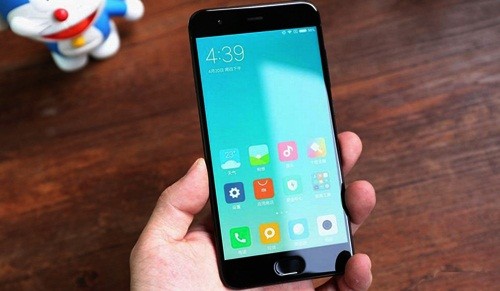
10 Tips Trik Cara Memakai Fitur Xiaomi Mi6

– Inilah 10 Tips Trik Cara Menggunakan Fitur Xiaomi Mi6 Agar Lebih Maksimal. Xiaomi bisa dikatakan sebagai salah satu vendor hape buatan Cina yang diunggulkan dengan kemampuan yang mumpuni serta bermacam-macam jenis fitur yang memudahkan hidup yang mungkin belum banyak diketahui oleh pemula yang masih awam atau penggun gres ponsel buatan yakni Xiaomi.
Produk-produk ponsel Xiaomi selalu bisa tampil dengan memukau dan menarik perhatian bagi siapapun penikmat gadget. Karena itu jikalau kau masih gres dengan ponsel ini maka kau wajib tahu fitur-fitur canggih didalamnya.

Tips Trik Cara Menggunakan Fitur Xiaomi Mi 10 Tips Trik Cara Menggunakan Fitur Xiaomi Mi6

Tips Trik Cara Menggunakan Fitur Xiaomi Mi6

1. Menonaktifkan Tombol Menu Power

Kebanyakan pengguna ponsel android hampir selalu memakai tombol Power dalam segala acara penggunaan hape mereka. Bisa dipastikan bahwa hampir setiap kali kau membuka tombol ponsel atau mengaktifkan ponsel dilakukan melalui tombol Power. Akan tetapi, Xiaomi ternyata cendekia dan lihai dalam melihat kebiasaan ini sehingga memunculkan sebuah fitur yang dinamakan Lock Screen.

Fitur ini sanggup mengurangi penggunaan tombol yang sering dilakukan dengan menekan tombol Power dengan lebih mudah. Kamu bisa mengaturnya dengan cara menekan tombol Menu selama beberapa detik sampai muncul fitur Widget. Dari situ kau bisa menentukan hidangan Toggles dan menekan pilihan Lock.

2. Menghidupkan Ponsel Tanpa Menekan Tombol Power

Rata-rata niscaya akan selalu membuka ponsel mereka dengan memakai tombol Power. Akan tetapi, Xiaomi memperlihatkan pilihan menarik lainnya buat kau yakni dengan cara menekan tombol Volume saja. Cara mengaktifkan fitur yang unik ini yaitu dengan membuka Setting dan menekan hidangan Additional settings. Kemudian, kau bisa menentukan hidangan Buttons yang dilanjutkan dengan mengaktifkan Wake with Volume Buttons. Setelah itu, kau bisa membuka ponsel kau tanpa perlu menyentuh tombol Power dan hanya perlu menekan tombol Volume yang biasanya ada di bab samping bodi ponsel.

3. Membatasi Data Usage dan Wifi pada Ponsel Xiaomi

Tips dan trik Xiaomi lain yang berkhasiat untuk kau yaitu adanya fitur pembatasan Wi-Fi dan Data Usage yang bisa menghemat penggunaan koneksi internet kamu. Cara mengatur fitur ini yaitu dengan membuka hidangan Security yang ada pada ponsel. Kemudian, menentukan Data Usage yang dilanjutkan dengan menentukan hidangan Restrict Data Usage. Lalu kau harus menentukan aplikasi-aplikasi lain yang ingin kau batasi konsumsi penggunaan data internertnya.
Baca Juga:

4. Memunculkan Angka Kecepatan Koneksi Internet

Salah satu fitur yang bisa dikatakan tidak dimiliki oleh ponsel dari vendor manapun kecuali Xiaomi yaitu fitur untuk memperlihatkan jumlah kecepatan daya internet yang dipakai oleh ponsel. Bisa dibilang ini yaitu salah satu fitur khas dan unik yang hanya bisa kau temukan dari ponsel produk Xiaomi.

Cara mengatur fitur ini yaitu dengan membuka bab Settings kemudian menentukan hidangan Notifications yang muncul di layar. Lalu lanjutkan dengan menentukan hidangan Show Connection Speed. Setelah fitur ini diaktifkan, kau akan segera mendapat info mengenai seberapa cepat koneksi internet yang telah berjalan dalam ponsel kamu.

5. Mengatur Posisi Toggles

Fitur canggih lain yang semakin mengukuhkan ponsel Xiaomi sebagai sebuah ponsel berkelas yaitu adanya fitur Toggles yang bisa dengan gampang kau atur. Fitur ini membantu kau untuk mengatur Toggles sesuai dengan selera kamu. Cara mengaktifkan fitur ini yaitu dengan membuka hidangan Settings. Pada hidangan tersebut, pilihlah hidangan Notifications dan pilih Toggles positions yang ada pada layar. Lalu langkah selanjutnya yang perlu kau lakukan yaitu dengan melaksanakan Drag Icon atau menggeser ikon Toggles sesuai dengan selera kamu.

6. Mengatur Notifikasi pada MIUI

Satu hal niscaya yang sering kau alami yaitu munculnya notifikasi-notifikasi dari banyak sekali jenis aplikasi yang kau jalankan. Adakalanya hal ini memang membantu kau untuk mendapat info terbaru tetapi jikalau kau tidak terlalu menginginkan ponsel kau terus berbunyi dan memperlihatkan notifikasi maka kau bisa mengaturnya dengan cara membuka hidangan Settings yang ada pada ponsel.

Kemudian dilanjutkan dengan membuka hidangan Notificatiosn dan menentukan hidangan Manage Notifcatios. Setelah itu, kau bisa menentukan jenis aplikasi yang notifikasinya kau inginkan maupun tidak. Bisa dikatakan bahwa fitur ini merupakan satu dari tips trik cara memakai Xiaomi Mi6 yang bisa membantu kau mengoperasikan ponsel dengan lebih efisien.

7. Memanfaatkan Fitur Autostarts Apps

Hal yang selalu diunggulkan oleh ponsel Xiaomi ini yaitu adanya fitur-fitur unik dan canggih yang tidak bisa kau temukan di ponsel-ponsel dalam kategori yang sama yang ditawarkan oleh vendor lainnya. Salah satunya yaitu fitur Autostart. Fitur ini bisa menciptakan penggunaan daya baterai ponsel kau menjadi lebih hemat dan lebih efisien. Cara mengaturnya bisa dimulai dari membuka aplikasi Autstart yang tersedia di dalam ponsel. Kemudian membuka hidangan Security yang ada pada ponsel dan menentukan hidangan Permission. Langkah terakhir yaitu dengan menentukan hidangan Autostart.
Baca Juga:

8. Mengaktifkan Menu Child Mode

Alasan mengapa ponsel pandai Xiaomi ini dikatakan sebagai ponsel untuk semua kalangan yaitu adanya fitur Child Mode yang sanggup membantu orang renta untuk menjaga anak mereka dari penggunaan ponsel yang tidak diinginkan. Bisa dikatakan ponsel ini bisa disetting sesuai dengan kebutuhan pengguna. Kamu bisa memprotect aplikasi yang tidak kau inginkan untuk dibuka oleh anak kecil atau adik kau menyerupai Youtube sehingga privasi kau dan keamanan belum dewasa menjadi lebih terjaga. Kamu bisa mengaktifkan fitur ini melalui hidangan Setting pada ponsel.

9. Mengaktifkan Menu Mi Remote

Xiaomi tidak pernah kehabisan wangsit untuk mengejutkan kau dengan fitur-fitur canggih yang dimilikinya menyerupai yang ada pada fitur Mi Remote yang ditawarkan oleh hampir semua ponsel buatan Xiaomi. Fitur ini sangat unik alasannya sanggup mengubah atau mengalih fungsikan smartphone kau menjadi device lain yakni remote untuk bermacam-macam jenis perangkat menyerupai DVD, TV, Camera, Proyektor dan lain-lainnya. Sebuah fitur multi fungsi yang benar-benar mengatakan fasilitas bagi kamu.

10. Mengaktifkan Fitur One Handed

Xiaomi tidak pernah kehabisan nalar untuk mengatakan kejutan-kejutan kecil kepada para penggunanya. Selalu saja ada yang gres dan unik yang diberikan oleh ponsel ini. Fitur One Handed hanyalah pola kecil bagaimana Xiaomi berusaha untuk mengatakan kenyamanan yang maksimal kepada pengguna ketika mengoperasikan ponsel. Fitur ini sanggup merubah luas layar ponsel kau dari ukuran aslinya menjadi lebih kecil sehingga sanggup diatur secara gampang hanya dengan memakai satu tangan.

Kamu bisa mengaktifkan fitur ini dengan cara membuka hidangan Settings dan menentukan hidangan Additions. Pada bab tersebut, kau bisa menentukan hidangan One Handed Mode. Setelah fitur ini aktif kau bisa mengoperasikan ponsel dari hidangan navigasi ke banyak sekali arah menyerupai kanan, kiri, atau tengah.

Sebenarnya masih ada banyak jenis fitur tersembunyi Xiaomi Redmi yang patut untuk dieksplor oleh pengguna setia Xiaomi. Meski demikian tips trik cara memakai fitur Xiaomi Mi6 ini bisa cukup membantu kau untuk mengenal lebih akrab dengan ponsel yang kau miliki ketika ini.

Thursday, November 28, 2019

Cara Mengatasi Whatsapp Yang Otomatis Mengunduh Gambar Di Hp Android

Whatsapp otomatis mengunduh foto - Bagaimana cara mengatasi whatsapp yang otomatis mengunduh gambar di hp android ? Bagi pengguna ponsel android tentu kita menginginkan agar gambar wa tidak tersimpan otomatis di ponsel kita tersebut lantaran intinya semua foto ataupun gambar yang dikirim  melalui chat / pesan whatsapp akan secara otomatis tersimpan di galeri ponsel android yang kita miliki. Mungkin bukan menjadi suatu persoalan bagi hp android yang otomatis menyimpan setiap kiriman foto / gambar di aplikasi whatsapp kalau perangkat tersebut mempunyai kapasitas memori internal yang besar. Namun kalau setiap gambar whatsapp tersimpan sendiri di galeri tersebut terjadi pada smartphone android dengan internal memori kecil maka sanggup dipastikan tidak akan usang perangkat android tersebut akan terasa lemot.

Selain menciptakan memori internal hp android cepat penuh, mengunduh dan menyimpan foto WA atau gambar secara otomatis ini tanpa kita sadari juga akan menghabiskan kuota data internet yang ada. Agar tidak terjadi hal tersebut maka kita perlu menciptakan supaya foto whatsapp tidak tersimpan otomatis di hp android yang kita miliki. Lantas bagaimana cara setting hp android supaya whatsapp tidak mengunduh foto secara otomatis tersebut ? Memang dibutuhkan adanya perubahan pengaturan penyimpanan whatsapp untuk menciptakan smartphone android supaya tidak autosave di aplikasi wa tersebut.

Oleh lantaran itu pada kesempatan kali ini kami akan mencoba menyebarkan tips untuk menciptakan supaya ponsel android menonaktifkan fitur auto-save media di WhatsApp tersebut. Makara dengan kita menciptakan fitur auto-save media WhatsApp tidak aktif di hp android maka setiap ada kiriman foto yang masuk tidak akan otomatis tersimpan di galeri perangkat tersebut. Jika kita ingin melihat foto ataupun gambar yang masuk di chat wa kita tersebut maka kita harus unduh secara manual terlebih dahulu. Mari pribadi saja kita simak ulasan selengkapnya mengenai cara menciptakan ponsel android tidak menyimpan foto dari whatsapp ke galeri secara otomatis dibawah ini.

Cara Mengatasi Whatsapp Yang Otomatis Mengunduh Gambar Di Hp Android

cara mengatasi whatsapp yang otomatis mengunduh gambar di hp android Cara Mengatasi Whatsapp Yang Otomatis Mengunduh Gambar Di Hp Android

Makara kalau kita tidak ingin mengalami persoalan hp android lemot lantaran penyimpanan memori internal yang penuh yang disebabkan terlalu banyak gambar dari kiriman chatting whatsapp maka menciptakan fitur autosave di wa menjadi tidak aktif ialah langkah terbaik. Berikut ini ialah langkah - langkah untuk mengatasi hp android yang mengunduh dan menyimpan foto WA atau gambar secara otomatis, diantaranya :

Cara supaya foto whatsapp tidak tersimpan otomatis di hp android


  1. Langkah pertama yang perlu untuk kita lakukan supaya media yang di kirimkan tidak terus di simpan secara otomatis oleh WhatsApp ialah dengan membuka aplikasi WhatsApp messenger kemudian masuk pada hidangan tab "Pengaturan"
  2. Setelah itu kita pilih "Pengaturan Data" dan pada hidangan tersebut akan muncul pilihan "Saat Menggunakan Data Seluler" dan "Saat Tersambung Ke Wi-Fi". Lalu hilangkan semua ceklis pada semua foto dan file media lainnya.
  3. Kemudian kalau kita tidak menginginkan supaya foto wa tidak tersimpan di galeri, kita juga sanggup melaksanakan dengan cara masuk pada File Manager >> WhatsApp >> Media >> WhatsApp Image >> Selanjutnya ganti Folder WhatsApp Image menjadi .nomedia
    cara mengatasi whatsapp yang otomatis mengunduh gambar di hp android Cara Mengatasi Whatsapp Yang Otomatis Mengunduh Gambar Di Hp Android
  4. Dengan langkah di atas gambar whatsapp tidak akan muncul di galeri hp android kita dalam artian kita menyembunyikan album WhatsApp tersebut dari Galeri. Makara apabila kita ingin melihat foto atau gambar yang ada pada chat whatsapp, kita sanggup unduh secara manual dengan tekan satu per satu pada foto yang kita inginkan tersebut

baca juga :

Demikian pertemuan kita kali ini yang gres saja mengulas wacana menonaktifkan fitur auto-save media di WhatsApp. Langkah tersebut sanggup kita aplikasikan pada semua tipe smartphone android supaya sanggup menghentikan hp android yang selalu mengunduh foto secara otomatis di WA yang menyebabkan ponsel menjadi lemot lantaran memori internal cepat penuh dan kuota internet kita menjadi cepat habis, sekian dan terima kasih ..

Friday, November 29, 2019

Cara Mengatasi Wifi Error Tidak Dapat Aktif Pada Hp Android

Wifi hp android error - Bagaiamana cara mengatasi wifi hp android yang error tidak sanggup aktif ? Tidak sedikit para pengguna smartphone android yang sering mengeluhkan akan dilema wifi hp tidak sanggup on pada perangkat android yang mereka miliki. Wifi yang sering error atau tidak muncul pada layar ponsel android ini yaitu suatu bencana dimana ketika kita akan menghidupkan koneksi wifi pada hp android sehabis wifi hidup datang tiba mati sendiri lagi. Tentu bagi kita yang ingin mencicipi koneksi internet gratis niscaya akan merasa jengkel apabila ponsel android yang dimiliknya mengalami dilema wifi android tidak berfungsi tersebut.

Pada dasarnya penyebab wifi hp android tidak mau menyala hanyalah lantaran kerusakan software ataupun hardware. Namun dari dua penyebab wifi error di ponsel android tersebut masih terdapat faktor - faktor dari wifi hp android yang tidak sanggup diaktifkan, contohnya saja lantaran smartphine android terjatuh dari ketinggian sanggup menyebabkan wifi hp android rusak tidak sanggup aktif. Lantas bagaimana cara memperbaiki wifi tidak berfungsi tidak sanggup diaktifkan pada ponsel android ? Akan tetapi selain lantaran terjatuh, mengupgrade sistem yang tidak sesuai dengan versi tipe android yang kita miliki juga sanggup menyebabkan wifi di hp android tidak sanggup nyala atau hidup.

Oleh lantaran itu pada kesempatan kali ini kami akan mencoba menunjukkan solusi untuk menangani wifi dan bluetooth tidak berfungsi di hp android. Untuk itu kita tidak perlu terlalu khawatir bila menghadapi wifi ponsel android yang dihidupkan tapi tidak mau menyala, asalkan bukan lantaran kerusakan hardware kita masih sanggup untuk memperbaiki wifi android yang mati tersebut sendiri. Untuk itu mari eksklusif saja kita simak ulasan selengkapnya mengenai cara mengatasi wifi tidak sanggup terhubung pada smartphone android di bawah ini.

Cara Mengatasi Wifi Error Tidak Bisa Aktif Pada Hp Android

cara mengatasi wifi hp android yang error tidak sanggup aktif Cara Mengatasi Wifi Error Tidak Bisa Aktif Pada Hp Android

Menganalisa problem wifi hp android yang error tidak mau diaktifkan ini sangatlah diharapkan sebelum kita menginjak pada potongan memperbaiki dilema tersebut. Hal ini dikarenakan supaya kita tidak salah mengambil langkah dalam memperbaiki wifi hp android yang rusak tersebut. Untuk itu kami disini akan menunjukkan beberapa tanda tanda wifi error di hp android sebelum terjadinya dilema "Error WiFi Authentication". Tanda - tanda wifi hp android mulai error atau rusak diantaranya yaitu :
  • WiFi menolak untuk menghubungkan tanpa alasan yang jelas
  • Wifi selalu gagal terhubung ketika kita aktifkan melalui pengaturan wifi hp android
  • Koneksi wifi secara acak tetes
  • WiFi menghubungkan namun akan segera tetapkan sehabis memperoleh alamat IP
  • Wifi smartphone android akan loading atau menghubungkan dalam jangka waktu yang lama

Solusi Mengatasi WiFi Tidak Bisa Menyala Di HP Android


1. Pastikan wifi ponsel android sudah dalam kondisi hidup

Memastikan settingan wifi di hp android yang kita miliki yaitu langkah pertama yang perlu untuk kita lakukan sebelum kita mencoba memperbaiki wifi ponsel android tidak sanggup hidup. Cek terlebih dahulu apabila koneksi wifi belum menyala, kita coba untuk hidupkan wifi pada pengaturan hp android. Untuk mengaktifkan wifi di hp android, sanggup kita lakukan dengan cara :
  • Buka hidangan pengaturan hp android >> kemudian cari WiFi kemudian nyalakan

2. Lakukan on / off wifi

Langkah selanjutnya untuk memperbaiki wifi hp android yang tidak sanggup on yaitu dengan mencoba melaksanakan on / off pada wifi smrtphone yang kita miliki. Lakukan berulang - ulang hingga wifi hp android mau dihidupkan.

3. Restart hp android

Terkadang wifi hp android yang mati atau tidak mau menyala sanggup disebabkan lantaran kerusakan sistem untuk itu tidak ada salahnya bila kita mencoba untuk merestart ponsel android yang kita miliki tersebut. Jika anda memakai smartphone android dengan baterai non-removeble alangkah lebih baiknya sehabis ponsel mati jangan lupa untuk melepas baterai terlebih dahulu sebelum mengaktifkan ponsel android tersebut.

4. Cek Kondisi WiFi Pada Hp Android
cara mengatasi wifi hp android yang error tidak sanggup aktif Cara Mengatasi Wifi Error Tidak Bisa Aktif Pada Hp Android

Jika kita ingin mengetahui bagaimana kondisi wifi pada hp android yang kita miliki dalam keadaan berfungsi dengan baik atau tidak, kita sanggup memakai aplikasi pemberian yang berjulukan Phone Tester. Namun apabila kita yaitu pengguna hp android besutan Asus Zenfone maka kita tidak perlu memakai aplikasi tersebut untuk mengetahui wifi yang tidak berfungsi di hp android, kita hanya perlu untuk :
  • Buka hidangan kalkulator kemudian ketik ".12345+"
  • Setelah itu tap tombol sama dengan (=)
  • Kemudian pilih "WiFiBus_Test"
  • Tunggu sebentar hingga proses selesai
  • Apabila sudah muncul goresan pena "PASS" itu artinya WiFi pada ponsel Android yang kita miliki tidak mengalami masalah

5. Cek dengan media lain

Langkah ini perlu untuk kita lakukan untuk memastikan dilema wifi hp android yang error tidak sanggup diaktifkan tersebut berasal dari kerusakan pada wifi itu sendiri atau pada perangkat smartphone android yang kita miliki. Untuk itu coba koneksikan laptop yang kita miliki ke jaringan WIFI dan apabila berhasil terhubung terdapat kemungkinan HP Android kita yang bermasalah, namun apabila sebaliknya berarti kemungkinan yang bermasalah memang berasal dari WIFI itu sendiri.

6. Cara mengatasi wifi dan bluetooth tidak berfungsi dengan root hp android

Catatan : 
  • Tutorial ini sudah pernah kami lakukan pada Samsung S5 Clone dan Advan S5E. Lalu apa sanggup cara ini diterapkan pada Android merek lain. Menurut saya bisa, tapi tentunya perlu diuji coba dulu apa benar sanggup atau tidak. Bagi Anda yang sudah berhasil, silahkan komen di kolom yang sudah kami sediakan di bawah.

  1. Pertama - tama pastikan terlebih dahulu hp android yang kita miliki sudah dalam keadaan di root. Kita sanggup memakai aplikasi root tanpa PC atau aplikasi root dengan PC.
  2. Setelah itu, download Root Explorer dari Google Play Store. Selain itu kita juga sanggup melaksanakan download file APK nya dari http://bit.ly/2cqC6M3
  3. Langkah selanjutnya yaitu install dan buka aplikasi Root Explorer yang sudah kita unduh tersebut
  4. Apabila muncul jendela gres dari SuperSu, pilih opsi "grant" atau "ijinkan"
  5. Pastikan setingan Root Explorer berupa R/O
    cara mengatasi wifi hp android yang error tidak sanggup aktif Cara Mengatasi Wifi Error Tidak Bisa Aktif Pada Hp Android
  6. Cari WMT_SOC.cfg yang berada pada folder system >> etc >> firmware
  7. Setelah itu ketuk dan tahan file WMT_SOC.cfg, kemudian buka dengan "open in text editor"
  8. Ketuk OK, pada kotak obrolan yang ditampilkan.
  9. Angka satu yang berada pada potongan "co_clock_flag=1" ganti menjadi angka nol "0"
  10. Jika semua proses di atas sudah kita lakukan, pilih Save and Exit
  11. Langkah terakhir, Restart arau Reboot
  12. Secara otoatis WIFI eksklusif ON dan Bluetooth pun siap untuk digunakan

Akan tetapi bila kita sudah melaksanakan semua langkah di atas namun hasil yang kita dapatkan yaitu masih saja wifi tidak berfungsi di hp android (Error) maka terdapat kemungkinan bila dilema wifi hp android yang error tersebut berasal dari kerusakan hardware. Mungkin kita sanggup melaksanakan langkah Factory Reset apabila sumber permasalahan wifi yang tidak sanggup diaktifkan tersebut berasal dari kerusakan software, namun bila masalahnya berasal dari hardware maka langkah terbaik untuk mengatasinya yaitu dengan membawanya ke service center untuk penanganan lebih lanjut.

baca juga :
  1. Cara Mengatasi Wifi Hp Android Sering Mati Sendiri
  2. Cara Setting Agar Notifikasi Selalu Muncul Di Hp Xiaomi

Demikan ulasan mengenai cara memperbaiki wifi android yg tidak sanggup nyala yang sanggup kami sampaikan pada kesempatan kali ini. Semoga langkah - langkah di atas sanggup menunjukkan manfaat kepada kita semua, sekian dan terima kasih ..
Tuesday, April 14, 2020

7 Cara Jitu Mengatasi Dp Bbm Tidak Muncul Di Android

Heyriad.comMengatasi DP BBM teman yang tidak muncul di Android. Jika mengalami persoalan semacam ini tentu saja kita akan merasa tidak nyaman alasannya tidak sanggup melihat gambar atau foto terbaru dari kontak. Kenapa dp bbm mereka tiba-tiba hilang? Semua persoalan tersebut sanggup saja terjadi terhadap semua versi Android OS maupun brand Android itu sendiri. Entah itu produk dari Samsung, LG, Lenovo, Asus Zenfone, Advan, Oppo, dan beberapa produk dari produsen lainnya.

Solusi dan Cara Mengatasi DP BBM Android Tidak Muncul

Penyebab utama DP BBM hilang dan tidak muncul biasanya alasannya Tablet dan Smartphone tidak sanggup terkoneksi ke server dan infrastruktur BBM. Penyebab kedua ialah alasannya resolusi gambar dan foto terlalu besar. Untuk itu simak klarifikasi berikut ini.

Mengatasi DP BBM teman yang tidak muncul di Android 7 Cara Jitu Mengatasi DP BBM Tidak Muncul di Android
  1. Mengganti APN (Access Point Name).
    Kecepatan koneksi internet dari paket data ialah permasalahan yang paling utama.  Bagaimana sanggup DP BBM dari teman sanggup muncul kalau android tidak sanggup mendownload DP BBM mereka ke memori internal kita kalau koneksi internet lambat? Perhatikan jaringan dan seberapa berpengaruh sinyal yang diterima Android. Ubah ke alternatif APN sesuai dengan operator SIM card yang anda gunakan.
  2. Bersihkan Cache Android.
    Semua aktifitas yang kita lakukan didalam Smartphone dan Tablet disimpan dalam bentuk cache. Bukan saja ketika kita memakai aplikasi online, bahkan aplikasi offline pun memakai cache untuk mempercepat proses pemuatan. Bersihkan semua history yang sudah kita lakukan dengan aplikasi Clean Master.
  3. Update atau Downgrade.
    Versi berapakah aplikasi BBM Android yang terpasang? Apa anda mengaktifkan fitur auto update? Jangan-jangan dp bbm tidak muncul alasannya aplikasinya telah diperbaharui. Untuk itu coba lakukan downgrade. Begitu juga sebaliknya kalau versi aplikasi BBM anda tidak diatur untuk update otomatis maka upgrade aplikasinya ketika ini juga.
  4. Bersihkan Data Aplikasi BBM.
    Hati-hati ketika akan melaksanakan cara ini, alasannya anda akan keluar/log out dan menghapus semua data dari BBM Android yang sudah tersimpan di internal memori menyerupai kontak BBM (rooted only). Untuk itu pastikan kita sudah mengaktifkan fitur backup kontak secara online pada pengaturan aplikasi BBM Android biar nantinya ketika kembali log in, kontak dan PIN teman tidak hilang dan terhapus. Cara untuk membersihkan data aplikasi BBM Android adalah, tap Setting » Apps » kemudian cari dan buka aplikasi BBM. Terakhir tap Force stop dan Clear data. Selanjutnya buka aplikasi BBM dari drawer kemudian masuk kembali dengan BBID milik anda.
  5. Install Ulang.
    Hapus kemudian instal ulang aplikasi BBM. Gunakan clean master untuk menghapusnya biar residual file yang tersisa sanggup ikut terhapus. Pastikan anda mengunduh dan memasang aplikasi BBM yang gres dari play store. Agar versinya sanggup diadaptasi secara otomatis dengan tingkatan Android OS yang terpasang di Tablet dan Smartphone.
  6. Reboot. Matikan Tablet dan Smartphone kemudian lepaskan mulai dari baterai, sim card dan memori eksternal (micro SD) selama beberapa detik. Biarkan motherboard tidak mendapatkan energi dari baterai. Selanjutnya pasangkan dan hidupkan kembali.
  7. Ganti Kartu SIM.
    Jangan malu, tanyakan kepada teman yang sama memakai aplikasi BBM Android apakah kontak dp BBM ia muncul atau tidak? Jika muncul ganti operator kartu SIM anda. Biasanya cara terakhir ini akan selalu berhasil.
Baca juga :
  1. Memasang dan Mengganti DP BBM Android Tanpa Crop
  2. Cara Membuat DP BBM Kartun dan Tulisan Di Android
  3. Cara Mengatasi Notifikasi BBM Android Tidak Muncul
Itulah beberapa solusi untuk mengatasi kontak DP BBM yang tidak muncul di Smartphone dan Tablet Android.

Tuesday, April 28, 2020

10 Tips Dan Trik Samsung Galaxy A7 2017 Supaya Makin Maksimal

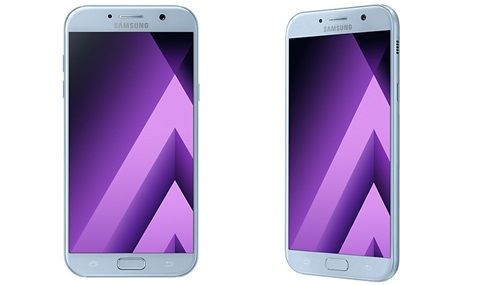
HEYRIADCOMInilah Tips dan Trik Samsung Galaxy A7 2017 Agar Makin Maksimal. Samsung resmi merilis seri terbaru di awal tahun 2017 dengan seri Galaxy A yang hadir dengan fitur anti air dan anti abu yang telah bersertifikat, memperlihatkan identitasnya sebagai seri smartphone yang dibentuk dengan teknologi tinggi, mengatakan banyak sekali jenis fitur-fitur menarik khas smartphone kelas menengah yang akan mempermudah penggunanya melaksanakan banyak sekali tasking. Lalu apa saja sih kelebihan dan kekurangan Samsung Galaxy A7 2017 ini?

Jika diperhatikan dari sisi spesifikasi, Samsung galaxy A7 2017 dibekali dengan komponen yang cukup mumpuni menyerupai CPU Octa-core 1.9 GHz, layar super AMOLED yang beresolusi 1080 x 1920 pixels, kamera utama 16PX dengan dengan video 1080p 30fps, baterai Li-Ion 3600 mAh dan bermacam-macam fitur sesor yang cukup komplit. Bagi Anda yang gres saja membeli smartphone ini, berikut beberapa Tips dan Trik Samsung Galaxy A7 2017 yang harus Anda ketahui.
 Samsung resmi merilis seri terbaru di awal tahun  10 Tips dan Trik Samsung Galaxy A7 2017 Agar Makin Maksimal

Tips Trik Cara Menggunakan Samsung Galaxy A7 2017

1. Mengaktifkan Always on Display

Salah satu fitur menarik sekaligus sangat bermanfaat yang ditampilkan oleh seri A terbaru ini yakni adanya fitur Always on Display. Fitur ini juga diaplikasikan pada model lainnya yakni yang sama ada pada tips trik Galaxy A5 2017. Fungsi fitur ini yakni untuk mengatakan notifikasi berupa pesan dan hal lain di dalam layar yang selalu menyala meski Anda telah menguncinya. Fitur ini tidak hanya memperlihatkan ihwal acara yang masuk dalam ponsel Anda tapi juga memperlihatkan waktu dan tanggal dengan tampilan yang efisien.

2. Fitur Secure Folder

Samsung seri A memang hadir dengan fitur perhiasan yang bisa dibilang cukup lengkap. Memiliki fungsi yang bermanfaat serta mengatakan fasilitas secara menyeluruh. Salah satu fitur yang juga menarik untuk dipakai yakni adanya fitur Secure Folder yang bisa melindungi dan memproteksi folder yang Anda miliki dengan sangat sempurna. Salah satu tips trik Galaxy A5 2017 ini sanggup mengunci sebuah folder yang bagi Anda penting dengan memakai kunci sidik jari atau fingerprint. Anda sanggup mengaktifkan fitur ini dengan membuka Secure Folder dan mensetting sidik jari. Anda harus menciptakan akun Samsung semoga bisa mengaktifkan fitur ini.

3. Fitur Samsung Pay

Masuk dalam daftar tips trik Galaxy A7 2017 yang bermanfaat yakni Samsung Pay. Fitur yang perlu Anda install ini mempunyai fungsi yang sangat menarik lantaran sanggup bekerja selayaknya kartu kredit yang Anda miliki. Fitur khusus yang ditanam pada smartphone seri A 2017 ini membantu Anda untuk membayar segala jenis kebutuhan yang Anda butuhkan dengan lebih gampang dan lebih efisien sehingga Anda tidak perlu lagi membawa kartu kredit atau kartu debit di dalam dompet. Cukup dengan memakai Samsung Pay maka segala keperluan Anda akan beres.

4. Fitur Lock Screen Dua Icon

Fitur ini juga bisa dikatakan sebagai sebuah fitur yang menarik yang bisa Anda miliki jikalau Anda memakai seri A 2017 sebagai smartphone keseharian Anda. Fitur ini memudahkan Anda untuk melaksanakan LockScreen dengan 2 ikon yang Anda gunakan yakni Kamera dan Dialpad. Cara mengaktifkan fitur ini yakni dengan membuka hidangan Setting yang ada pada ponsel Anda dan menekan hidangan Lock and Security Option. Setelah itu, Anda bisa menekan hidangan Info and Apps Shortcut untuk selanjutnya mengatur ikon yang Anda butuhkan sesuai dengan harapan Anda dengan menekan hidangan Change the Left and Right Shortcut.
Baca juga:

5. Fitur Kamera

Salah satu diam-diam yang paling ditunggu dari Samsung seri A 2017 ini yakni fitur kamera yang juga masuk dalam daftar 10 tips dan trik Samsung Galaxy A7 2017. Hal yang menarik yang bisa Anda manfaatkan untuk memaksimalkan penggunaan fitur kamera Anda yakni dengan memakai Double Press pada Home untuk membuka kamera dengan lebih cepat atau istilahnya Quick Camera. Kemudian, Anda bisa juga memanfaatkan fitur One-Handed Operation yang sanggup membantu Anda mengoperasikan kamera hanya dengan satu tangan semoga menjadi jauh lebih gampang dan efektif. Caranya yakni dengan menekan tombol Home sebanyak 3 kali yang sebelumnya telah diaktifkan melalui Phone Setting.

6. Fitur Split Window Saat MultiTasking

Memiliki smartphone ala flagship dengan performa yang memuaskan dengan kecepatan dan respon yang sangat baik tentu mengatakan kenyamanan yang lebih bagi penggunanya. Kemampuan untuk melaksanakan kegiatan MultiTasking juga bisa dilakukan dengan lancar tanpa ada hambatan. Salah satu keunikan tersendiri yang bisa Anda dapatkan dari ponsel ini yakni adanya fitur Split Window for MultiTasking yang sanggup memudahkan segala kegiatan yang Anda lakukan. Anda bisa membuka usang dalam dua jendela yang berbeda dalam waktu yang bersamaan. Anda juga bisa menggeser dan meng-copy teks hanya dalam satu kali sapuan. Cara mengaktifkan fitur ini yakni dengan membuka aplikasi Advance Feature Option dan mengaktifkan Split Window.

7. Selfie Menggunakan Tombol Volume

Tips trik Samsung Galaxy A 2017 yang satu ini masih berafiliasi dengan fitur kamera yakni fasilitas untuk mengambil gambar dan foto hanya dengan memakai tombol volume naik dan turun yang ada pada sisi samping ponsel. Kemudahan ini mengatakan kenyamanan yang terasa lebih langsung lantaran Anda tidak perlu lagi mengambil foto dengan tombol shutter pada layar menyerupai yang umum digunakan. Anda tidak perlu mengaktifkan fitur ini lantaran sudah langsung terintegrasi ke ponsel Anda secara langsung sehingga Anda sanggup langsung menggunakannya tanpa kesulitan.
Baca juga:

8. Mengambil Foto Dengan Telapak Tangan

Tips trik Samsung Galaxy A 2017 yang bermanfaat lainnya yang bisa Anda gunakan yakni fitur Swipe yang masih berafiliasi dengan fitur kamera. Fitur ini memudahkan Anda untuk melaksanakan selfie bersama dengan orang-orang terdekat dan sobat hanya dengan memperlihatkan telapak tangan Anda ke depan kamera dan ponsel akan secara otomatis mengambil gambar didepannya. Fitur ini bisa merespon perintah menangkap gambar dengan telapak tangan Anda dalam waktu yang sangat singkat yakni hanya sekitar 2 detik saja. Aktivitas berfoto ria pun menjadi semakin lebih menyenangkan dan lebih memudahkan.

9. Fitur Floating Shutter

Tips trik Samsung Galaxy A 2017 ini sama menyerupai beberapa fitur yang telah dijelaskan sebelumnya yang berkaitan dengan kamera. Bila Anda mengaktifkan fitur ini dalam ponsel seri A 2017 maka Anda akan menemukan beberapa fasilitas dalam mengambil foto menyerupai memakai telapak tangan, satu tangan, dan memakai tombol volume yang ada pada ponsel. Fitur ini bisa meningkatkan kinerja Anda sehingga menjadi jauh lebih efektif. Fitur ini hanya bisa Anda nikmati bila memakai seri A 2017.

10. Fitur Shortcuts dan Eye Protection

Melengkapi segala fitur yang memudahkan pengguna yakni fitur Shortcut. Fitur ini memudahkan Anda untuk melaksanakan acara MultiTasking dengan cara meletakkan beberapa aplikasi favorit Anda pada Shortcut sehingga sanggup memudahkan penggunaan ponsel dengan lebih maksimal. Adanya OS UI Exynos juga mengatakan nuansa yang jauh lebih indah dan nyaman dipandang. Sebagai perhiasan fitur Eye Protection juga bisa melindungi mata Anda dari sinar radiasi yang dikeluarkan oleh ponsel dengan jauh lebih baik. Anda bisa berlama-lama memandang layar ponsel Anda juga tanpa takut akan menciptakan mata Anda sakit.
Itulah beberapa fitur dan Tips trik Samsung Galaxy A7 2017 semoga penggunaanya semakin maksimal. Semoga bermanfaat.