Thursday, June 4, 2020

Cara Memakai Aplikasi Bni Experience Di Android

pembayaran online. Saat ini Anda sudah tidak perlu pegi ke ATM hanya untuk sekedar mentransfer uang ke siapa pun.

BNI menjadi salah satu bank yang menyediakan banyak sekali fitur mulai dari vcn, sms banking sampai internet banking untuk mempermudah para nasabahnya dalam melaksanakan acara transaksi. Fitur internet banking dan sms banking, sanggup Anda aktifkan dengan melaksanakan registrasi sesuai dengan akun bank yang Anda miliki. Jika sudah punya, maka kita tidak perlu pergi ke atm untuk melaksanakan pembayaran atau pembelian. Cukup dengan memakai aplikasi BNI Experinece di smartphone Android atau iOS.
 Panduan lengkap cara memakai aplikasi BNI experience untuk melaksanakan transaksi intern Cara Menggunakan Aplikasi BNI Experience di Android

Cara Daftar Internet Banking BNI

Seperti yang saya jelaskan diatas, sebelum Anda sanggup memakai fitur yang sanggup “menghemat waktu” ini, Anda sanggup mendaftar bni internet banking ke cabang terdekat. Anda tidak membutuhkan waktu lama, hanya mengisi form registrasi kemudian nantinya akan diberikan alat token yang mana setiap transaksi yang dilakukan melalui internet banking, harus melalui verifikasi token ini.

Saya memakai aplikasi BNI Experience sudah hampir 2 tahun lamanya untuk melaksanakan pembelian dan pembayaran ketika belanja online maupun untuk membeli google gift card memakai vcn yang juga eksklusif diaktifkan. Pada ketika mengaktifkannya, ketika itu saya di bantu untuk menciptakan username dan password serta membayar sebesar Rp.25.000 untuk membeli alat token sebagai salah satu syarat dari fitur ini.

Cara Bayar Menggunakan BNI Internet Banking di Android

Pada dasarnya, para nasabah yang telah mengaktifkan fitur ini sanggup melaksanakan transaksi baik melalui halaman web BNI Internet Banking maupun aplikasinya. Tidak ada perbedaan yang mencolok dari keduanya tersebut, hanya saja aplikasi BNI Android tampilannya di meningkatkan secara optimal khusus untuk pengguna mobile sehingga lebih cepat. Dan disini saya akan mencontohkan cara membeli pulsa memakai aplikasi bni experience di smartphone Android.
  • Download Aplikasi BNI Experience dari Play Store.
  • Buka aplikasinya kemudian pilih “e-Banking » Internet Banking” dan log in ke akun yang telah Anda buat.
  • Setelah berada pada tampilan “Home”, tap hidangan “Pembelian » Voucher Prabayar” kemudian pilih layanan provider yang Anda gunakan dan tap lanjut.
  • Tammpilan gres akan muncul kemudian pilih rekening debet, nominal pulsa dan masukkan nomor yang ingin Anda isi pulsanya kemudian tap tombol lanjut.
  • Jika sudah masuk ke halaman konfirmasi, hidupkan “Token” kemudian pilih opsi untuk melaksanakan konfirmasi dan masukkan "Kode Challange" yang tampil pada layar smartphone.
  • Didalam Token tersebut akan kembali menampilkan “Kode Otentikasi” yang harus Anda masukkan kedalam kolom dihalaman aplikasi bni.
  • Jika kodenya sudah diinput, maka tap “Lanjut” dan transaksi pun berhasil.
Yang perlu Anda ingat ketika menggunakan aplikasi BNI experience di Android untuk bertransaksi melalui fitur BNI internet bangking, pastikan alat token berada didekat Anda. Semoga bermanfaat.

Cara Menciptakan Screenshot Instagram Palsu Di Android

aplikasi virtual reality atau aplikasi unik dan nyeleneh. Tak sedikit pula para pengembang yang menciptakan aplikasi jahil Android dengan aneka macam inspirasi yang unik pula.

Semisal kau dapat ngerjain teman yang membuka galeri Android tetapi hanya foto-foto ia yang akan muncul secara real time. Kemarin, saya menemukan aplikasi unik Android yang dapat memodifikasi tampilan instagram. Shish Profile Fake yaitu aplikasi instagram palsu untuk mengedit profil instagram palsu. Kamu dapat menciptakan akun seolah diikuti oleh jutaan pengguna, terverifikasi resmi, sampai posting di sukai oleh artis sekalipun. kemudian Bagaimana cara menciptakan screenshot instagram palsu di android ini?

Cara Membuat Akun Instagram Palsu di Android

Pada dasarnya, Shish Profile Fake hampir dapat memodifikasi semua tampilan yang ada didalam aplikasi instagram. Seperti tampilan profil, feed, instagram story, pencarian atau explorer sampai follower sekalipun. Berikut akan saya tunjukkan cara memakai Shish Profile Fake untuk menciptakan profil instagram palsu di smartphone Android.
Cara Membuat Screenshot Instargam Palsu di Android Cara Membuat Screenshot Instagram Palsu di Android
  • Download aplikasi Shish Profile Fake dari Play store.
  • Buka aplikasinya kemudian tentukan tampilan mana yang ingin diedit,  semisal tampilan profil akun.
  • Ganti foto profile dan nama sesuai dengan nama akun kau yang dikala ini aktif di instagram.
  • Atur seberapa banyak follower yang ingin ditampilkan. Jangan tanggung-tangung masukkan dengan jumlah yang banyak!
  • Jika sudah tamat mengeditnya, ambil screenshot palsu instgaram tersebut.
Jangan terlalu serius ya, Cara Membuat Screenshot Instagram Palsu di Android ini hanya sekedar untuk asyik-asyikan aja. Gunakan kreatifitas kau yang lebih dahsyat semoga dapat menghasilkan tangkapan layar yang lebih meyakinkan.

2 Cara Screenshot Samsung Galaxy A3 2017

– Panduan lengkap Cara Screenshot Samsung Galaxy A3 2017 dengan dua metode yang berbeda biar Anda dapat menentukan lebih banyak opsi yang mudah. Sebagai salah satu smartphone mid-range yang menjadi kelanjutan dari versi sebelumnya, samsung galaxy A3 2017 dibekali dengan fitur gres ibarat daya baterai yang lebih tahan usang dan yang niscaya anti air. Smartphone ini sangat nyaman ketika dipakai dan lebih gampang ketika dimasukkan kedalam saku.

Salah satu tasking yang biasa pengguna lakukan yakni mengambil screenshot di smartphone mereka. Setiap smartphone telah dibekali dengan fitur screenshot bawaan yang mana paling umum dipakai yakni dengan menekan tombol kombinasi. Meskipun demikian, pada smartphone kelas atas ibarat galaxy S7 Anda bahkan dapat mengambil screenshot tanpa menekan tombol. Lalu bagaiamana cara screenshot di samsung A3 2017 ini?
 dengan dua metode yang berbeda biar Anda dapat menentukan lebih banyak opsi yang gampang 2 Cara Screenshot Samsung Galaxy A3 2017

Cara Mengambil Screenshot Samsung Galaxy A3 2017


1. Menggunakan Kombinasi Tombol Fisik

  • Arahkan pada tampilan layar yang ingin Anda tangkap.
  • Jika sudah, tekan tombol “Power + Home” selama dua detik maka sebuah flash akan muncul.
  • Flash tersebut menunjukan Anda berhasil mengambil screenshot di samsung A3 2017 tersebut lalu lihat jadinya di galeri.

2. Cara Screenshot Tanpa Menekan Tombol

Jika Anda tidak ingin ribet dengan menekan tombol, gunakan saja aplikasi pihak ketiga yang kusus untuk menangkap layar smartphone Android.
  • Download aplikasi screenshot dari Play store.
  • Buka aplikasinya lalu tap tombol start capture maka sebuah icon kamera akan muncul pada layar.
    Arahkan saja pada tampilan smartphone yang ingin ditangkap.
  • Terakhir, tap icon kamera tersebut untuk mengambil screenshot tanpa menekan tombol.

Pada dasarnya Cara Screenshot Samsung Galaxy A3 2017 tidak jauh berbeda dengan seri lainnya yaitu memakai kombinasi tombol “Home + Power”.
Baca juga:

5 Cara Mengatasi ‘Camera Failed’ Di Hp Samsung

– Panduan lengkap Cara Mengatasi ‘Camera Failed’ di HP Samsung Android biar sanggup kembali digunakan. Smartphone Samsung Galaxy diluncurkan dari banyak seri dan banyak kelas mulai dari low-end, mid-range sampai high-end sekalipun. Tak peduli kelas manapun yang pengguna pakai, smartphone tidak akan lepas dari yang namanya error ibarat muncul keterangan ‘Warning, Camera Failed”.

Peringatan ibarat ini biasanya akan dialami oleh beberapa pengguna seri usang ibarat galaxy young, galaxy mega, galaxy v, galaxy s5, galaxy grand prime dan yang lainnya. Namun tidak menutup kemungkinan, kamera dari seri terbaru pun ibarat galaxy s6 dan A3 2017 sanggup saja mengalami hal yang serupa. Lalu apa penyebab dan bagaimana cara memperbaiki ‘Camera Failed’ di smartphone samsung ini?

 Smartphone Samsung Galaxy diluncurkan dari banyak seri dan banyak kelas mulai dari low 5 Cara Mengatasi ‘Camera Failed’ di HP Samsung

Penyebab Peringatan Kamera Gagal di HP Samsung

Penyebab munculnya peringatan kamera gagal pada hp samsung, biasanya terjadi alasannya yaitu beberapa faktor. Misalnya aplikasi kamera bawaan samsung tidak sanggup dibuka alasannya yaitu Anda memasang aplikasi kamera pihak ketiga. Apapun aplikasi kamera yang Anda gunakan, mereka tetap memakai satu “hardware kamera” yang terpasang didalam smartphone. Tetapi hal lain pun sanggup saja menjadi penyebabnya.

Beberapa trik dan cara memperbaiki kamera android yang tidak berfungsi pun telah saya jelaskan namun belum secara spesifik membahas satu brand tertentu. Bahkan tak sekedar muncul keterangan ‘Camera Failed’ saja, pengguna pun mengalami aplikasi kamera tidak merespon atau muncul keterangan terjadi kesalahan server dan selalu meminta mulai ulang kamera.

Cara Mengatasi Camera Failed di Samsung Galaxy

Untuk memperbaiki kamera samsung galaxy android yang tidak berfungsi, Anda sanggup mengikuti beberapa langkah gampang ini.

1. Restart Smartphone

Sebelum saya menyarankan cara yang lebih jauh, sebaiknya Anda restart terlebih dahulu smartphone tersebut. Jika perlu, matikan perangkat kemudian lepaskan baterai, kartu memori eksternal sampai kartu SIM. Diamkan selama beberapa detik dan hidupkan kembali.

2. Hapus Data

Jika selalu muncul keterangan tidak sanggup terhubung ke kamera maupun yang lainnya, hapuslah data yang tersimpan didalam aplikasi kamera bawaan. Caranya tap “Settings » Manager Application » All”. Selanjutnya gulirkan kebawah dan cari aplikasi “Camera/Kamera”. Bukalah sampai masuk kedalam App Info kemudian tap tombol “Clear Data”.

3. Hapus Cache Partisi

Apabila Anda gres saja melaksanakan root maupun memasang custom ROM yang menyebabkan kamera android tidak berfungsi maka cobalah untuk menghapus cache didalam partisi melalui recovery mode. Caranya matikan smartphone kemudian tekan kombinasi tombol “Volume Up, Home dan Power” secara bersamaan. Jika sudah masuk kedalam sajian recovery, arahkan ke opsi Wipe Cache Partition memakai tombol down kemudian tekan Home untuk menerapkannya. Hal ini dilakukan untuk menghapus cache dari semua aplikasi didalam smartphone tersebut.
Baca juga:

4. Pasang atau Hapus Aplikasi Kamera Pihak Ketiga

Jika ternyata aplikasi kamera bawaan tetap tidak berfungsi, maka Cara Mengatasi ‘Camera Failed’ ini yaitu dengan menghapus atau memakai aplikasi kamera alternatif. Dalam artian kalau peringatan ini muncul sehabis Anda memasang aplikasi camera360 maka hapuslah aplikasi tersebut. Tetapi kalau ternyata Anda tidak memasang aplikasi lain, maka cobalah untuk memakai aplikasi Google Camera sebagai pengganti aplikasi kamera bawaan.

5. Factory Reset

Cara terakhir untuk memperbaiki peringatan kamera gagal pada hp samsung yaitu dengan mengembalikannya ke pengaturan pabrik. Pastikan Anda membackup data sebelum factory reset ke akun google biar nanti gampang dikembalikan.  Cara factory reset sendiri sanggup dilakukan melalui “Settings » Backup and Reset”. Kemudian pilih sajian “Factory Reset” dan tekan tombol “OK”.

Perlu diingat dikala menerapkan trik cara mengatasi camera failed diatas, Anda pun harus mengetahui konsekuensinya. Misalnya kalau menerapkan factory reset maka semua data Anda akan terhapus dari perangkat. Semoga Bermanfaat.

2 Cara Menghapus Fingerprint Di Hp Samsung

– Panduan lengkap Cara Menghapus Fingerprint di Samsung dapat dilakukan dengan mudah. Pengguna yang telah mengaktifkan fitur sensor sidik jadi pada beberapa perangkat samsung galaxy, dapat memakai fingerprint sebagai keamanaan pada dikala ingin membuka kunci smartphone maupun mengunci aplikasi.

Pada dasarnya, cara mengaktifkan fingerprint di samsung galaxy ialah melalui pengaturan kunci layar kemudian menyettingnya. Adapun seri smartphone samsung galaxy yang telah mendukung fitur ini minimal telah dibekali dengan sistem operasi Android 6.0 Marsmallow menyerupai smartphone samsung galaxy j7 prime. Tetapi kalau Anda ingin mengetahui cara menghapus fingerprint di samsung galaxy dari model yang telah saya sebutkan diatas, berikut penjelasannya.
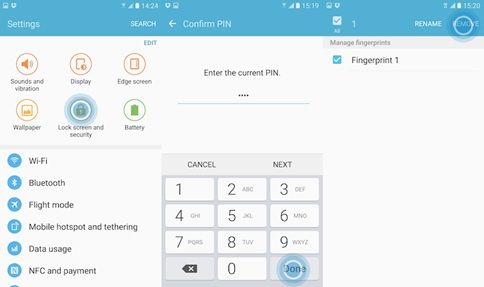
 Pengguna yang telah mengaktifkan fitur sensor sidik jadi pada beberapa perangkat samsung  2 Cara Menghapus Fingerprint di HP Samsung

Cara Menghapus Fingerprint di HP Samsung

Satu jenis fingerprint yang telah terdaftar akan tersimpan didalam smartphone bahkan pengguna dapat menambahnya lebih dari dua. Pengguna pun dapat melaksanakan enable atau disable kalau ternyata pada dikala menempelkan sidik jari ke tombol Home, fingerprint samsung tidak berfungsi. Dan berikut cara hapus fingerprint di hp samsung apabila Anda tidak ingin data sidik jari tersimpan didalamnya.

1. Hapus Sidik Jari Melalui Pengaturan Fitur

  • Tap “Settings » Lock screen and security » Fingerprints”.
  • Masukkan PIN yang dulu Anda gunakan pada dikala mengaktifkan fingerprint.
  • Selanjutnya tap “EDIT” disudut atas dan pilih salah satu sidik jari yang telah ada.
  • Misanya “Fingerprint 1” kemudian tap “REMOVE” untuk menghapusnya.
Baca juga:

2. Hapus Fingerprint Samsung Melalui Info Aplikasi

  • Buka “Settings » Application manager”.
  • Pastikan Anda berada didalam tab “All” kemudian gulirkan kebawah dan cari dan buka “Fingerprint”.
  • Jika sudah berada pada tampilan App Info, tap saja tombol “Clear Data”.
Setelah Anda Menghapus Fingerprint di Samsung yang bersistem operasi marsmallow tersebut, kini Anda tidak perlu lagi memakai pemindai pada dikala ingin membuka kunci layar. Jikapun suatu dikala ingin menggunakannya kembali, ikuti cara mengaktifkan fingerprint pada artikel ini.
Cara menghapus fingerprint di hp samsung tersebut dapat Anda terapkan pada seri Galaxy S7, Galaxy S6, Galaxy A3, Galaxy J7 Prime, Galaxy J5 Prime, Galaxy A3 2017, Galaxy A5 2017 dan seri lainnya.

Cara Screenshot Samsung Galaxy A5 2017 Tanpa Menekan Tombol

– Panduan lengkap Cara Screenshot Samsung Galaxy A5 2017 Tanpa Menekan Tombol dengan gampang dan cepat. Seri samsung A5 2017 merupakan tingakatan dari seri sebelumnya yakni A5 2016. Smartphone ini dibekali dengan fitur dan kemampuan terbaru dari seri sebelumnya ibarat ketahanan berada didalam air sampai 30 menit lamanya. Tentu saja ini merupakan salah satu kelebihan samsung galaxy A5 2017. Harga Samsung Galaxy A5 2017 di Indonesia sendiri, dibanderol sekitar Rp 4,8 jutaan.

Terlepas dari itu, bagi Anda yang telah mempunyai smartphone mid-range ini mungkin ingin tau dengan fitur lain apa yang bisa dipakai terutama dikala mengambil screenshot samsung A5 2017 tanpa aplikasi. Memang benar, setiap smartphone samsung sudah dibekali dengan fitur screenshot memakai kombinasi tombol “Power + Home”. Tapi disamping itu, Anda pun bisa screenshot samsung galaxy A5 tanpa menekan tombol sekalipun.

Cara Screenshot Samsung Galaxy A5 2017 Menggunakan Palm Swipe

Pada dasarnya, palm swipe memakai teknologi gesture tangan yang bisa kita aktifkan dari dalam pengaturan. Salah satu kelebihan dari palm swipe in yakni pengguna bisa menangkap tampilan layar tanpa menekan tombol. Cukup dengan melaksanakan swipe dari kiri ke kanan diatas layar memakai telapak tangan.
  • Cara screenshot samsung galaxy A5 2017 memakai palm swipe sebagai berikut:
  •  merupakan tingakatan dari seri sebelumnya yakni A Cara Screenshot Samsung Galaxy A5 2017 Tanpa Menekan Tombol
  • Tap “Setting » Motions and gestures » Palm swipe to capture”
  • Tap slider untuk mengaktifkan Palm swipe to capture samsung galaxy A5 2017 sampai berwarna hijau atau ON.

Cara screenshot samsung A5 2017 tanpa menekan tombol ialah dengan memakai fitur palm swipe yang berada didalam pengaturan Motions and gestures. Bahkan Anda pun bisa pribadi mengedit hasil tangkapan layar melalui notifications bar.
Baca juga:

Wednesday, April 29, 2020

Cara Mengaktifkan Fingerprint Samsung A3 2017

– Panduan lengkap Cara Mengaktifkan Fingerprint Samsung A3 2017 disertai gambar sangat gampang dilakukan. Salah satu kelebihan samsung galaxy A3 2017 yaitu mempunyai banyak fitur advanced terbaru. Beberapa diantaranya yaitu Smart stay, Smart capture dan direct call. Tak lupa komponen dan spesifikasi samsung A3 2017 pun menjadi salah satu yang patut diacungi jempol untuk smartphone kelas mid-range ini. Dibeberapa mall online, harga samsung galaxy A3 2017 berada dikisaran 3,8 jutaan.

Bagi Anda yang gres saja membeli smartphone ini, tentu mengetahui betapa berharganya gosip yang tersimpan didalamnya. Tak sedikit data-data penting sampai data bisnis yang Anda tautkan ke smartphone tersebut. Mulai dari akun gmail, dokumen, file hiburan sampai akun media sosial. Salah satu trik untuk mengamankannya yaitu dengan cara mengaktifkan fingerprint di samsung galaxy A3 2017.
 yaitu mempunyai banyak fitur advanced terbaru Cara Mengaktifkan Fingerprint Samsung A3 2017

Cara Mengaktifkan Fingerprint di Hp Samsung A3 2017


Cara memakai fingerprint di hp samsung A3 terbilang cukup mudah. Mari saya jelaskan terlebih dahulu kelebihan yang tersemat didalam sensor fingerprint ini. Samsung knox yaitu sebuah teknologi yang memperlihatkan sistem pertahanan dan keamanan bagi data eksklusif maupun bisnis Anda. Dan fitur inilah yang terdapat di sensor sidik jari samsung galaxy A3 2017 sehingga menciptakan para pengguna tidak perlu khawatir dengan data yang akan tetap aman.
Dan untuk setting fingerprint samsung A3 2017 semoga sanggup membuka kunci layar, Anda sanggup mengikuti langkah ini:
  • Masuk kedalam "Settings » Lock screen and security » Screen lock type » Fingerprint".
  • Buatlah sebuah "PIN" sebagai pembuka kunci cadangan yang sanggup dipakai jikalau fingerprint samsung error.
  • Selanjutnya, tempelkan dan angkat jari Anda ke tombol “Home” sebanyak beberapa kali sampai indikatornya 100%.
  • Jika sudah muncul keterangan “Succes”, kini coba matikan layar dan gunakan fingerprint untuk membuka kunci samsung A3 2017 tersebut.
Baca juga:
Kesimpulan : Cara mengaktifkan fingerprint samsung A3 2017 ini juga sanggup Anda terapkan pada Samsung J5 Prime, Samsung J7 Prime, Samsung A5 2017 dan seri lainnya yang sudah mendukung fitur tersebut dan bersistem operasi Android 6.0 Marsmallow.