Showing posts sorted by relevance for query cara-memperkuat-sinyal-android. Sort by date Show all posts

Thursday, October 3, 2019

6 Tips Mengatasi Sinyal Hp Yang Lemah Di Android

Sinyal hp lemah - Bagaimana cara mengatasi sinyal lemah pada hp android ? Tentu kita ketahui bahwa akhir sinyal hp lemah akan berdampak pada tidak stabilnya jaringan pada suatu smartphone android. Pada dasarnya tidak ada pengguna hp baik itu smartphone maupun handphone biasa yang menginginkan mempunyai kualitas sinyal yang jelek pada hp yang mereka miliki. Untuk itu bila sinyal hp android milik kita tersebut sering naik turun sebagai pemilik ponsel android kita harus mengetahui cara memperbaiki sinyal hp yang sering hilang sebab efek sinyal hp itu sendiri.

Namun terkadang tidak semua orang mengetahui penyebab sinyal lemah pada hp android berasal dari mana asalnya. Padahal berbagai faktor yang menjadi penyebab sinyal tidak muncul menyerupai lokasi yang tidak mendukung, sedang adanya gangguan pada provider kartu sim, bahkan sebab kerusakan ic sinyal android. Lalu adakah suatu cara memperkuat sinyal hp lemah untuk sebuah ponsel android dengan gampang ? Akan tetapi selain beberapa penyebab tersebut terkadang sinyal hp yang sering hilang muncul sehabis smartphone android jatuh.

Oleh sebab itu duduk masalah mengenai sim card terbaca tapi tidak ada sinyal akan bahas pada kesempatan kali ini. Dasar dari kami mengangkat tema ini yaitu sebab banyaknya keluhan dari para pengguna hp android akan cara memperkuat sinyal handphone yang lemah. Selain itu, tips kami kali ini juga sanggup menjadi salah satu cara memperkuat sinyal CDMA ataupun penguat sinyal GSM. Untuk itu mari eksklusif saja kita simak ulasan mengenai trik mengatasi sinyal hp lemah di android yang mungkin terjadi sebab kualitas sinyal jelek dari provider yang kita gunakan ketika ini.

6 Tips Mengatasi Sinyal Hp Yang Lemah Di Android

cara mengatasi sinyal lemah pada hp android 6 Tips Mengatasi Sinyal Hp Yang Lemah Di Android


Dibawah ini yaitu beberapa cara untuk memperbaiki hp android yang sulit untuk mendapat signal (sinyal) yang sanggup kita lakukan sendiri dengan mudah. Untuk sinyal hp lemah di dalam rumah sanggup anda ikuti langkah - langkahnya sebagai berikut ini :

Trik mengatasi sinyal hp android yang lemah


1. Factory Reset

Cara pertama untuk memperbaiki sinyal hp yang lemah di android yaitu dengan melaksanakan factory reset / hard reset. Terkadang penyebab signal lemah pada ponsel android tidak selalu berasal dari kerusakan hardware dari smartphone android saja. Pada beberapa kasus, jaringan tidak muncul di hp android juga sanggup berasal dari sotware android itu sendiri yang membutuhkan refresh. Namun sebelum kita melaksanakan cara yang pertama ini untuk mengembalikan jaringan 3g yang hilang, sebaiknya kita membackup semua data yang ada pada ponsel android yang kita miliki tersebut.

2. Menambahkan Alat Penguat Sinyal

Mungkin bagi sebuah ponsel android dari vendor besar menyerupai samsung, lenovo, asus, xiaomi ataupun oppo smartphone akan mempunyai signal receiver ponsel dengan kualitas yang baik. Namun berbeda dengan beberapa hp android cina menyerupai advan, mito ataupun evercross, maka dari itu cara memperkuat sinyal hp yang lemah sanggup kita lakukan dengan membeli alat penguat signal untuk kemudian tempelkan pada hp android yang kita miliki.

3. Aluminium Foil

Cara selanjutnya untuk memperbaiki sinyal hp android yang lemah yaitu dengan menempelkan aluminium foil pada cuilan dalam epilog baterai ponsel. Untuk melaksanakan cara ini sanggup anda lihat pada ulasan dibawah ini :

  1. Potong aluminium foil kira-kira seukuran baterai handphone
  2. Kemudian tempelkan pada cuilan dalam epilog baterai semoga tidak kelihatan. 
  3. Pastikan bahwa aluminum tersebut tidak bersentuhan eksklusif dengan perangkat elektroniknya semoga tidak terjadi konsleting.

4. Memperkuat Sinyal Hp Dengan Kawat Tembaga

Cara memperkuat sinyal hp android yang lemah dengan memakai kawat tembaga sanggup kita lakukan bila ponsel yang kita gunakan hanya sebagai modem saja. Hal ini dikarenakan lilitan kawat tembaga tentu akan mengganggu kegiatan kita pada layar sentuh hp android tersebut. Cara menciptakan sinyal hp lebih berpengaruh dengan metode ini sanggup kita lakukan dengan langkah - langkah sebagai berikut :

  1. Pertama - tama gunakan kawat tembaga kemudian bentuk spiral. 
  2. Untuk ukuran dan panjangnya sanggup diadaptasi dengan handphone kita. 
  3. Jika Anda sudah memilikinya cobalah untuk melilitnya pada hp android dari ujung bawah ke ujung atas atau sebaliknya.

5. Gelas Kaca

Untuk memperkuat sinyal hp android dengan cara ini kita harus menyiapkan beberapa hal menyerupai gelas beling atau gelas berbahan logam menyerupai seng. Cara melaksanakan untuk mengatasi sinyal hp yang selalu lemah tersebut cukup dengan memasukkan ponsel android yang kita miliki tersebut pada gelas tersebut. Meskipun sanggup dibilang tidak terlalu berpengaruh setidaknya dengan cara ini jaringan yang didapatkan akan lebih stabil namun selalu membuka tutup gelas ketika hendak mengirim SMS atau messenger menjadi kekurangan dari cara ini.

6. Memasangkan Headset atau Handsfree

Cara memperkuat sinyal handphone yang lemah berikutnya yaitu dengan cara memasangkan handsfree atau headset pada smartphone android yang kita miliki. Dengan memakai handsfree atau headset tentunya akan menambah sinyal provider yang sedang kitta gunakan. Jika kita sering mendengarkan radio memakai handphone tentu akan mengetahui alasannya mengapa harus selalu dicolokkan handsfree-nya meskipun ketika ini ada beberapa handphone yang sanggup menyalakan radio tanpa memakai handsfree.

Hal ini dikarenakan dengan memakai handsfree atau headset, sinyal yang diterima tidak hanya melalui antena handphone, tetapi disalurkan oleh handsfree kita untuk mendapat jumlah sinyal yang lebih banyak lagi. Hal ini sanggup memperbaiki kualitas sinyal handphone kita tersebut.

baca juga : 

  1. Cara Mengatasi Sinyal Hp Hilang (Panggilan Darurat) Di Android
  2. Cara Mengetahui Titik Spot Gojek Yang Ramai Dengan Mudah

Demikian artikel kami kali ini mengenai cara mengatasi sinyal hp samsung lemah tersebut. Semoga cara diatas sanggup membantu kita menuntaskan duduk masalah hp android sering hilang sinyal, sekian dan terima kasih ..

Tips Memperkuat Sinyal Gps Di Hp Android

GPS android - Bagaimana cara memperkuat sinyal gps di hp android ? Tentu kita ketahui bahwa membuat sinyal gps hp android lebih kuat merupakan hal yang sangat penting sebab sinyal gps yang lemah akan mempengaruhi pada beberapa aplikasi dan game berbasis geo location yang memanfaatkan dari sensor GPS android. Terlebih lagi di jaman kini ini, akurasi gps sangat diharapkan pada setiap aplikasi maupun game yang membutuhkan navigasi gps android yang tepat. Bisa kita bayangkan sendiri apabila kita memakai aplikasi Google Maps namun lokasi pada aplikasi tersebut sering tidak sempurna dan akurat.

Terlebih lagi kalau kita ialah seseorang yang memerlukan kekuatan sinyal gps biar gps di hp android milik kita lebih akurat, contohnya saja ibarat Gojek / Grap. Jika pada smartphone android yang kita miliki tidak sanggup memperlihatkan sinyal gps yang kuat tentu kita akan kesulitan mendapat customer ataupun selalu tersesat sebab gps tidak akurat di android. Oleh sebab itu diharapkan penguat gps gojek bagi kita yang bekerja dalam bidang tersebut. Oleh sebab kalau sinyal gps sering hilang pada ponsel android kita perlu segera memperbaiki guna memperlancar pundi - pundi rupiah.

Pada kesempatan kali ini, kami akan mencoba memperlihatkan solusi untuk menguatkan sinyal gps ponsel android biar duduk kasus lokasi gps dari google maps tidak sempurna tidak terjadi pada diri kita. Memperkuat sinyal gps di android sendiri tidak hanya diharapkan bagi seorang supir gojek ataupun grap namun bagi anda penggemar game POKEMON tentu juga akan sangat membutuhkan akurasi dari gps android. Tentu bagi anda yang sudah mengunakan smartphone android dengan fitur sinyal max ibarat samsung tentu tidak akan menjadi suatu duduk kasus akan tetapi akan tetap besar lengan berkuasa bagi yang masih memakai hp android ibarat Oppo, Lenovo, Asus Zenfone, Xiomi, HTC, LG, Motorola, Acer, Axioo, Sony Experia, Smartfren Adromax, Meizu. Untuk itu mari eksklusif saja kita simak ulasan mengenai cara memperkuat sinyal GPS Android yang gampang dan cepat selengkapnya pada artikel dibawah ini.

Tips Memperkuat Sinyal GPS Di Hp Android

membuat sinyal gps hp android lebih kuat Tips Memperkuat Sinyal GPS Di Hp Android


Pada postingan kali ini kami akan mencoba mengembangkan tips untuk memperkuat sinyal GPS Android dengan gampang dan cepat. Namun perlu untuk kita ketahui sebelumnya bahwa Sinyal GPS berbeda dengan sinyal jenis lainnya sebab sinyal GPS mempunyai Hardware tersendiri yang ada pada semua perangkat Android. Terdapat beberapa cara biar sinyal gps di hp android lebih kuat dan akurat guna mengatasi duduk kasus sinyal GPS yang belum sanggup dikatakan baik 100% sebab terkadang sanggup juga terjadi duduk kasus error, sulit dalam mencari lokasi, atau hilang ditengah jalan sebab tidak tersedia sinyal. Maka dari itu, coba cara menguatkan sinyal gps android sebagai berikut :

5 Cara Perkuat Sinyal GPS Di Ponsel Android Paling Ampuh


1. Biasakan Untuk Membuat Sinyal GPS Selalu Aktif

Salah satu cara untuk memperkuat sinyal GPS secara terus - menerus yang pertama ialah dengan selalu mengaktifkan sinyal gps pada hp android. Dengan mengaktifkan fitur gps pada smartphone android ternyata disinyalir sanggup memudahkan kita dalam mencari lokasi dan arah jalan. Akan tetapi salah satu kelemahan dari sinyal gps yang selalu aktif ialah akan semakin boros pemakaian daya baterai. Oleh sebab itu bagi anda yang sangat memerlukan gps untuk kegiatan sehari - hari sebaiknya carilah smartphone dengan kapasitas daya baterai yang besar. Atau dengan santunan power bank kita sanggup mengatasi duduk kasus baterai android yang cepat habis kalau kita belum mempunyai dana lebih untuk membeli hp android baterai besar tersebut.

2. Atur Sinyal GPS Dalam Mode High Accuracy

Cara kedua untuk menguatkan sinyal gps di android ialah dengan mengaturnya pada Mode High Accuracy. Akurasi terbaik dari GPS ialah Akurasi tinggi (High Accuracy) meskipun di dalam hidangan pengaturan gps terdapat tiga mode pilihan yang diantara ialah akurasi tinggi, ekonomis baterai, dan juga khusus perangkat. Namun dengan kita menentukan pada mode High Accuracy maka lokasi dan sinyal dari gps akan mendapat jauh lebih baik, kuat dan akurat. Untuk mengubah pada Mode High Accuracy, dapat anda ikuti langkah - langkah berikut ini :
membuat sinyal gps hp android lebih kuat Tips Memperkuat Sinyal GPS Di Hp Android

  • Buka hidangan Pengaturan >> Lokasi >> Mode  >> Kemudian pilih Mode "Akurasi Tinggi".

3. Refresh Data GPS

Cara berikutnya untuk memperkuat sinyal gps hp android ialah dengan merefresh data gps. Refresh data gps diharapkan ketika kita sedang mengalami duduk kasus akan gps ponsel android ibarat error, gps tidak akurat di android, dan gps android loading terlalu usang ketika sedang mencari lokasi. Dengan kata lain merefresh data gps mempunyai fungsi biar GPS memulai proses ulang untuk mencari lokasi keberadaan ponsel Android yang kita miliki. Cara untuk melaksanakan refresh data gps android sanggup kita lakukan dengan cara sebagai berikut :

  • Masuk pada hidangan Notifikasi >> Matikan fitur GPS selama beberapa ketika >> Aktifkan kembali fitur GPS tersebut.

4. Kenali Masalah Pada Hardware dan Software GPS
Cara keempat untuk memperkuat sinyal gps smartphone android ialah dengan mengetahui kerusakan hardware / software dari gps android tersebut. Bisa jadi gps di hp android anda mempunyai sinyal yang lemah dan sulit menemukan lokasi dikarenakan GPS mengalami kerusakan, error pada Software atau yang lainnya. Oleh sebab itu kita sanggup mencoba mengunduh aplikasi gps android lainnya pada playstore android guna memastikan aplikasi gps bawaan hp android tersebut mengalami kerusakan atau tidak.

5. Coba Gunakan Penerima GPS Eksternal

GPS Eksternal biasanya sanggup menjadi penambah atau aksesoris pada Mobil sebagai salah satu cara dalam mencari lokasi dan arah jalan yang belum pernah kita kunjungi. Perangkat GPS Eksternal sama ibarat pada smartphone. Anda sanggup hubungkan antara GPS Android dengan GPS Eksternal, hal tersebut tentu akan lebih kuat sebab hardware pada GPS Eksternal lebih besar dan lebih baik. Akan tetapi untuk cara yang terakhir ini kita harus mempersiapkan dana yang cukup banyak untuk membeli gps eksternal tersebut.

baca juga :


Demikian postingan kami mengenai Tips Memperkuat Sinyal GPS (Lokasi) Pada Smartphone Android yang sanggup kami sampaikan pada kesempatan kali ini. Semoga artikel kami diatas sanggup memperlihatkan banyak manfaat untuk kita semua, sekian dan terima kasih ..

Friday, November 29, 2019

Cara Mempercepat Loading Browser Android Dengan Koneksi Internet Jaringan 2G / Edge

Cara internet cepat - Pada pertemuan kita kali ini kami akan mengajak anda untuk membahas cara mempercepat internet di android meskipun jaringan yang tersedia hanya sinyal 2g / edge. Tentu tidak akan menjadi suatu problem bila pada hp android ketika sinyal memperlihatkan 3G / HSDPA sebab niscaya bakal lancar-lancar saja untuk aktifitas browsing. Namun apabila sinyal pada kafetaria ponsel / tablet android sudah memperlihatkan tanda 'E' atau edge, untuk loading membuka 1 halaman web saja sangat lemot sehingga diharapkan banyak kesabaran. Oleh sebab itu adakah suatu cara internetan cepat di jaringan edge supaya browsing tetap terasa lancar tanpa gangguan lemot pada ponsel android ?

Meskipun anda sudah mengunakan hp android yang mendukung jaringan 3G H+ atau 4G LTE, semua akan terasa sangat lambat dan koneksi internet tidak stabil bila anda berada dalam sebuah daerah yang hanya mendukung sinyal 2g saja. Dalam kondisi menyerupai itu tentu anda hanya ingin tahu cara memperkuat sinyal edge di android sebab sudah tidak sanggup digunakannya lagi jaringan internet 3G maupun 4G. Bagaimana tidak kita mencari tahu cara menstabilkan koneksi internet sebab dalam membuka sebuah web memerlukan waktu lebih kurang 1 – 5 menit dengan kecepatan donwload hanya mencapai 3 kb/detik hingga dengan 7 kb / detik. Melihat hal menyerupai itu niscaya kita akan terasa sangat malas bila memakai koneksi internet sinyal edge yang sangat lemot tersebut.

Oleh sebab itu kami akan membagikan sedikit tips wacana bagaimana cara setting browser supaya loading cepat dan menghemat kuota. Berikut cara setting browser hp / tablet android supaya mempercepat koneksi internet 2g / edge ketika membuka sebuah situs web.


Cara Mempercepat Loading Browser Android Dengan Koneksi Internet Jaringan 2G / EDGE

 Pada pertemuan kita kali ini kami akan mengajak anda untuk membahas  Cara Mempercepat Loading Browser Android Dengan Koneksi Internet Jaringan 2G / EDGE

Dibawah ini merupakan cara seting browser hp android supaya internet lebih cepat pada ketika loading membuka suatu situs web :


  1. Langkah pertama refresh dahulu sinyal internet dengan cara mematikannya untuk sementara waktu. Dan jangan nyalakan dahulu koneksi internet sebelum langkah yang kedua anda lakukan.
  2. Tutup sementara semua aplikasi - aplikasi hp android anda yang berpotensi melaksanakan sinkronisasi data. Contohnya saja BBM, facebook, whatsapp maupun aplikasi yang lainnya.
  3. Kemudian nyalakan kembali sambungan data internet. 
  4. Lalu buka browser yang biasa anda gunakan untuk aktifitas browsing. 
  5. Kemudian bukalah halaman website satu persatu hingga loading sempurna. Jangan membuka banyak tab halaman site sebab data yang dibutuhkan besar dan niscaya akan sia-sia alias lemot juga.
  6. Jika internet sinyal 2g masih terasa lemot dan anda ingin lebih cepat lagi, buka pengaturan di browser kemudian pada pilihan image pilihlah 'low image' atau 'resolusi rendah'. 
  7. Selain itu nonaktifkan juga 'java script' pada pengaturan browser.

baca juga :

Demikian cara mempercepat koneksi internet android 2g supaya aktifitas browsing internet menjadi lancar tanpa menunggu loading yang yang sangat lama. Semoga artikel kami kali ini sanggup memperlihatkan manfaat bagi kita yang sedang bosan internet lemot memakai sinyal edge, sekian danterima kasih ..

Thursday, October 3, 2019

Cara Membuka Contoh Android Yang Terblokir Dalam 5 Menit

Cara membuka kunci pola - Bagaimana cara membuka kunci pola pada hp android yang terkunci ? Mengamankan atau mengunci ponsel Android menggunakan kunci contoh (pattern), password ataupun memberi pengaman dengan cara download kunci android merupakan cara yang paling efektif dan ampuh sebagai penanggulangan dari tangan-tangan jahil mengutak-atik dan masuk dengan cara membuka kunci android yang kita buat. Akan tetapi hal yang sering terjadi ketika kita menciptakan contoh untuk mengunci layar ponsel android kita yang terjadi malah kita tidak sanggup membuka kunci android bahkan terblokir lantaran lupa contoh android tersebut.

Namun jikalau kunci layar android kita tidak sanggup dibuka, penyebab lain hp android terblokir ialah orang lain yang memaksakan untuk membuka kata sandi pada hp android anda, tetapi orang tersebut tidak mengetahui cara membuka kunci android sehingga kunci layar android tidak sanggup dibuka dan secara otomatis akan diblokir. Untuk itu diharapkan sebuah cara mereset android semoga kunci contoh hp android tersebut sanggup terbuka. Sebenarnya lupa contoh hp android yang terblokir itu tidak sulit untuk mengatasinya, namun terkadang yang menciptakan duduk masalah layar handphone android terkunci itu jikalau kita juga lupa akan akun gmail serta password yang telah kita buat.

Jika hal tersebut terjadi sanggup dipastikan anda tidak akan sanggup membuka kunci contoh smartphone lantaran untuk membuka kunci masuk dengan akun google anda. Lalu adakah cara lain mengatasi lupa contoh / password pada ponsel android ? Oleh lantaran itu kami akan membuatkan isu mengenai cara membuka kunci contoh hp android yang sudah terblokir, dan berikut ini ialah ulasannya :

Cara Membuka Pola Android Yang Terblokir Dalam 5 Menit

 
 Mengamankan atau mengunci ponsel Android memakai Cara Membuka Pola Android Yang Terblokir Dalam 5 Menit


Cara membuka contoh yang terblokir lantaran kata sandi android :


1. Menggunakan Fitur Forgot Password

  • Langkah pertama pastikan ponsel anda mempunyai koneksi internet.
  • Lalu klik Forgot Password / Pattern.
  • Kemudian Sign In ke akun Google anda dengan memasukkan Email dan Kata Sandi.
  • Selesai dan kini smartphone android anda sudah sanggup dibuka kembali.

2. Menggunakan Panggilan Telepon

Bila cara yang pertama gagal (anda tidak mempunyai koneksi internet), anda sanggup memakai panggilan telepon untuk membuka kunci layar android yang terkunci. Caranya adalah:
  • Minta proteksi teman atau orang lain untuk menelpon ke ponsel android anda yang bermasalah memakai ponsel lain.
  • Lalu jawab panggilan telepon tersebut, dan jangan ditutup.
  • Selanjutnya Tab tombol Home => Settings => Aktifkan Koneksi Internet
  • Setelah koneksi internet sudah aktif, maka anda sanggup Sign In ke akun Google dengan memasukkan email dan password untuk sanggup membuka ponsel android yang terkunci.
  • Anda juga sanggup menon-aktifkan password PIN atau kunci contoh pada sajian Settings.

3. Menggunakan Factory Data Reset

Menurut kami memakai factory reset merupakan cara yang paling beresiko untuk membuka kunci layar android lupa contoh lantaran akan menghapus semua data dan file yang ada dalam memori internal. Oleh lantaran itu sebelum anda melaksanakan factory reset sebagai cara membuka kata sandi android, alangkah lebih baiknya apabila bila anda melaksanakan backup pada file yang ada pada kartu memori anda. Jika anda sudah yakin akan mengunakan cara ini berikut langkah yang harus dilakukan untuk merestart ponsel maupun tablet anda :

  1. Langkah pertama ialah matikan daya ponsel android anda.
  2. Setelah itu tekan tombol Power Volume Up Home secara bersamaan selama sekitar 5 detik. Namun perlu diingat untuk masuk ke dalam recovery mode, setiap smartphone tentu akan berbeda - beda tombol yang harus ditahan.
  3. Lalu anda ketika ini akan masuk dalam Mode Recovery.
  4. Kemudian gunakan tombol Volume Up atau Down untuk mengarahkan ke sajian Factory Data Reset.
  5. Selanjutnya pilih Yes >> Delete All Users.
  6. Lalu pilih Reboot System Now.
  7. Kemudian anda perlu menunggu hingga beberapa menit hingga proses reset selesai.
  8. Langkah terakhir coba anda lihat pada layar hp android anda apakah masih terkunci atau tidak. Sekarang anda sanggup membuka ponsel android anda yang sebelumnya terkunci, tetapi dalam kondisi ibarat ketika pertama membeli alias kembali ke pengaturan awal dan anda sanggup masuk tanpa memakai password / pola.

baca juga :
Cara Memperkuat Sinyal Hp Android Dengan Aplikasi
Cara Mengatasi Hp Android Bootloop Tanpa PC Dengan Mudah

Lakukan cara pertama atau kedua terlebih dahulu lantaran cara ketiga mempunyai beberapa resiko jikalau proses membuka contoh yang terblokir pada android tidak finish.

Setelah membaca artikel ini, kami mempunyai impian semoga anda sanggup membuka ponsel android yang terkunci lantaran sudah memahami cara membuka hp samsung yang terkunci. Saya berharap artikel ini sanggup berkhasiat dan bermanfaat, baca juga artikel kami lainnya perihal cara mengatasi android lemot. Salam Ponsel !!

Percepat Koneksi Internet Edge Bagaikan 3G Hsdpa

Cara internet cepat - Adakah cara mempercepat koneksi internet pada android yang masih memakai sinyal 2G / edge biar mempunyai kecepatan ibarat jaringan inernet sinyal 3G / H+ ? Tidak sedikit orang yang masih memakai hp android dengan sinyal 2G ingin mempunyai browser yang mempunyai loading yang cepat ketika membuka sebuah situs web blog ataupun pada ketika download suatu aplikasi atau mungkin sebuah cara mengubah sinyal e menjadi h+. Tentu saja kita semua sudah mengetahui bagaimana kualitas sinyal internet 2G, sangat sulit bila kita menginginkan koneksi internet yang tidak lambat apabila masih memakai sinyal 2G belum berkembang menjadi 3G HSDPA.

Meskipun kita mempunyai hp android dengan sinyal 3G dan mungkin sudah support jaringan H+ akan tidak ada gunanya bila berada dalam sebuah kawasan yang mana tablet ataupun ponsel android sulit untuk mencari koneksi internet. Dalam kondisi ibarat itu tentu terpaksa kita akan memakai jaringan internet 2G dengan sinyal edge, kita akan mencicipi sangat terasa sekali usang loading sebuah web apa lagi bila website tersebut dipenuhi oleh gambar ataupun semacam animasi bergerak lainnya. Saat itu tentu kita ingin tahu bagaimana cara mempercepat koneksi 2g pada android dan bila perlu ingin rasanya merubah jaringan 2g jadi 3g.

Meskipun jaringan 2G /edge mempunyai koneksi internet yang sanggup mencapai kecepatan 8 kb / detik hingga 20 kb / detik, anda tentu akan merasa sangat bosan. Bagaimana tidak ? Coba anda bayangkan ketika membuka sebuah web diharapkan waktu lebih kurang 1- 5 menit dengan kecepatan download gres mencapai 3 kb / detik hingga dengan 7 kb / detik, kemudian anda membuka sebuah situs gosip atau blog yang berisi artikel penting diharapkan durasi 3 menit untuk menunggu loading muncul artikel dan 3 menit lagi untuk menampilkan gambar. Tentu anda akan cepat - cepat mencari aplikasi pengubah jaringan edge menjadi hsdpa biar sanggup mengakibatkan sebuah cara mempercepat koneksi internet di android.

Percepat Koneksi Internet EDGE Bagaikan 3G HSDPA

cara mempercepat koneksi internet pada android Percepat Koneksi Internet EDGE Bagaikan 3G HSDPA


Oleh alasannya yaitu itu kami kali ini akan mencoba menyebarkan tips untuk mempercepat loading browser meskipun bukan sebuah cara mengubah jaringan edge ke 3g, tips kali ini sanggup membantu memperlancar dan menstabilkan koneksi internet. Tips ini sudah kami uji coba pada hp nokia lawas nokia xpressmusic 5320 dan disini akan diaplikasikan penerapannya biar sanggup juga dipakai pada ponsel ataupun tablet android untuk memperkuat sinyal edge di android bagaikan jaringan internet 3G HSDPA.

Berikut merupakan cara mempercepat koneksi 2g pada android biar sanggup secepat sinyal H+ :


  1. Periksa ponsel untuk memastikan bahwa Anda memperoleh banyak kafe mungkin dalam sinyal seluler. Sambungan telepon seluler yang lemah akan menurunkan kecepatan internet edge. Pindah-pindahkan ponsel ke lokasi yang berbeda, atau lebih bersahabat ke jendela ketika di dalam ruangan, sanggup meningkatkan penerimaan selular atou lokasi terpusat ditengah rumah yang terbuka tidak terhalang jendela atou sesuatu yang mengandung ajaran elekromagnetik.
  2. Cobalah aplikasi yang berbeda pada ponsel, bila Anda memakai ponsel yang memungkinkan instalasi software tambahan. Beberapa aplikasi jauh lebih efisien dalam memakai bandwidth internet daripada yang lain, dan aplikasi yang lebih efisien akan tampak jauh lebih cepat, bahkan ketika koneksi internet itu sendiri masih lambat. Jika Anda tidak memakai smartphone premium, hubungi operator selular untuk menentukan apakah  menyediakan aplikasi pemanis untuk ponsel Anda.
  3. Pindahkan satu atau dua lokasi yang jauh pada posisi yang berbeda, sehingga ponsel Anda mengambil sebuah menara sel yang berbeda dari yang Anda gunakan. Koneksi jaringan seluler menyebarkan bandwidth internet dengan semua pengguna lain di menara yang sama, jadi bila menara yang Anda gunakan sangat sibuk, berubah ke menara yang berbeda sanggup meningkatkan kecepatan internet.
  4. Matikan ponsel, kemudian nyalakan lagi. Ini akan memastikan bahwa ponsel Anda tidak menjalankan perangkat lunak lain yang mungkin memakai koneksi jaringan di latar belakang. Ini akan memperlambat kecepatan aplikasi Anda secara aktif yang digunakan.dan mensugesti kecepatan internet anda.

Jika cara diatas belum sanggup mengubah kecepatan internet 2g menjadi 3g pada hp / tablet android anda, berikut ini merupakan cara setting browser bawaan biar mempercepat koneksi internet ketika membuka sebuah situs web.

1. Langkah pertama yaitu setting APN dengan tepat.
  • Jika anda pengguna kartu internet telkomsel silahkan gunakan apn telkomsel terbaik : INTERNET pada username dan sandi di kosongkan.
  • Jika anda pengguna kartu internet xl silahkan setting apn xl terbaru  : xlgprs username dan sandi kosongkan, jangan lupa setting proxy di hp secara otomatis atau di kosongkan.

2. Kemudian lakukan setting pada browser.
  • Dengan cara membuka browser kemudian pilih pada kepingan option browser. Perhatikan pada kepingan tampilan browser, settingan bawaan browser di hp yaitu mode zoom atau mode destop rubah mode tersebut menjadi mode seluler saja. Cara setting ini kuat pada tampilan web yang anda buka nantinya.

3. Seting image 
  • Biasa pada setting pabrik di browser menentukan mode standart / kualitas medium (medium quality). Ubah ke mode kualitas rendah (low quality), pada setting image quality ini sangat kuat di loading sebuah browser, anda niscaya merasa jauh lebih cepat loading browser bawaan ketika memakai mode ini di banding menggunakann mode standar. Jika keadaan mendesak dan anda masih merasa kecepatan loading browser tidak maksimal silahkan pilih mode no image, ini berfungi biar ketika membuka web tidak menampilkan gambar di blog.

4. Nonaktifkan security pada browser
  • Untuk merubah setingannya masuk pada pengaturan browser kemudian pilih mode off biar browser di gunakan cepat loading.

baca juga :
Cara Mempercepat Koneksi Internet Pada Android Agar Tidak Lemot
Cara Praktis Menyimpan Video Instagram Menggunakan iOS, iPhone atau PC

Demikian artikel kami kali ini yang mengulas perihal bagaimana cara mempercepat sinyal edge biar menjadi ibarat jaringan internet H+. Meskipun anda memakai banyak sekali macam jenis hp android maupun tablet, bila anda melaksanakan perubahan setingan pada browser ibarat yang telah kami tuliskan diatas tentu anda akan mencicipi 80 % kecepatan internet jaringan 2g bagaikan 3g. Semoga artikel kami kali ini sanggup membantu dan bermanfaat bagi kita semua, sekian dan terima kasih..

Tuesday, April 28, 2020

Cara Mengaktifkan Jaringan 4G Di Samsung C9 Pro

– Cara mengaktifkan jaringan 4G di Samsung C9 Pro. Samsung kembali menghadirkan smartphone yang sengaja didesain dengan glamor dan elegan. Samsung C9 Pro dihadirkan dengan layar yang mempunyai lebar 6 inchi dengan teknologi super Amoled dan donasi Gorilla Glass 4. Disisi lain Samsung C9 Pro ini dijalankan oleh OS Android v6.0 Marshmallow dengan kekuatan prosesor yang tangguh yaitu snapdragron 652 Octa Core dan GPU Adreno 530.

Pada media penyimpanannya Samsung C9 Pro ini memakai RAM 6 GB dengan memori internal sebesar 64 GB. Apalagi bab kameranya yang sangat mumpuni, baik kamera depan ataupun kamera belakangnya dibekali lensa 16 MP. Tidak hanya itu baterai yang disematkan pun sangat gahar dengan daya baterai mencapai 4000 mAh dengan fast charging.

 Samsung kembali menghadirkan smartphone yang sengaja didesain dengan glamor dan elegan Cara Mengaktifkan Jaringan 4G di Samsung C9 Pro

Mengaktifkan Jaringan 4G Samsung C9 Pro


Untuk sanggup mengaktifkan jaringan 4g lte pada smartphone kau terdapat dua cara yang sanggup di ikuti. Cara pertama yaitu dengan melaksanakan lock jaringan 4G semoga tidak beralih ke 3G ataupun HSPA ataupun EDGE. Cara tersebut sanggup dilakukan dengan membuka dial pad dan menekan *#*#4636#*#*.

Setelah itu secara otomatis akan terbuka tool test lalu pilih hidangan gosip telefon. Langkah selanjutnya yaitu menentukan LTE only pada kolom jenis jaringan yang akan digunakan. Selanjutnya tinggal back, dan jaringan 4G LTE pun telah terkunci. Tapi kalau cara tersebut tidak berhasil maka sanggup mencoba cara kedua ini.

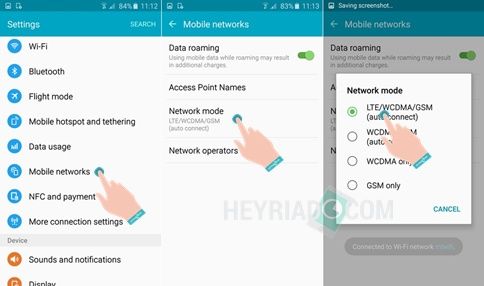
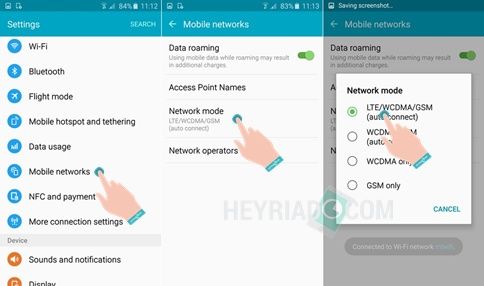
Buka hidangan “Settings” lalu menuju ke pilihan “Mobile Networks”. Selanjutnya tap “Network Mode” dan “LTE” menyerupai yang terlihat pada gambar.

Untuk mengaktifkan sinyal 4G memang memang membutuhkan penyetingan terlebih dahulu. Dengan demikian kau sanggup melaksanakan streaming video ataupun menonton video di youtube tanpa adanya gangguan buffering.
Baca juga: Meskipun demikian, pastikan kartu SIM yang kau gunakan sudah mendukung terhadap jaringan 4G LTE juga. Nah itulah cara mengaktifkan jaringan 4G di Samsung C9 Pro. Semoga bermanfaat.

Friday, October 4, 2019

Cara Mengganti / Mendaftarkan Bbm Alasannya Lupa Sandi

Mengatasi lupa password blackberry ID BBM tidak sanggup login sehingga diharapkan penyetelan ulang kata sandi. Pada artikel kami sebelumnya ini yang memuat wacana cara mengatasi jam pasir sering muncul pada blackberry, kali ini akan kami menyebarkan dengan menyajikan tutorial wacana Cara Mengganti / Mendaftarkan BBM Karena Lupa Sandi. Solusi lupa password atau email bbm ini sanggup anda aplikasikan untuk semua smartphone baik berupa di hp android, hp blackberry, iPhone iOS, maupun untuk windows phone.


Cara Mengganti / Mendaftarkan BBM Karena Lupa Sandi - Bagaimana cara menciptakan akun bbm sebab lupa sandi bbm? Jika anda pemilik handphone Blackberry pastinya anda mempunyai ID BBM pada smartphone Blackberry tersebut. Tapi sering kali kita sesudah menciptakan akun bbm sering kali kita membuat id bbm / kata sandi bbm dengan teladan yang sulit sehingga sering kali kita lupa akan kata sandi yang telah kita buat. Hal menyerupai ini juga merambat dengan mengakibatkan problem email atau password BBM yang tidak sanggup login, kemudian bagaimana cara mengetahui email bbm yang kita miliki ?

Salah satu jalan pilihannya yaitu dengan penyetelan ulang kata sandi. Cara penyetelan ulang kata sandi bbm tidak terlalu sulit asalkan pengguna smartphone blackberry mempunyai akun bbm untuk regestrasi bb id.Setelah berhasil masuk untuk membuat akun bbm dan mereset kata sandi bbm kami sarankan biar jangan terlalu sulit untuk password email supaya tidak terjadi lagi lupa sandi bbm.

Pada awal kemunculan aplikasi BBM pada hp android ini, para pengguna smartphone menyerupai os android ini mendapat kebingungan mengingat aplikasi bbm merupakan aplikasi gres yang ketika ini sanggup digunakan untuk ponsel android. Atas dasar sebab para pengguna banyak mengalami kebingungan, oleh sebab itu kami akan menyebarkan wacana bagaimana cara penyetelan ulang kata sandi untuk anda yang lupa password blackberry id.


Cara Mengganti / Mendaftarkan BBM Karena Lupa Sandi

Mengatasi lupa password blackberry ID BBM tidak sanggup login sehingga diharapkan penyetelan  Cara Mengganti / Mendaftarkan BBM Karena Lupa Sandi


1. Cara Praktis Penyetelan Ulang Kata Sandi dengan Mengubah Password :
  1. Sebelum kita melaksanakan reset pada blackberry ID BBM, anda harus melaksanakan pergantian password blackberry ID usang dengan password ID yang baru.
  2. Untuk caranya silahkan anda pribadi merubahnya di link yang kami sediakan disini > Blackberry ID Password Reset.
  3. Kemudian masukan email blackberry ID anda dan juga isi kolom yang tersedia.
  4. Jika sudah, maka akan muncul pesan bahwa password gres blackberry ID anda akan dikirim melalui email yang anda masukan tadi.
  5. Setelah itu, buka email anda dan kemudian klik link yang telah dikirim oleh pihak Blackberry.
  6. Sampai disini anda gunakan password gres BBM anda yang ingin anda gunakan, selamat mencoba ya.

2. Tips Membuat Akun BBM / ID BBM Yang Baru :
  1. Langkah awal, kita buka aplikasi BBM dan kemudian pilih “Created Blackberry ID”.
  2. Kemudian isi semua kolom yang tersedia, boleh juga anda catat email dan juga password blackberry ID anda, hal ini untuk menghidari sifat kita yang pelupa, dan hal ini juga mempermudah pada ketika kita berganti smartphone.
  3. Selesai, blackberry ID yang gres anda sudah sanggup digunakan.

3. Cara Praktis Merubah Email Blackberry ID atau Merubah PIN BBM pada Android :
  1. Cara ini sanggup kita lakukan dengan uninstall aplikasi BBM anda, kemudian anda download dan install BBM lagi serta login dengan email gres yang anda inginkan.
  2. Cara yang kedua, anda juga sanggup melakukannya tanpa harus menghapus aplikasi BBM anda, cara ini yaitu dengan kita masuk ke potongan “setting” sesudah itu pilih ” Apps” dan pilih aplikasi BBM, kemudian anda tekan tombol sajian serta pilih ” Clear data ” dan secara otomatis, BBM anda akan log out.
baca juga artikel lainnya : Trik Cara Membuat Variasi Tulisan Status BBM (Warna, Tebal , Miring)

Demikian pertemuan kita kali ini semoga sesudah pembahasan topik kita kali ini mengenai menciptakan akun bbm sebab lupa email bbm dan kata sandi bbm dengan penyetelan ulang kata sandi sanggup menunjukkan suatu manfaat untuk kita semua. Baca juga artikel menarik kami lainnya tentang Cara Memperkuat Sinyal Android Menggunakan Aplikasi. Terima kasih dan salam ponsel !!

Tuesday, April 28, 2020

Cara Mengaktifkan 4G Samsung C7 Pro Dengan Mudah

Cara mengaktifkan jaringan 4G di Samsung C7 Pro. Samsung merupakan salah satu vendor Smartphone kenamaan yang telah menghadirkan banyak sekali gerenasi terbaik smartphone di Indonesia. Baru-baru ini produsen smartphone asal korea selatan ini akan segera memperkenalkan smartphone terbarunya dengan nomor seri SM-7010 atau Samsung C7 Pro. Smartphone ini merupakan salah satu produk dari generasi Samsung C. Dimana Samsung C7 Pro ini memang didesain dengan tampilan istimewa.

Dengan material full metal tentunya menyebabkan Samsung C7 pro ini lebih menarik untuk dipegang. Yang lebih menarik spesifikasi yang disematkannya pun tidak tanggung-tanggung. Salah satunya yaitu layar super luas dengan 5,7 inchi yang juga dibekali dengan teknologi super amoled dan corning gorilla glass 4. Peforma Samsung C7 Pro ini dibekali dengan sistem operasi v 6.0 marshmallowe dengan chip snapdragron 625 CPU octa core. Selain itu juga terdapat kerja sama kamera depan dan belakang masing-masing 16 MP.
 Samsung merupakan salah satu vendor Smartphone kenamaan yang telah menghadirkan banyak sekali  Cara Mengaktifkan 4G Samsung C7 Pro Dengan Mudah

Cara Mengaktifkan Jaringan 4G di Samsung C7 Pro


Tentunya sebuah smartphone yang mempunyai spesifikasi yang mumpuni juga harus didukung dengan sinyal atau jaringan internet sekelas 4G. Untuk sanggup menikmati sinyal 4G tentunya kau harus memastikan apakah Samsung C7 Pro tersebut telah mendukung dan support 4G LTE.

Selain itu wilayah kau juga harus telah terjangkau oleh sinyal LTE atau belum. Dan syarat yang terakhir yaitu kartu sim operator yang kau gunakan juga harus support sinyal 4G. Ketika ketiga syarat tersebut telah terpenuhi tentunya kau telah sanggup menikmati sinyal 4G LTE.

Nah cara mengaktifkan 4G LTE di Samsung C7 Pro terbilang cukup mudah. Dimana kau hanya perlu melaksanakan pengaturan pada sajian smartphone kamu. Langkah pertama, kau harus membuka sajian pengaturan pada Samsung C7 pro kamu. Langkah kedua, pilih data seluler kemudian pilih jenis jaringan. Sedangkan pada langkah ketiga, pilih option LTE Only ataupun 4G.
Baca juga:

Itulah cara mengaktifkan jaringan 4G di Samsung C7 Pro. Tentunya cara diatas terbilang sangat gampang bukan. Kamu hanya perlu melaksanakan pengaturan di sajian smartphone Samsung C7 pro kamu. sesudah itu kau sanggup menikmati sinyal 4G yang sanggup kau gunakan untuk segala keperluan kamu. Semoga bermanfaat.

Cara Mengaktifkan 4G Samsung C5 Pro

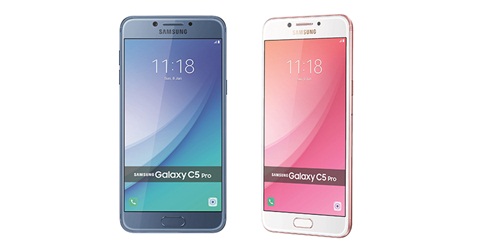
Cara Mengaktifkan Jaringan 4G di Samsung C5 Pro. Samsung C5 pro merupakan smartphone besutan vendor asal Korea Selatan yang mempunyai penampilan yang premium. Dimana spesifikasi yang ditawarkan pun tidak tanggung-tanggung. Layar yang dimilikinya pun seluas 5.2 inchi, dengan teknologi super Amoled, resolusi full HD ditambah dengan proteksi Corning Gorilla Glass yang menimbulkan layar menjadi lebih kondusif dari benturan maupun goresan.

Pada sisi peformanya, Samsung C5 Pro ini memakai OS android 6.0 Marshmellow dengan ditunjang RAM 4 GB , internal 64 GB dan santunan prosesor Snanpdragron 617 Octa core. Sedangkan pada bab kamera, Samsung C5 pro ini dibekali kamera depan 8 MP LED Flash, dan kamera belakang 16 MP autofocus, dual LED flash.
 pro merupakan smartphone besutan vendor asal Korea Selatan yang mempunyai penampilan yang  Cara Mengaktifkan 4G Samsung C5 Pro

Cara Aktifkan Jaringan 4G Samsung Galaxy C5 Pro


Dengan spesifikasi unggulan yang telah disematkan, tentunya Samsung C5 Pro akan lebih gahar lagi dengan jaringan 4G LTE. Dimana dikala ini sinyal yang dianggap paling baik yaitu sinyal 4G. Nah bagi kau yang sudah mempunyai Samsung C5 Pro ini tentunya memahami bagaimana cara mengaktifkan jaringan Samsung Galaxy C5 pro yang akan kami bahas dalam ulasan berikut ini.

Langkah mengaktifkan jaringan 4G LTE pada Samsung C5 Pro cukup mudah. Masuk kedalam pengaturan atau “Settings” lalu pilih “Mobile Network”. Selanjutnya pada opsi “Network Mode” pilih “LTE” dan tunggu sampai icon 4G muncul pada status bar.

Hal yang harus kau ketahui yaitu pastikan operator sesuler yang sedang kau gunakan dikala ini telah mendukung jaringan 4G LTE di area atau daerah kamu. Tentunya kau juga harus sudah memakai kartu SIM yang sudah 4G.

Nah bagaimana langkah diatas cukup gampang kau ikuti bukan? Cara mengaktifkan jaringan 4G di Samsung C5 Pro tidak perlu melaksanakan root atau modifikasi pengaturan HP kamu. dengan demikian kau dapat menikmati jaringan sinyal 4G dengan gampang tanpa ribet.

Yang niscaya kau dapat menikmati banyak sekali video di youtube atau streaming online tanpa perlu buffering lagi. Itulah cara yang dapat kami bagikan pada kesempatan kali ini.
Baca juga:

Monday, April 27, 2020

3 Cara Menghemat Kuota Bbm 100% Work

Cara Menghemat Kuota BBM 100% Work. Dulu aplikasi BBM hanya sanggup dilakukan oleh sesama pengguna Blackberry saja, namun seiring berjalannya waktu aplikasi BBM sanggup pula diakses melalui andoid. Aplikasi BBM sekarang menjadi aplikasi chatting terlaris yang sering dipergunakan, hampir setiap smartphone akan mempunyai media chatting yang satu ini. Agar sanggup mengaksesnya, terperinci membutuhkan biaya internet.

Banyak yang menyampaikan bahwa BBM menyedot banyak kuota, yang terperinci ini akan memangkas kebutuhan berinternet kita setiap harinya bukan? Lalu adakah cara menghemat kuota BBM di android? Ingin tahu lebih lengkapnya, scroll kebawah ya.
 Dulu aplikasi BBM hanya sanggup dilakukan oleh sesama pengguna Blackberry saja 3 Cara Menghemat Kuota BBM 100% Work

Cara Hemat Kuota BBM

Ternyata perhitungan belahan kuota ini menurut banyak hal, pertama dari chatting atau mengirim pesan. Setiap 1 aksara yang diketik hitungannya yaitu 1 KB, jadi semakin banyak goresan pena dalam chatting semakin banyak pula KB yang terpotong.

Mengganti DP/BBM picture, mengganti status, teman-teman berganti status, mendapatkan pesan bc atau broadcast,menerima gambar, call / video call semua mendapatkan belahan kuota masing-masing. Bayangkan dalam satu hari saja kita sanggup membuang berapa banyak kuota?

Makara tidak heran jika kuota yang kalian miliki cepat habis ya. Adapun cara menghemat kuota BBM di android yang sanggup dilakukan yaitu sebagai berikut.

Memblokir Feeds/umpan Kontak

Seperti yang kita ketahui tadi bahwa feeds atau umpan yang berada di Recent Update atau RU, semua memotong biaya. Nah untuk itu dengan memblokir feeds nantinya kuota sanggup lebih ekonomis dibandingkan sebelumnya. Memblokir bukan berarti delcont ya, cukup memblokir kontak yang terasa selalu memenuhi RU saja.

Caranya mudah, masuk ke pengaturan RU atau umpan, pilih update yang dianggap kurang menyenangkan, tekan dan tahan. Lalu pilih gambar mata dipojok kanan atas, pilih all feeds/semua umpan kemudian oke.

Menggunakan Aplikasi Opera Max 

Aplikasi ini diklaim menjadi aplikasi penghemat kuota android serta meminimalkan penggunaan kuota data. Dapat pula untuk memantau penggunaan kuota setiap harinya. terperinci aplikasi ini sangat menguntungkan bagi para penggunanya.

Selain memakai opera Max sanggup pula memakai fitur 'Savings' artinya aplikasi menyelamatkan paket data internet semoga tidak terpakai terlalu banyak.
Harus Baca:

Mengurangi Grup

Smartphone kalian akan berdering terus menerus jika dalam grup tengah terjadi pembicaraan seru, atau grup jualan sahabat yang gres upload foto barang-barang terbarunya. Jelas ini menawarkan notifikasi dan banyak memangkas kuota. Makara lebih baik selektif dalam menentukan dan menyimpan grup.

Ternyata cara menghemat kuota BBM di android sangat gampang bukan? dengan tips tadi jika dilakukan, maka kuota kita akan lebih hemat lagi dibandingkan sebelumnya. Kitapun sanggup memakai kuota secara maksimal dan tidak sia-sia. Semoga ulasan ini bermanfaat dan menambah gosip bagi kalian yang ingin berhemat kuota, terima kasih.

Tuesday, April 28, 2020

Cara Mengaktifkan Jaringan 4G Di Samsung A3

Cara Mengaktifkan Jaringan 4G di Samsung A3. Samsung Galaxy seri A telah didukung dengan sistem operasi Android 6.0 yakni Marshmallow yang tentu saja memperlihatkan bermacam-macam fasilitas bagi penggunanya. Smartphoen mid-range untuk kalangan menengah dengan fitur anti air dan anti abu ini telah didukung dengan koneksi jaringan 4G yang bisa kau atur didalam pengaturannya.
 Samsung Galaxy seri A telah didukung dengan sistem operasi Android  Cara Mengaktifkan Jaringan 4G di Samsung A3
Dengan bermacam-macam fitur dan kemampuan yang dimilikinya, samsung galaxy A3 memperlihatkan banyak kemudahaan terutama ketika pengguna melaksanakan tasking dan memerlukan koneksi internet. Dengan mengaktifkan jaringan 4G di samsung A3 ini, pastinya proses pemuatan online entah itu ketika mengunduh file, streaming maupun upload di media umum akan menjadi lebih cepat dan menghemat waktu kita alasannya ialah tidak harus usang menunggu.

Cara Mengaktifkan 4G Samsung Galaxy A3

Saat kau hendak mengganti jaringan dari 3G menjadi selalu 4G, kau harus pastikan bahwa kau telah menggunakan jenis kartu SIM yang telah mendukung terhadap jaringan 4G LTE itu sendiri. Artinya, jangan hingga smartphone yang sudah cantik ini dilemahkan alasannya ialah kau menggunakan kartu SIM jadul yang belum di ganti menjadi 4G.

Cara mengaktifkan 4G di HP samsung ini cuku dengan menuju ke hidangan “Settings”. Setelah itu, pilihlah hidangan “Mobile Networks” yang tersedia. Lalu ketuk “Network Mode” dan terakhir pilih “LTE” ibarat yang bisa kau lihat pada gambar.
Baca juga:
Keuntungan mempunyai smartphone yang bisa terkoneksi ke jaringan 4G, menciptakan hp kau sanggup berjalan dengan koneksi jaringan yang lebih stabil dan cepat. Pastikan cara mengaktifkan jaringan 4G Samsung A3 ini juga didukung dengan area yang juga ter-coverage 4G LTE.

10 Tips Triks Samsung Galaxy A5 2017 Supaya Lebih Maksimal

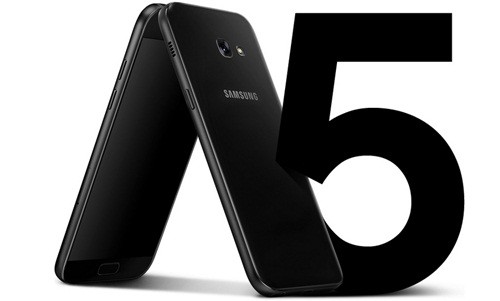
HEYRIADCOMInilah Tips Triks Samsung Galaxy A5 2017 Agar Penggunaanya Lebih Maksimal. Pada tahun 2017 kali ini, perusahaan Samsung meluncurkan banyak sekali macam brand dan juga seri smartphone yang dilengkapi dengan banyak sekali macam fitur termasuk di galaxy seri A. Tidak hanya itu, semua fitur ini menjadi kelebihan yang sangat unggul dibanding versi pada tahun sebelumnya.

Dengan adanya penambahan fitur dan juga fasilitas yang ditawarkan akan menciptakan para pengguna semakin dimanjakan oleh smartphone dari Samsung galaxy seri A ini. salah satu Samsung yang sedang marak dibicarakan yakni galaxy A5. Walaupun Samsung yang satu ini sudah diluncurkan lama, tetapi pada tahun ini kian menarik dengan banyak sekali fiturnya. Berikut beberapa Tips dan Triks Samsung Galaxy A5 2017 yang mungkin belum Anda ketahui sebelumnya.
 perusahaan Samsung meluncurkan banyak sekali macam brand dan juga seri smartphone yang dilengka 10 Tips Triks Samsung Galaxy A5 2017 Agar Lebih Maksimal

Tips Triks Cara Menggunakan Samsung Galaxy A5 2017

1. Floating Shutter

Floating shutter ini yakni salah satu fitur untuk memudahkan pengguna dikala ingin mengabadikan momen bersama keluarga, pasangan, maupun bersama teman. Floating shutter pada Samsung galaxy A5 memang tidak disediakan pada default di smartphone-nya. Namun kita masih bisa melakukannya didalam pengaturan kamera.

2. Water Resistant

Buat yang suka dengan smartphone yang tahan dengan kondisi apapun, salah satu kelebihan dari Samsung Galaxy A5 2017 ini yakni tahan terhadap air. Tidak hanya itu saja bahkan juga pada situasi berdebu. Anda tidak perlu kawatir dikala memakai smartphone yang satu ini dimana saja kan kapan saja. Makara kondusif untuk dipakai selfie dibawah air ya. Tapi ingat hanya untuk kedalaman tertentu saja.

3. Mode Satu Tangan

Tips dan trik yang diusung pada Samsung galaxy A5 versi 2017 yakni one handed mode atau mode satu tangan. Trik yang satu ini menjadi salah satu yang disukai oleh para pengguna smartphone. Hal ini dikarenakan fitur ini bisa membantu penggunanya untuk melaksanakan jalan masuk banyak sekali macam fitur dalam satu tangan. Fitur ini tidak secara aktif ada pada default. Namun kita bisa mengaturnya sendiri. Caranya yakni menentukan sajian setting kemudian pilih advance features. Setelah itu cari dan aktifkan opsi dari one handed operation dengan menggeser togglebar.

4. Blue Light Filter

Karena banyak keluhan dari pengguna dengan paparan sinar dikala menatap layar terlalu usang dan menciptakan sakit mata, maka Samsung meluncurkan Samsung A5 2017 dengan fitur Blue light filter. Pada fitur yang satu ini bisa membantu pengguna untuk mengurangi rasa sakit dikala melaksanakan kontak mata terlalu usang dengan smartphone A5 ini. Dengan adanya blue light ini juga bisa mereduksi paparan dari imbas sinar biru yang berlebih. Oleh lantaran itu blue light filter ini bisa diaktifkan secara otomatis dengan cara mengatur pada pengaturan. Caranya pilih setting kemudian display, dan pilih blue light filter.
Baca juga:

5. Split Screen

Selanjutnya ada split screen yang bisa dipakai untuk melihat aplikasi apa saja yang tengah berjalan atau Multitasking. Tampilan ini bisa dilihat pada dua pecahan layar yang terpisah. Kemampuan ini bisa diberikan oleh Samsung galaxy A5 2017 yang mana membantu pengguna untuk melihat aktifitas aplikasi pada smartphone mereka. Type Samsung galaxy ini juga menjadi salah satu smartphone yang mempunyai banyak kelebihannya. Untuk memakai fitur ini bisa dengan menekan tombol recent apps beberapa dikala dan akan muncul daftar aplikasi yang tengah berjalan.

6. Sos Message

Walaupun bukan invasi terbaru tetapi fitur ini mempunyai kelebihan tersendiri pada Samsung Galaxy A5 2017 ini. Pada fitur ini kita bisa mengirim pesan darurat dikala sedang mengalami situasi yang darurat. Selain itu, kita bisa mengirim juga foto dan juga nomor tertentu yang telah didaftarkan. Anda hanya perlu menekan tombol power 3 kali secara berturut-turut. Maka pesan SOS akan terkirim dengan sendirinya. Tips dan Triks Samsung Galaxy A5 2017 ini memang menjadi salah satu kelebihan dikala sedang mengalami ancaman diluar rumah.

7. Cara Mengatasi Hang Samsung galaxy A5 2017

Hampir semua smartphone pastinya pernah mengalami hang secara tiba-tiba. Hal ini dikarenakan sistem yang tidak berpengaruh dengan beban yang dimiliki. Tips dan trik Samsung galaxy A5 2017 untuk mengatasi hang pada smartphone Samsung A5 ini sangat mudah. Caranya yakni dengan menekan tombol power beberapa detik dan akan merestart dengan sendirinya. Cara yang paling kondusif dipakai deh ini.
Baca juga:

8. Cara Mengatasi Camera Tidak Befungsi di Samsung galaxy A5 2017

Apabila mengalami kegagalan dikala membuka aplikasi kamera, Anda bisa membuka pengaturan smartphone. Kemudian pilih aplikasi, dan klik pada semua aplikasi. Setelah itu hapus cache atau hapus data. Sebelum membuka kembali akan lebih baik untuk melaksanakan reboot.

9. Cara Mengaktifkan Safe Mode Samsung Galaxy A5 2017

Fitur Safe Mode bisa dipakai apabila Anda merasa ada yang salah dengan smartphone tersebut. Misalnya sering merestart sendiri dikala membuka aplikasi atau bermain game. Hal ini bisa disebabkan oleh aplikasi yang tidak kompatibel maupun hal lain yang gres saja Anda lakukan. Untuk masuk ke Safe mode ini cukup matikan smartphone, hidupkan hingga muncul logo samsung kemudian trekan tombol “Volume Down”. Maka dikala smartphone melaksanakan booting akan masuk kedalam safe mode.

10. Reset

Tips memakai Samsung galaxy A5 dikala ingin mereset harus dilakukan dengan benar. Hal ini untuk menghindari kerusakan permanen dari smartphone yang satu ini. Cara yang sempurna untuk mereset Samsung galaxy A5 yakni dengan cara mematikan ponsel terlebih dahulu. Kemudian tekan dan tahan tombol volume atas, tombol home, dan tombol power secara bersamaan. Tunggu hingga muncul logo dan lepas semua tombol kecuali tombol power. Kemudian masuk ke recovery mode dan lepaskan tombol.
Itulah beberapa tips triks samsung galaxy A5 2017 semoga penggunaanya lebih maksimal. Semoga bermanfaat.

Monday, April 27, 2020

Cara Setting & Ganti Password Wi-Fi Modem Zte F609

– Cara Setting & Ganti Password Wi-Fi Modem ZTE F609. Pernah lagi asyik-asyiknya download atau streaming video datang - datang koneksi macet? Bisa jadi jaringan internet kau sedang digunakan sama orang lain yang tidak dikenal. Nah, lo, kok dapat ya? Kalau kayak gini artinya perlu melaksanakan perubahan ulang password, dong.

Tenang, buat kau yang gundah bagaimana sih cara setting dan ganti password Wi-Fi modem ZTE F609, berikut ini ada tips, langkah - langkah gampang bagaimana mengganti password tanpa kesusahan. Yuk, ikuti ulasan berikut ini.
asyiknya download atau streaming video datang  Cara Setting & Ganti Password Wi-Fi Modem ZTE F609

Wi-Fi Modem ZTE F609

Buka Koneksi Jaringan pada Modem

Pertama, cara mengganti password wifi ZTE Indihome sangat mudah. Setelah memasang modem ke perangkat, masukkan IP Getaway modem. Pada bab username dan password dapat diisi dengan nama user atau admin.

Kemudian, langkah selanjutnya, buka sajian bab Setting. Pada bab ini, masukkan nama yang ingin kau gunakan. Bisa nama pribadi, nama unik, atau aba-aba pribadi. Dilanjutkan dengan mengisi password Wifi. Saat mengisi data, perhatikan bab side kafetaria kiri. Pilihlah sajian Network. Kemudian, pilih WLAN dan SSID. Lalu lanjut ke bab Setting.

Atur Password

Agar kau dapat mengatur password kembali maka isi data dan klik Submit. Lalu pilih bab Side Bar pilih sajian Security dan mulai atur password sesuai keinginan. Langkah selanjutnya yaitu menghilangkan Firewall. Pilihlah sajian 'off'.

Kemudian, semoga password tidak gampang diketahui orang lain maka buatlah password yang lebih susah diingat. Agar dapat mengganti sandi pada modem maka kau dapat mencoba langkah diatas. Cara setting dan ganti password Wi-Fi modem ZTE F609 selanjutnya, kau perlu mengisi data di bab sajian Administration.

Caranya masuk ke bab Administration. Layar akan memunculkan beberapa kolom yang wajib diisi. Kolom - kolom tersebut yaitu Usernam, Old Password, New Password, dan Confirmed Password. Cara setting wifi modem ZTE F609 dilakukan dengan masuk ke sajian User Management.

Kemudian atur sesuai perintah. Setelah simpulan mengisi semua data yang ada maka klik Submit pada bab bawah pojok kiri bab ini memang tidak terlalu terlihat jikalau kau tidak membuka mata dengan seksama. Karena itu, perhatikan betul - betul layar komputer kamu.

Setelah tersubmit maka proses pergantian password dan username sudah selesai. Kamu sudah dapat kembali menikmati internet jalan masuk dengan gampang tanpa perlu khawatir bahwa jaringan internetmu akan putus atau hilang. Kamu juga tidak perlu was - was bila ada pengguna lain yang iseng untuk ikut - ikut memakai koneksi internet milikmu. Nah, menyerupai itu cara setting dan ganti password Wi-Fi modem ZTE F609.

Bila duduk perkara menyerupai ini masih belum dapat diatasi padahal kau sudah membuka aplikasi yang ada, juga telah mengutak-atik semua maka hal yang perlu kau lakukan hanyalah pergi ke sentra service modem terdekat dan menanyakan solusi atas duduk perkara yang kau hadapi kepada staf customer service. Nah, Apakah cukup membantu? Semoga berhasil.
Baca juga:

Tuesday, April 28, 2020

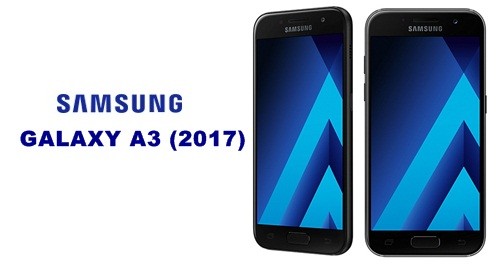
10 Tips Trik Samsung Galaxy A3 (2017) Biar Lebih Maksimal

HEYRIADCOMInilah Tips Trik Cara Menggunakan Samsung Galaxy A3 2017 Agar Lebih Maksimal. Samsung Galaxy A3 2017 diluncurkan pada bulan Januari kemudian dan merupakan revolusi dari seri sebelumnya.  Smartphone besutan samsung ini dibekali dengan Android 6.0 Marsmallow, CPU Octa-core 1.6 GH , kamera belakang 13 MP dan kamera depan 8 MP. Smartphone ini di bandrol dengan harga sekitar RP.3,7 Jutan.

Fitur-fitur yang terdapat pada samsung galaxy A3 2017 ini terbilang sudah sangat maksimal untuk membantu aktivitas kita sehari-hari. Terutama fasilitas pengguna ketika memegang dan melaksanakan tasking. Fitur waterproof dan fingerprints sensor pun menjadi daya tarik yang ditawarkan oleh Galaxy A series ini. Jika Anda gres saja membelinya, berikut beberapa tips dan trik samsung galaxy A3 2917.
Inilah Tips Trik Cara Menggunakan Samsung Galaxy A 10 Tips Trik Samsung Galaxy A3 (2017) Agar Lebih Maksimal

Tips Trik Cara Menggunakan Samsung Galaxy A3 2017

1. Mengambil Foto Dengan Mudah

Salah satu fitur yang biasa dipakai oleh pengguna smartphone yaitu kamera. Biasanya kita akan membuka aplikasi kamera terlebih dahulu untuk menggunakannya. Namun A3 ini mempunyai fitur yang sangat apik alasannya yaitu memudahkan pengguna yang ingin mengabadikan moment melalui smartphone mereka secara mudah. Caranya yaitu :
  • Dengan mengatur setting pada pada aplikasi kamera. Disitu kalian sanggup mengatur keseluruhan sistem pada kamera yang ingin memudahkan ketika mengambil foto.
  • Kemudian kalian juga sanggup menekan tombol home key 2 kali sehingga foto akan sanggup dibuka dengan cepat.
  • Cara yang ketiga yaitu dengan memindahkan camera button dimanapun yang sanggup memudahkan kalian dalam memakai camera.

2. Mengamankan File

Tips dan trik pada Samsung Galaxy A3 selanjutnya yaitu dengan mengamankan file. Pengamanan file ini sanggup dilakukan dengan cara klik kanan pada layar, maka akan muncul beberapa list. Kemudian klik add to secure folder sehingga sanggup menciptakan aplikasi atau data Anda kondusif dan tidak disalahgunakan oleh orang lain.

3. Easy mode

Pada pengaturan smartphone Anda juga sanggup memudahkan tampilan Anda dalam bentuk standard mode ke easy mode. Pengaturan easy mode ini akan lebih membantu Anda untuk memudahkan Anda dalam beberapa fitur yang ada dalam smartphone Anda sendiri. Tidak hanya itu saja, dalam easy mode ini diberikan fitur yang memang umum dipakai oleh pengguna yang terdapat diawal layar. Sehingga pengguna tidak perlu repot mencari fitur tersebut dalam list mereka.

4. Mengatur Tampilan Smartphone

Dengan adanya interface menyebabkan pengguna lebih mempunyai gaya yang bervarian. Semua interface ini mempunyai tema yang berbeda-beda yang sanggup dipakai oleh pengguna. Kalian sanggup memilih theme dan juga mendownload secara gratis tema yang akan Anda atur dalam tampilan smartphone Anda. Ini yaitu salah satu dari Tips dan Triks Samsung Galaxy A3 2017 yang sanggup Anda gunakan.
Baca Juga:

5. Game Launcher dan Game Tools

Pada fitur gres yang gres saja dirilis tahun ini juga dimiliki oleh Samsung galaxy A3. Fitur yang satu ini yaitu untuk mengaktifkan game launcher dan juga game tool. Fitur yang satu ini akan sangat membantu kalian yang ingin memainkan game dengan efek boost sehingga tidak perlu kawatir lemot dipertengahan jalan.

6. Fingerprint

Tips dan trik samsung galaxy A3 2017 ini yaitu fitur yang diberikan. Fitur lain yang ada pada smartphone A3 yaitu dilengkapi dengan fingerprint. Fingerprint ini membantu kalian untuk mengamankan hp Anda dari orang lain. orang yang akan memakai handphone Anda ini tidak sanggup menggunakannya sebelum menempelkan sidik jari pemilik. Fitur yang satu ini sedang ternding topic yang memang sedang diluncurkan oleh beberapa brand smartphone.

7. Fitur Screenshoot

Fitur lain yang sanggup dipakai yaitu pada screenshoot. Salah satu fitur ini sudah banyak yang memiliki. Tetapi ada beberapa smartphone yang mengharuskan untuk menginstal aplikasi screenshoot terlebih dahulu apabila ingin menggunakannya. Tetapi pada Samsung galaxy A3 ini sudah dilengkapi fitur screenshoot yang sangat lengkap. Kalian hanya butuh menekan tombol power dan home secara bersamaan maka kalian akan dengan gampang mendapat gambar yang Anda screenshoot tadi.
Baca Juga:

8. Quick Charging

Andalan bagi semua fitur dari fitur yang lain yaitu pada batrenya. Batre Samsung galaxy A3 ini sangat awet dan juga mempunyai fitur yang sanggup mengisi batre dengan cepat. Kaprikornus Anda tidak perlu menunggu usang untuk memenuhi power batre smartphone Anda.

9. Cara Membuka Casing Belakang Samsung Galaxy A3

Tips dan trick untuk membuka casing Samsung Galaxy A3 ketika ini sudahlah mudah. Anda perlu memblower terlebih dahulu atau dengan cara dipanasi casing bab belakangnya. Kemudian dicongkel dengan alat tipis secara memutar. Praktis sekali bukan?

10. Cara Agar Samsung Galaxy A3 Tidak Hang

Tips yang terakhir yaitu untuk menghindari hang pada Samsung Galaxy A3. Caranya yaitu dengan menahan tombol power sekitar 30 detik. Atau sanggup dengan menahan secara bersamaan tombol power + pada volume kebawah tombol - selama 30 detik. Kedua cara tersebut untuk menghindari atau menuntaskan permasalahan ketika mengalami hang sewaktu-waktu.

Itulah Tips dan Triks Samsung Galaxy A3 2017 tersebut yaitu beberapa dari sekian trik yang sanggup Anda gunakan. Tips dan trik tersebut sanggup Anda gunakan ketika mengalami permasalahan tersebut. Selain itu juga untuk menambah wawasan Anda semua dalam memahami smartphone Anda yang satu ini. Semoga isu ini sanggup bermanfaat untuk Anda dan sanggup menambah pengalaman Anda ya.