Showing posts sorted by date for query cara-mengatasi-hp-android-tidak-bisa. Sort by relevance Show all posts

Wednesday, April 29, 2020

Cara Bypass Frp Akun Google Di Hp Samsung 100% Sukses

– Berhasil, Tutorial lengkap versi terbaru Cara Hapus dan Bypass Akun Google di semua seri HP Samsung memakai PC tanpa OTG sanggup dilakukan dengan mudah. Sistem keamanan terbaru yang ketika ini diterapkan pada smartphone Android besutan samsung yaitu FRP atau Factory Reset Protection. Bagi saya ini ialah fitur manis alasannya akan memperkecil kemungkinan bagi orang yang mencuri untuk memakai hp tersebut. Namun tidak menutup kemungkinan, ketika pemilik telah melaksanakan hard reset ia pun akan diminta memasukkan email melalui “Google Account Verification”.

Ada beberapa cara hapus frp akun google di samsung mulai dari memakai OTG hingga melalui PC. Yang harus diingat ialah tidak semua smartphone mendukung OTG atau jikapun tersedia, kita tidak mempunyai OTG tersebut. Lalu bagaimana cara semoga hp samsung tidak meminta verifikasi akun google sesudah hard reset ini? Apalagi jikalau Anda lupa akun google pada hp samsung tersebut yang pastinya akan semakin kesal. Berikut saya jelaskan langkah-langkah Cara Bypass Akun Google di Samsung via pc tanpa OTG dan MicroSD.
Cara Hapus dan Bypass Akun Google di semua seri HP Samsung Cara Bypass FRP Akun Google di HP Samsung 100% Sukses

Cara Bypass Akun Google di Samsung Android

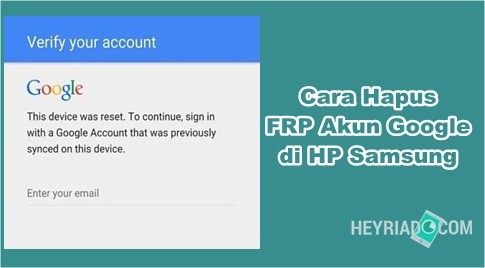
Cara melewati verifikasi akun google Android samsung via pc bergotong-royong cukup mudah. Tetapi saya perlu memperlihatkan sedikit penjelasan. Ini ialah tutorial cara hapus FRP Samsung untuk smartphone yang sudah dibekali dengan versi Android 6.0 Marmallow dengan keterangan “This device was reset, to continue sign in with a Google Account that was previously synced on this device” atau telah tersinkron. Karena tidak dipungkiri, cara yang usang sudah tidak berhasil lagi. Dan disini saya akan berkesimpulan bahwa Anda sudah melaksanakan hard reset.

Persiapan Bypass Akun Google di Samsung Versi Terbaru

Untuk melaksanakan solusi ini, sebaiknya Anda santai saja dan jangan terburu-buru atau Anda akan mengulanginya dari awal alasannya di khawatirkan ada langkah yang terlewati.
  • Siapkan sebuah laptop atau PC
  • Siapkan kabel USB
  • Pastikan Anda terkoneksi ke internet yang cukup ngebut
  • Buatlah sebuah akun google gres melalui browser PC
  • Download RealTerm: Serial/TCP Terminal aplikasi bypass google account untuk smartphone samsung
  • Pasang kartu SIM di hp yang ingin di bypass dan pastikan ada pulsanya untuk melaksanakan panggilan telpon maksimal durasi 5 menit
  • Siapkan satu buah smartphone lain untuk mendapatkan panggilan telpon

Cara Hapus FRP Akun Google di Samsung Android

  1. Koneksikan HP Samsung ke PC memakai kabel USB
  2. Buka “Device Manager » Modems”
  3. Selanjutnya klik kanan pada “Samsung Mobile USB Modem” dan pilih “Properties”
  4. Pada tampilan “Properties” klik “Modem” dan catat nomor Port yang tertera. Misalnya punya saya “Port : COM4”
  5. Selanjutnya buka “RealTerm” yang tadi sudah didownload
  6. Perhatikan pada bab tab “Port”, pastikan ia berada diangka “4” sesuai dengan “Port: COM4”
  7. Jika tidak memperlihatkan secara otomatis, pilih “Change” kemudian rubahlah ke port yang sesuai ibarat dilangkah 4
  8. Pastikan “Status” “CTS dan DSR” berwarna hijau mengambarkan koneksi yang stabil
  9. Sekarang klik tab “Send” dan masukkan command at+creg?\r\n pada bab kolom pertama yang sejajar dengan “Send ASCII” kemudian klik tombol tersebut
    Cara Hapus dan Bypass Akun Google di semua seri HP Samsung Cara Bypass FRP Akun Google di HP Samsung 100% Sukses
  10. Jika semua langkah benar maka akan muncul pesan “OK”  pada layar berwarna hitam
  11. Selanjutnya, ganti aba-aba diatas dengan aba-aba atd081320xxxxx;\r\n dan klik “Send ASCII”. Perhatikan, ganti 081320xxxxx dengan nomor telpon smartphone yang akan mendapatkan panggilan.
  12. Jika hp yang ingin dibypass sedang menelpon atau “Dialing”, Anda akan melihat opsi icon “dua titik” pada layar. Buka opsi tersebut kemudian geserkan layar ke kiri, pilih “Internet” kemudian tap “Chrome”
    Cara Hapus dan Bypass Akun Google di semua seri HP Samsung Cara Bypass FRP Akun Google di HP Samsung 100% Sukses
  13. Selanjutnya tap "Accept & Continue” pada browser Chrome hingga terbuka.
  14. Kemudian download “QuickShortCutmaker” dengan memasukkan alamat link ini https://goo.gl/OZ61C1
  15. Setelah aplikasi tersebut terdownload, kini buka link apps.samsung.com
  16. Gulirkan kebawah kemudian pilih "Samsung Galaxy Apps"
  17. Jika aplikasi Samsung Galaxy Apps store telah terbuka, ketik dan cari “ES File Explorer” dikolom pencarian
    Cara Hapus dan Bypass Akun Google di semua seri HP Samsung Cara Bypass FRP Akun Google di HP Samsung 100% Sukses
  18. Jika sudah ditemukan, log in atau buatlah akun samsung gres untuk mendownload aplikasi “ES File Explorer” tersebut
  19. Sekarang buka aplikasi Es File Explorer dan menuju ke folder “Download”
  20. Disana, akan ditemukan aplikasi yang telah didownload di langkah ke 14 yakni “com.sika524.android”
  21. Jika muncul keterangan “Install Blocked”, tap “Settings” dan aktifkan “Unknown sources” kemudian install.
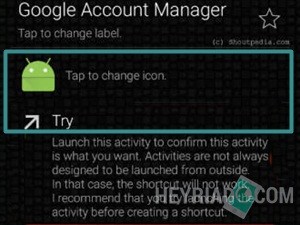
  22. Jika aplikasi QuickShortCutmaker sudah terinstall bukalah aplikasinya dan cari “Google Account Manager” dikolom pencarian.
  23. Apabila sudah ditemukan, pilih tanda panah kebawah pada iconnya dan tap opsi “Type Email and Password” kemudian tap “Try”
    Cara Hapus dan Bypass Akun Google di semua seri HP Samsung Cara Bypass FRP Akun Google di HP Samsung 100% Sukses
  24. Kemudian sebuah tampilan “Retype Password” akan muncul. Pilih saja “Browser sign-in” disudut atas
  25. Sekarang masukkan akun google usang atau alamat Email dan Password google gres yang telah dibuat.
  26. Selanjutnya, setting lah smartphone ibarat ketika pertama kali Anda membelinya
  27. Selesai
Metode ini juga sanggup mengganti akun google pada hp samsung yang lupa. Cara bypass akun google ini pun sanggup berhasil di seri Samsung J5 2016, J7 2016, A5, J1, A3, Samsung S7 Edge, Samsung J3, Samsung A7, Galaxy S6 dan seri lainnya. Semog bermanfaat.
Baca juga:

Tuesday, April 28, 2020

10 Tips Trik Samsung Galaxy J7 2017, Maksimalkan Kinerjanya

HEYRIADCOMInilah Tips dan Trik Samsung Galaxy J7 2017 Agar Kinerjanya Semakin Maksimal. Memiliki smartphone canggih ketika ini niscaya menjadi salah satu laba tersendiri bagi kita para penggunanya. Tidak hanya itu saja, dengan adanya smartphone ini akan membantu memudahkan semua aktivitas kita dalam melaksanakan pekerjaan kita sehari-hari. Baik dalam pekerjaan biasa bahkan yang sulit sekalipun.

Saat ini juga sudah banyak sekali fitur yang disediakan oleh smartphone untuk memudahkan penggunanya sendiri. Salah satu smartphone yang cukup banyak diminati ialah varian dari seri Samsung Galaxy J7. Ada beberapa tips dan triks samsung galaxy j7 2017 yang bisa menciptakan penggunanya semakin maksimal dalam memakai smartphone yang satu ini.
 Memiliki smartphone canggih ketika ini niscaya menjadi salah satu laba tersendiri bagi  10 Tips Trik Samsung Galaxy J7 2017, Maksimalkan Kinerjanya

Tips Triks Samsung Galaxy J7 2017

Trik Penggunaan Tombol Samsung Galaxy J7 2017
Pada setiap Samsung galaxy pastinya dilengkapi dengan banyak sekali macam shortcut yang ada didalamnya. Tidak hanya itu saja, bahkan tombol yang ada pada hp itu sendiri niscaya mempunyai fungsi lebih untuk membantu penggunanya dalam memudahkan penggunaan smartphone itu sendiri. Ada trick dan tips dalam memakai samartphone j7 2017 ini. Berikut penjelasannya perihal penggunaan tombol Samsung J7.

1. Tekan 2X Untuk Memunculkan Kamera

Fungsi yang pertama ialah untuk mempercepat pembukaan camera. Anda tidak perlu kawatir lagi apabila sedang membuka aplikasi kemudian ingin membuka camera secara tidak langsung. Anda bisa menekan 2 kali pada tombol tengah di hp Anda secara cepat, maka smartphone Anda akan membuka aplikasi camera dengan sendirinya.

2. Tekan 3X Untuk Merubah Tampilan Toogles

Kemudian fungsi lainnya ialah untuk merubah tampilan dari toogles smartphone Anda. Toogles ini mempunyai beberapa shortcut yang bisa dipakai untuk mengatur beberapa aplikasi yang ada pada hp Anda. Apabila bosan dengan tampilan yang ada pada toogles ini, maka bisa menekan tombol tengah 3 kali secara cepat. Maka tampilan akan berubah dengan sendirinya. Tampilan ini tidak akan merubah susunan yang ada pada hp Anda, hanya saja tampilannya berubah dengan kesan yang berbeda.

3. Memindahkan Shortcut

Tips dan triks samsung galaxy j7 2017 lainnya ialah untuk memindahkan shortcut dari daerah satu ke daerah yang lain. Untuk beberapa smartphone pastinya akan sulit alasannya ialah tidak dilengkapi fiturnya. Namun, Samsung galaxy j7 bisa dengan gampang memindahkan shortcut dari daerah satu ketempat yang lain dengan cara menekan shortcut tersebut beberapa ketika kemudian pindahkan kesisi kanan hingga muncul layar kepingan lain.
Baca Juga: Tips Memaksimalkan Fitur Samsung Galaxy J7
Tidak hanya tombolnya saja yang mempunyai trik dan juga tips dalam menggunakannya. Ada juga tips dan trik Samsung galaxy J7 dalam meningkatkan kinerjanya pada smartphpone 2017 ini.

4. Hindari Penginstalan Aplikasi yang Berlebih

Salah satu dari tips dan triks Samsung galaxy j7 2017 ialah dalam meningkatkan kinerja smartphone itu sendiri. Kinerja hp yang lelet juga bisa mengganggu kenyamanan dalam melaksanakan tasking. Tidak hanya itu saja, Anda juga bisa menghindari beberapa permasalahan yang akan menimbulkan hp semakin lemot sehingga menciptakan kinerja menjadi tidak baik. Salah satu untuk mengatasi hp lemot ialah dengan menghindari install aplikasi yang bisa memberatkan sistem hp itu sendiri.

5. Berikan Ruang Pada Memori

Kemudian juga berikan ruang pada memori Anda. Handphone dengan banyak file di dalamnya akan menciptakan kinerja smartphone itu akan semakin lambat. Errornya hp ini dikarenakan space pada sistemnya maupun memori sudah penuh sehingga kinerjanya juga semakin sulit.

6. Matikan Aplikasi Latar Belakang

Aplikasi yang terus menyala juga akan menciptakan fungsi hp menjadi lambat. Sebagai salah satu tips samsung galaxy j7 2017, Anda perlu mematikan semua aplikasi Anda yang bisa menciptakan berat sistem hp itu dan bisa menjadikan lemot yang berlebih. Kemungkinan besar juga bisa menciptakan hp mati secara tidak sengaja.

7. Lakukan Update Dengan Benar

Update sangatlah dilakukan pada suatu barang elektronik apalagi untuk gadget. Apabila ada pemberitahu untuk melaksanakan update aplikasi, Anda harus bijak untuk memilih aplikasi mana yang perlu di update atau tidak. Jangan terlalu sering juga dalam mengupdate aplikasi tersebut.
Baca Juga:

8. Menghapus Widget

Widget akan mempercepat kerusakan handphone Anda alasannya ialah bisa menimbulkan beratnya memori pada smartphone Anda. Memori yang dimakan oleh widget ini bisa mneyebabkan hp Anda menjadi lemot atau kinerjanya sangat lambat.

9. Jangan Gunakan Live Wallpaper

Sama halnya dengan widget, live wallpaper juga bisa menimbulkan kerusakan secara permanen apabila dipasang secara terus menerus. Tips samsung galaxy j7 2017 ini akan lebih baik menghindari live wallpaper alasannya ialah bisa memakan memori smartphone Anda. Tidak hanya itu saja, penggunaan live wallpaper ini bisa menjadikan batre semakin cepat habis bahkan menciptakan smartphone menjadi cepat panas pula.

10. Pengunci Aplikasi

Samsung galaxy J7 juga dilengkapi dengan fitur pengunci aplikasi yang bisa membantu kita untuk merahasiakan data pribadi pada samartphone kita. Anda bisa membuka pengaturan dan ikuti langkah-langkahnya.
Itulah beberapa tips dan triks Samsung galaxy j7 2017 yang bisa Anda terapkan biar penggunaanya semakin maksimal. Semoga bermanfaat.

10 Tips Dan Trik Samsung Galaxy S8, Maksimalkan Fiturnya

trikinajaInilah Tips dan Trik Samsung Galaxy S8 Untuk Maksimalkan Fiturnya. Seperti yang sudah usang dibicarakan, Samsung Galaxy S8 hadir dengan terobosan gres khususnya dalam hal desain yang tampil dengan bentuk yang sangat futuristik dan inovatif. Dalam hal performa, smartphone flagship besutan Samsung ini begitu apik dan memuaskan banyak pengguna. Hal ini bisa dibuktikan dari banyaknya video review aktual di YouTube.

Fitur-fitur yang dibawa oleh smartphone flagship ini bisa bekerja dengan sangat prima. Ponsel premium ini bisa menciptakan hidup Anda menjadi jauh lebih gampang sekaligus efisien dalam hal bekerja. Apa saja fitur yang bisa Anda manfaatkan? Berikut beberapa tips dan trik samsung galaxy S8 semoga fiturnya semakin maksimal.
 hadir dengan terobosan gres khususnya dalam hal desain yang tampil dengan bentuk yang san 10 Tips dan Trik Samsung Galaxy S8, Maksimalkan Fiturnya

Tips dan Trik Samsung Galaxy S8

1. Fitur Proteksi Iris Scanner

Sebagai sebuah ponsel premium, sudah sewajarnya jikalau smartphone ini dibekali dengan aneka macam fitur kelas atas yang hanya bisa Anda temukan dalam ponsel-ponsel flagship menyerupai yang ada pada Galaxy S8 ini salah satunya ialah fitur Iris Scanner. Fitur ini merupakan salah satu fitur pengunci dan pembuka ponsel yang bekerja dengan cara yang hampir sama dengan fitur Fingerprint. Bedanya terlihat dari cara perlindungan ponsel bekerja yang dilakukan dengan memakai retina mata Anda sebagai aba-aba pengunci pada ponsel ini. Cara mengaktifkan fitur ini sangat gampang yakni melalui sajian Setting kemudian Lock Screen and Security dan dilanjutkan dengan menekan sajian Irises.

2. Fitur Dex

Salah satu laba memakai ponsel S8 ini ialah kemampuannya untuk berintegrasi dengan dekstop melalui teknologi Dex yang ada pada ponsel. Software ini membantu Anda untuk mentransformasikan data ponsel ke dalam desktop secara keseluruhan terlebih jikalau Anda memakai Chrome OS pada dekstop Anda. Selain itu, Samsung juga telah mengintegrasikan fitur yang ada pada Microsoft dan Adobe pada ponsel ini sehingga bisa menciptakan kinerja Anda ketika bekerja menjadi jauh lebih mudah. Sebagai embel-embel Anda membutuhkan kabel USB, mouse, dan keyboard untuk memaksimalkan kinerja Anda.

3. Fitur Screen Edges

Fitur lain yang masuk dalam daftar tips trik Samsung Galaxy S8 ialah fitur Screen Edges yang hadir untuk memudahkan penggunaan And. Ponsel ini mempunyai layar yang melengkung dengan indah sehingga bisa memperlihatkan dimensi yang jauh lebih luas seakan Anda memegang ponsel dengan keseluruhan bodi yang terbuat dari layar. Layar yang menyerupai ini juga memudahkan Anda untuk mengkustom dan mengatur bermacam-macam aplikasi yang ada pada ponsel. Fitur Edge panel pada bab kanan dan kiri sanggup diisi dengan aplikasi cuaca, informasi, dan notifikasi teks.

4. Mengatur Screen Widget

Anda bisa mengatur widget yang Anda gunakan dengan jauh lebih gampang melalui layar home. Caranya ialah dengan mengaktifkan customization pada sajian yang ada di layar dengan sangat mudah. Anda bisa juga mengganti tema dan wallpaper dengan jauh lebih mudah. Anda bisa memasukkan bermacam-macam jenis aplikasi yang Anda sukai dan yang paling sering Anda gunakan hanya dalam sekali atur. Kemudahan menyerupai ini tentu akan memperlihatkan kenyamanan yang lebih pada acara mengoperasikan ponsel Anda. Satu dari tips dan trik Samsung Galaxy S8 ini tentu akan menciptakan Anda semakin nyaman mengoperasikan ponsel ini.
Baca Juga:

5. Fitur Jadwal

 hadir dengan terobosan gres khususnya dalam hal desain yang tampil dengan bentuk yang san 10 Tips dan Trik Samsung Galaxy S8, Maksimalkan Fiturnya
Anda bisa memanfaatkan fitur acara dengan gampang melalui fitur acara yang ada pada kiat tips trik Samsung Galaxy S8 ini. Fitur ini sangat cocok bagi Anda yang mempunyai aktiitas yang begitu sibuk menyerupai pengusaha dan lainnya. Fitur ini memudahkan Anda untuk mengatur acara Anda menjadi lebih tertata dan menarik. Jadwal yang diatur sanggup mengingatkan Anda perihal program atau kegiatan yang harus Anda ikuti. Selain itu Anda bisa juga mengaktifkan fitur menyerupai Do Not Disturb yang sanggup menciptakan Anda menjadi lebih fokus ketika bekerja. Fitur ini juga bisa ditambahkan di dalam Quick Setting yang ada di ponsel.

6. Mengaktifkan Fitur Always On Display

Salah satu fitur yang sangat diapresiasi ialah adanya Always On Display yang ada pada semua ponsel premium keluaran Samsung. Fitur ini memperlihatkan bermacam-macam gosip yang Anda butuhkan menyerupai waktu, tanggal, notifikasi dari pesan, email, atau media umum lain, dengan lebih gampang melalui adanya fitur Always On Display. Fitur ini menciptakan tampilan layar ponsel Anda akan tetap menyala pada bab khusus menyerupai waktu dan tanggal serta notifikasi meski dalam keadaan tidak aktif. Mudahnya fungsinya hampir menyerupai dengan fitur LED Notification yang muncul dengan sinyal lampu berkedip-kedip setiap kali ada gosip atau notifikasi yang masuk. Akan tetapi fitur Always On Display ini bisa bekerja secara lebih menyeluruh dan luas.

7. Fitur Kamera

Fitur kamera merupakan fitur lain yang juga diunggulkan oleh Samsung khususnya dari seri premium S8 ini. Anda akan mendapat fitur kamera yang jauh lebih tajam dengan resolusi yang tinggi mencapai 12 MP untuk kamera utama yang hadir dengan lampu flash. sedangkan khusus untuk kamera sekunder hadir dengan resolusi sebesar 8 MP dengan frame yang jauh lebih kecil sehingga bisa menangkap kamera dengan lebih cantik dan memperlihatkan tampilan gambar yang jauh lebih detail dan jelas. Kejernihan serta ketajaman kamera S8 ini berada di level yang tinggi dengan performa yang sangat apik.
Baca Juga:

8. Fitur Transfer Data

Tips trik Galaxy S8 yang satu ini ialah akomodasi untuk mentransfer data yang ada pada ponsel Anda dengan memakai aplikasi Wondershare Mobile Trans. Aplikasi ini membantu Anda untuk melaksanakan transfer data hanya dalam satu kali tekan atau klik. Anda bisa membackup data yang Anda miliki dengan mengirimkannya melalui satu ponsel ke ponsel yang lainnya secara lebih mudah. Sebaliknya Anda juga mengirimkan data dan file ke device yang lain menyerupai komputer yang ada di rumah Anda.

9. Fitur Multiple Photos

Lagi-lagi Samsung S8 ini bisa memanjakan mata Anda dengan adanya fitur Multiple Photos untuk Lock Screen ponsel Anda. Anda bisa menentukan sekitar 30 jenis foto yang bisa dipakai untuk Lock Screen. Selanjutnya Anda bisa menentukan Wallpaper untuk Lock Screen dengan membuka galeri. Wallpaper set ini akan menghiasi layar Anda dengan bermacam-macam jenis foto yang Anda senangi. Salah satu tips dan trik samsung galaxy s8 ini yang membuatnya menarik dari Samsung Galaxy S8 ini ialah sistem default application yang ada pada ponsel ini menyerupai yang akan dibahas dibawah ini.

10. Fitur Set Default Application

Fitur lain yang bisa Anda gunakan ialah Set Default Application yang bisa dengan gampang Anda atur melalui Setting. Fitur ini membantu menyeleksi fitur yang bagi Anda sangat penting dan mengubahnya menjadi aplikasi default sesuai dengan kebutuhan. Fitur sanggup dengan gampang Anda aktifkan melalui Setting Phone dan Default Application.
Demikianlah tips dan trik Samsung Galaxy S8 yang bisa Anda manfaatkan semoga penggunaanya semakin maksimal.

Spesifikasi Lengkap Oppo F3 Plus

trikinajaSpesifikasi Lengkap Oppo F3 Plus. Bagi Anda yang sedang mencari smartphone canggih dengan spek yang mumpuni, Anda bisa mengakibatkan Oppo F3 Plus ini sebagai salah satu smartphone yang memang mempunyai banyak sekali kelebihan. Smartphone yang satu ini mempunyai banyak sekali kelebihan yang sudah dibuktikan dengan adanya aneka macam macam peluncuran type yang sangat disukai oleh para penggunanya.

Spesifikasi Oppo F3 Plus

1. Camera

Salah satu fitur yang memang dicari para pengguna smartphone canggih ini yakni pada cameranya. untuk camera Oppo F3 Plus ini mempunyai kamera utama dengan resolusi 16 MP dilengkapi dengan flash. Sedangkan untuk kamera depan yakni 8MP yang pasalnya menawarkan hasil yang sangat luar biasa dengan aneka macam macam filter yang akan menciptakan hasil jepretan terlihat bagus.

2. Body

Sebanding dengan harganya bahwa smartphone premium ini mempunyai ukuran dimensi tipis dan juga ringan sehingga sangat gampang untuk dibawa kemanapun kita pergi. Berat dari body OPPO F3 plus ini yakni 185 g yang berdimensi 163.6 x 80.8 x 7.4 mm.

3. Layar

Selain body, pastinya juga mempunyai fitur lain menyerupai layar dengan ketajaman yang sangat detail dan juga akurat. Tidak hanya itu saja, untuk menunjang kebutuhan multimedia, smartphone satu ini dibekali dengan resolusi full HD 1080 x 1920 pixels. Selain itu juga mempunyai kerapatan yang sangat luar biasa dibanding dengan smartphone lainnya. layar yang dilindungi dengan beling Corning Gorilla Glasss 5 ini bisa melindungi dari gesekan dikala terjatuh. Kelebihan inilah yang mengakibatkan Oppo sebagai salah satu smartphone yang memang tahan banting dan sangat gampang menyesuaikan keadaan.

4. Dapur Pacu

Selain body dan juga layar yang dimiliki, ada juga performa untuk berselancar kesemua situs dengan lancar tanpa hambatan. Untuk Anda yang merasa kesulitan dan sering buffering dikala download youtube di smartphone usang anda, anda bisa mendapat kenyamanan pada Oppo F3 Plus. Salah satu kelebihan Oppo F3 Plus ini menawarkan kemampuan untuk berselancar tanpa lemot. Anda akan sangat dimanjakan dikala melaksanakan aneka macam macam pencarian informasi di situs google maupun yang lainnya.

5. Gaming

Seperti yang sudah dijelaskan sebelumnya bahwa Oppo F3 Plus ini memang menyediakan aneka macam macam kelebihan yang berkaitan dengan pencarian informasi. salah satu kelebihan lainnya yakni optimalisasi kemampuan gaming dan juga multitasking. Untuk anda yang suka memainkan permainan melalui smartphone, anda bisa memakai smartphone canggih ini sebagai salah satu ponsel canggih dan sangat menyenangkan untuk digunakan game. Tidak semua smartphone menawarkan fitur menyerupai ini.
Baca juga:

6. Daya Penyimpanan

Selain daya picunya yang juga menawarkan banyak sekali kelebihan, pada daya simpannya juga sangat jauh berbeda dengan smartphone canggih lainnya. Pada smartphone yang satu ini mempunyai daya simpan internal dengan kapasitas sekitar 64GB. Sedangkan untuk memori eksternal bisa digunakan untuk menampung microSD sekitar 256GB. merebaknya informasi ini mengakibatkan penawaran smartphone Oppo ini semakin meningkat alasannya memang sudah banyak yang diketahui produk dari Oppo ini memang tahan banting. Dengan daya tampung yang diberikan ini mengakibatkan pengguna akan lebih menyukai dan juga bisa mengandalkan smartphone mereka dikala ingin mengabdikan momen bersama keluarga.

7. Baterai

Apabila anda sering sekali bekerja diluar ruangan dan harus selalu stand by dengan ponsel anda, maka Oppo F3 plus ini bisa menjadi salah satu pilihan terbaik anda. Salah satu tips dan trik dari ponsel premium Oppo F3 Plus ini yaitu mempunyai baterai yang tahan lama. Karena memang smartphone yang satu ini dilengkapi dengan baterai yang berkapasitas 400mAh mengakibatkan bateraynya abadi dan tahan lama.

8. Sistem Operasi

Sistem operasi yang dimiliki oleh Oppo F3 Plus ini yakni mempunyai sistem operasi Android Marshmallow 6.0.1 yang dipercantik dengan antar muka yang sangat menarik dan juga tidak membosankan. anda bisa menentukan aneka macam macam tema yang anda sukai dan juga icon serta wallpaper.

9. Konektivitas

kelebihan lain yang dimiliki oleh Oppo F3 Plus ini yakni dengan adanya sector konektivitas yang didukung dengan dual SIM. selain dual SIM ini juga sudah dilengkapi dengan teknologi 4G LTE cat6 yang digunakan untuk mengunduh file dan juga upload. fitur lainnya juga menyerupai Wi-Fi dual band, Bluetooth, GPS, serta port USB.

10. Sensor Pemindai Sidik Jari

Tips dan trik dari ponsel canggih Oppo F3 Plus yang sedang hits dikala ini yakni wacana sensor pemindai sidik jari. Salah satu kelebihan dari Oppo F3 Plus ini juga sudah bisa bersaing dengan smartphone lainnya. Disini anda juga bisa menemukan dan bisa mengamankan smartphone anda dengan sensor sidik jari ini. Makara Anda tidak perlu kawatir lagi apabila kehilangan handphone dan takut jika semua informasi penting anda diketahui oleh orang lain. Anda bisa memakai fitur ini dengan bebas dan nyaman.
Itulah beberapa informasi wacana Spesifikasi Lengkap Oppo F3 Plus.  Anda akan menemukan aneka macam macam kelebihan yang memang tidak bisa ditemukan pada smartphone lainnya.

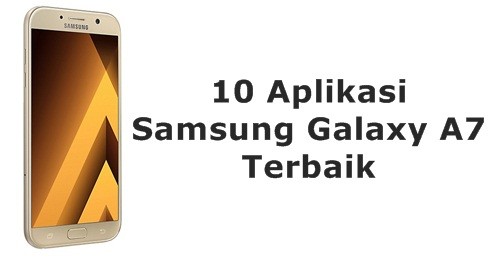
10 Aplikasi Terbaik Untuk Samsung Galaxy A7

HEYRIADCOM – 10 Aplikasi Samsung Galaxy A7 Terbaik yang kami rekomendasikan. Samsung Galaxy A7 mempunyai banyak fitur dan keunggulan tersendiri dibandingkan type lain sekelasnya. Spek yang cukup tidak mengecewakan mumpuni, performa multi-tasking yang cepat sampai hasil jepretan kamera yang luar biasa. Smartphone kelas mid-range ini dibandrol dengan harga sekitar 5 jutaan dan cukup seimbang dengan kelebihan yang dimilikinya.

Kali ini buat kau yang mempunyai hape yang jauh lebih gedhe dengan tampilan layar lebih luas menyerupai galaxy A7 maka kau wajib mencatat beberapa rekomendasiaplikasi Samsung Galaxy A7 terbaik yang wajib terpasang ini. Aplikasi yang akan saya jelaskan ini dimulai dari jenis aplikasi gampang dan ringan menyerupai aplikasi pengingat atau alarm yang unik sampai aplikasi media umum yang paling banyak digunakan. Nah, mari simak ulasan berikut ini.
 mempunyai banyak fitur dan keunggulan tersendiri dibandingkan type lain sekelasnya 10 Aplikasi Terbaik Untuk Samsung Galaxy A7

Aplikasi Android Untuk Samsung Galaxy A7

1. Aplikasi AlarmMon

Aplikasi AlarmMon yang dibentuk oleh Malang Studio CoLtd ini yakni jenis aplikasi yang gampang dan ringan namun sangat bermanfaat. Aplikasi yang bekerjsama terlihat sederhana tapi sangat menarik ini bisa menciptakan pagi menjadi lebih menyenangkan. Kamu bisa menentukan bermacam-macam jenis model alarm yang menarik mulai dari alarm bunyi binatang kesayangan menyerupai kucing sampai aplikasi bunyi panggilan dari idol atau artis kesayangan yang membangun kita di pagi hari. Tentunya bagi kau yang susah bangkit tidur di pagi hari akan menjadi lebih bersemangat dikala kau mendengarkan bunyi idola kau yang membangunkanmu di pagi hari.

2. Aplikasi Sleep as Android

Aplikasi ini yakni aplikasi khusus buat kau yang berniat mencari aplikasi yang sanggup membantumu untuk tidur dengan lebih baik dan nyaman. Aplikasi yang berjulukan Sleep as Android ini dibentuk oleh Urbandroid Team. Kamu bisa mengunduh aplikasi ini secara gratis dan menikmati manfaat yang ada didalamnya. Aplikasi ini juga sudah dipenuhi dengan fitur GoogleFit dan S Health Integration. Belum lagi kau bisa tetap terhubung eksklusif dengan media umum menyerupai Facebook dan Twitter.

3. Aplikasi Spotify

Kalau kau penyuka musik dan gemar untuk mendengarkan musik secara streaming maka aplikasi Spotify ini yakni rekomendasi terbaik yang wajib kau dapatkan. Aplikasi android wajib instal ini harus ada di ponsel kau khususnya buat kau yang sangat bahagia mendengarkan musik - musik favorit dari bermacam-macam jenis atau genre. Mendengarkan musik melalui Spotify juga merupakan salah satu perjuangan kau mendukung artis idola kau alasannya Spotify telah diakui secara resmi sebagai aplikasi streaming musik gratis yang diakui aksesnya.
Baca juga:

4. Aplikasi Juice Cubes

Aplikasi ini yakni aplikasi dari genre game yang bisa kau mainkan dengan gampang dan ringan baik secara online maupun offline. Aplikasi yang masuk dalam kategori aplikasi ringan ini merupakan aplikasi yang sangat gampang untuk dijalankan dan sangat menyenangkan. Kesenangan memainkan game ini tidak terasa meski dari waktu ke waktu. Cara memainkan yang gampang dipahami serta tingkat level yang terus membuatmu menjadi semakin betah untuk memainkan aplikasi ini.

5. Aplikasi Super Phantom Cat

Salah satu aplikasi game atau permainan yang juga masuk ke dalam daftar aplikasi Samsung Galaxy A7 terbaik yang wajib terpasang ini yakni aplikasi Super Phantom Cat. Aplikasi ini sangat gampang untuk dilakukan dan menunjukkan sensasi permainan yang begitu menyenangkan. Aplikasi yang muncul dalam bentuk desain grafis yang unik ini selayaknya 2D platform model ini bisa menunjukkan nuansa permainan yang menarik sekaligus advance yang tidak kalah dengan bermacam-macam jenis permainan petualang lainnya yang bisa kau nikmati. Game yang dikembangkan oleh Veewo Games ini dengan genre adventure ini wajib kau coba.

6. Aplikasi Magic Rampage

Aplikasi lain yang musti kau coba dalam segi permainan petualang dengan desain grafis yang lebih hidup ada pada Magic Rampagne. Aplikasi android paling terkenal yang satu ini gres - gres ini masuk ke dalam daftar terbaik aplikasi game bernuansa petualang yang mesti di coba di tahun ini. Game yang dikembangkan oleh Asantee ini merupakan game dengan genre orisinil action sehingga menunjukkan sensasi menegangkan yang belum pernah kau coba. Kalau kau tertarik untuk mencoba memainkan permainan gres dan menyenangkan maka game ini wajib masuk dalam daftar uji coba kamu.

7. Aplikasi FIFA Mobile Soccer

Aplikasi yang satu wajib ada pada ponsel kau khususnya bagi kau yang suka permainan sepak bola. Bisa dibilang ini merupakan aplikasi android wajib untuk mahasiswa khususnya di kalangan cowok. Aplikasi ini merupakan aplikasi nomor satu yang berkaitan dengan dunia sepak bola yang perlu kau coba. Di sini kau bakal mencicipi bagaimana sensasi menjadi pemain utama, striker, pemain sayap sampai menjadi penjaga gawang. Kamu juga bisa menentukan pemain yang kau kehendaki dengan baik sesuai dengan selera kamu.
Baca juga:

8. Aplikasi Linkedln

Sekarang buat kau yang bahagia terhubung dengan rekan kerja di seluruh dunia dan berniat untuk mendapat pekerjaan menarik dengan anjuran yang menggiurkan yang ada di potongan pelosok dunia lain maka kau wajib mempunyai akun Linkedln. Aplikasi ini bisa membantu kau untuk tetap terhubung dengan kenalan baru, atasan, atau perusahaan yang menunjukkan pekerjaan menarik di posisi yang juga menarik. Selayaknya aplikasi medsos lain menyerupai Facebook, Twitter, dan lain - lain maka aplikasi ini yakni aplikasi sumbangan yang bisa mendukung acara kau serta pekerjaan yang kau lakukan.

9. Aplikasi Erudite Dictionary Thesaurus

Aplikasi ini bisa dibilang yakni aplikasi berjenis Books & Reference yang bisa membantu kau kapanpun dan dimanapun. Aplikasi dengan nama Erudite Dictionary & Thesaurus yang dikembangkan oleh Erudite ini bisa mengatakan arti dan pemahaman secara rinci perihal sebuah kata. Bila kau mengalami kesulitan untuk menemukan definisi suatu kata maka aplikasi ini sanggup membantu untuk menemukan tanggapan atas permasalahan yang kau miliki dengan sangat baik.

10. Aplikasi Minube

Aplikasi ini yakni aplikasi fenomenal yang selalu masuk dalam daftar aplikasi terbaik yang bisa mengatakan pelayanan terbaik sesuai dengan kebutuhan pengguna. Kali ini, aplikasi bergenre travel yakni aplikasi terbaik yang wajib kau miliki khususnya buat kau para pecinta traveling yang bahagia untuk bepergian dan menjelajah daerah - daerah gres yang unik, asik, dan menantang. Aplikasi ini akan membimbing kau dan membawa kau ke daerah - daerah harapan yang belum pernah kau jumpai sebelumnya.

Itulah beberapa jenis aplikasi bermacam-macam yang bisa menjadi rekomendasi buat kau yang galau untuk menentukan aplikasi aksesori di dalam ponsel kamu. Aplikasi Samsung Galaxy A7 terbaik yang wajib terpasang ini akan membantumu menentukan pilihan terbaik untuk kategori yang kau inginkan mulai dari aplikasi bergenre media sosial, game atau permainan sampai aplikasi traveling.

10 Tips Trik Cara Memakai Fitur Oppo F3 Plus

HEYRIADCOM – Kamu termasuk salah satu pengguna hp paling hot di tahun ini dengan flagship OPPO terbaru menyerupai F3 Plus? Jika iya, maka kau wajib tahu tips trik cara memakai fitur OPPO F3 Plus ini. Beberapa tips ini akan sanggup membantu dan memudahkan hidupmu dengan bermacam-macam fitur dan aplikasi canggih didalamnya. Pastinya sayang bila kau punya hp kece tapi tidak tahu cara menggunakan  dan memaksimalkannya.
 Kamu termasuk salah satu pengguna hp paling hot di tahun ini dengan flagship OPPO terbaru 10 Tips Trik Cara Menggunakan Fitur Oppo F3 Plus

Tips Trik Cara Menggunakan Fitur Oppo F3 Plus

1. Fitur Screenshoot atau Menangkap Gambar dalam Layar

Salah satu fitur dasar yang dimiliki oleh hape keluaran terbaru dari OPPO ini ialah fitur Screenshoot yang bisa sanggup dengan gampang dilakukan dengan memakai 2 cara. Setidaknya ada 2 langkah yang bisa kau ikuti semoga bisa mengambil gambar dalam layar dengan mudah. Pertama, memakai langkah yang umum dilakukan untuk ponsel-ponsel smartphone yakni dengan menekan tombol power dan tombol volume down secara berbarengan. Langkah ini mungkin agak sedikit merepotkan bagi sebagian orang.

Oleh alasannya ialah itu, OPPO berinovasi dengan membuatkan fitur pengambilan gambar atau Screenshot kedua dengan memakai Smart Gesture. Cara screenshot Oppo F3 Plus memakai gesture ini hanya perlu mengusapkan tiga jari kau ke layar dengan gerakan dari atas ke bawah. Cara menghidupkan fitur ini ialah dengan membuka sajian Setting kemudian menentukan sajian Gesture dan Motion. Setelah itu, tekan tombol aktif. Kamu sudah bisa pribadi mempraktikkannya segera sesudah fitur ini diaktifkan. OPPO benar-benar memperlihatkan kenyamanan secara penuh dan menyeluruh kepada penggunanya dengan bermacam-macam fitur menarik yang memudahkan kenyamanan hidup menyerupai yang ada pada fitur smart gesture ini.

2. Fitur Screen-Off Gestures

Fitur yang satu ini dinamakan Screen-off Gesture yang berfungsi untuk membuka aplikasi secara pribadi ketika posisi smartphone sedang berada dalam keadaan mati atau Black Screen. Fitur ini memudahkan kau untuk membuka aplikasi meski keadaan layar hape sedang terkunci, salah satu fitur canggih lain yang diberikan OPPO untuk memudahkan kamu. Ketika kau mengaktifkan fitur ini maka kau bisa mengatur keadaan ponsel kau hanya dengan sekali usapan memakai mode tertentu. Contohnya Double Tap to Wake, atau mengetuk layar dua kali untuk menghidupkan atau membuka layar yang mati atau terkunci.

Cara menonaktifkan kunci layar OPPO juga bisa dilakukan hanya dengan membuka setting dan menentukan sajian Gesture & Motion. Kemudian pilihlah sajian Screen-off Gestures dan pilihlah sajian Off untuk mematikan fitur ini. Hal yang menarik dari fitur ini ialah kau bisa menambahkan isyarat atau tanda lain dalam gerakan mengusap layar OPPO untuk aplikasi-aplikasi lain yang kau kehendaki. Selain itu dalam fitur ini pula tersedia sajian untuk membuka kamera dan mengatur kontrol musik dengan gampang yang akan dijelaskan selengkapnya di daftar selanjutnya.

3. Fitur Membuka Kunci Kamera dengan Mudah

Sekarang kau tidak perlu lagi mengalami kesulitan ketika mengoperasikan kamera alasannya ialah OPPO menghadirkan fitur Draw O to Start Camera yang memudahkan kau ketika akan selfie atau menangkap gambar foto objek lain. Caranya juga sangat gampang yakni kau hanya perlu menggambar isyarat O ke layar. Gesture O ini akan secara otomatis membuka fitur kamera ketika posisi hape tengah terkunci. Kamu bisa mengaktifkan dan mengatur fitur ini dalam sajian Screen-off Gesture yang bisa kau temukan pada sajian Setting.

4. Fitur Single Handed Operations

Salah satu fitur menarik lain dari tips trik cara memakai fitur OPPO F3 Plus ini ialah fitur Single Handed Operations. Fitur ini memudahkan kau yang ingin mengoperasikan ponsel hanya dengan memakai satu tangan. Adanya layar yang besar dan luas terkadang membuatmu kesulitan untuk mengatur dan mengoperasikan ponsel dengan mudah. Oleh alasannya ialah itu, OPPO memahami problem ini dan meluncurkan fitur single handed operations untuk membantu menjalani acara berponsel ria dengan lebih mudah. Ketika fitur ini diaktifkan maka layar akan mengecil dan letaknya bergeser ke arah kanan sehingga ponsel sanggup dioperasikan dengan satu jari.

5. Fitur Beautify 4.0

Berbicara perihal OPPO tentu tidak lengkap bila tidak membahas fitur paling diunggulkan dari produsen smartphone dengan fitur kamera kelas tinggi ini. OPPO telah dikenal sebagai salah satu ponsel akil terbaik dalam hal kamera. Kamera depan yang diusung mencapai resoulusi 16 MP dengan 120o Wide-angle Camera yang bisa memperlihatkan kualitas gambar yang begitu mumpuni. Salah satu fitur kamera yang bisa menciptakan penampilan kau menjadi lebih cakep dan menawan ialah fitur Beautify 4.0 yang bisa kau temukan pada setting yang ada pada kamera.

6. Fitur Panorama Untuk Group Selfie

Satu hal lagi yang patut untuk kau coba ialah fitur berfoto dengan grup yang sama sekali dihentikan kau lewatkan. Cara setting kamera OPPO dengan fitur panorama ini juga sangat mudah. Kamu hanya perlu membuka fitur kamera dalam ponsel kemudian menentukan fitur panorama yang ada pada Setting. Lalu, kau bisa mengetuk layar untuk mengambill gambar dan setelahnya menggerakkan ponsel secara horizontal dari samping kanan ke kiri secara perlahan maka hasil foto group kau bakal terlihat memuaskan. Fitur ini bisa menangkap semua objek yang tampak tidak muat di dalam frame kamera berkat adanya teknologi 120o Wide-angle Camera.
Baca juga:

7. Fitur LED Notifications

Salah satu fitur unggul lain yang bisa kau dapatkan dari produk ponsel OPPO keluaran kalangan menengah ke atas ini ialah adanya fitur LED Notifications. Lampu LED kecil yang berkedip-kedip yang berada di bab atas kanan sejajar dengan kamera depan ini merupakan fitur yang memudahkan kau untuk mengetahui adanya pesan-pesan atau notifikasi tertentu yang masuk ke dalam handphone. Cara mengaktifkan fitur ini ialah dengan membuka Setting pada smartphone dan membuka sajian Battery.

Kemudian pilih sajian Others dan pilihlah aplikasi-aplikasi yang menurutmu ingin kau dapatkan info pemberitahuan atau notifikasi terbarunya. Lalu, pastikan pula bahwa sajian Freeze when in background tidak aktif. Selanjutnya, kembalilah ke sajian Setting dan pilih sajian Notification and Status, pada bab Others ada 2 pilihan sajian yang harus kau pilih salah satu. Kamu bisa menentukan sajian Turn on the screen for lockscreen notifications atau Easy light flashes upon receiving notifications. Kemudian pilih sajian Manage notifications kemudian pilih aplikasi yang ingin diperlihatkan notifikasinya dan terakhir pilih sajian Notifications light flashing.

8. Fitur 4G LTE

Adakalanya ketika kita membeli ponsel OPPO ini muncul permasalahan menyerupai tidak munculnya tanda 4G LTE padahal ponsel telah didukung dengan fitur koneksi internet teranyar tersebut. ada cara untuk mengatasi problem menyerupai yakni dengan memasukkan isyarat pada nomor dial OPPO. Ada dua isyarat yang bisa kau coba. Pertama ialah *#3921234# dan yang kedua ialah *#*#3921234#*#*. Setelah menekan isyarat kau bisa masuk ke bab Setting handphone dan menentukan Mobile network kemudian Preferd network type maka pilihan 4G akan muncul.
Baca juga:

9. Fitur Hotspot atau Thatering

Berkaitan dengan koneksi internet, kau bisa juga memanfaatkan fitur Hotspot atau Tathering ini yakni dengan membuka sajian Setting kemudian pilih "Wireless & Networks". Kemudian dilanjutkan dengan menentukan sajian Personal Hotspsot dan aktifkan. Kamu bisa memasukkan isyarat atau password yang sesuai dengan impian kau dan mengisi nama atau SSID. Lalu pada kolom enkripsi, isilah secara Default atau tanpa mengubahnya. Kamu sudah bisa melaksanakan Hotspot atau Thatering dengan lancar.

10. Fitur Power Saving Mode

Masuk ke dalam jajaran tips trik cara memakai fitur OPPO F3 Plus ialah fitur Power saving mode. OPPO memperlihatkan dua pilihan kepada pengguna untuk menghemat baterai ponsel dengan Smart power saving mode dan Ultra-long standby mode. Cara mengaktifkannya ialah dengan masuk ke bab Setting kemudian ketuk pada bab Battery and storage. Pilih sajian Battery manager dan pilih mode power saving yang diinginkan.
Demikianlah beberapa fitur canggih dan terbaik yang dimiliki oleh smartphone OPPO. Pastikan kau sudah bisa menggunakannya, ya!

Cara Mengaktifkan Jaringan 4G Di Samsung A7

Cara Mengaktifkan Jaringan 4G di Samsung A7. Seperti yang diketahui, Samsung Galaxy seri A keluaran samsung ini yaitu jenis ponsel yang dipasarkan secara masif dengan Aim Market dari kalangan menengah. Ponsel yang dijual dengan kisaran harga 4 jutaan sampai 6 jutaan ini dilepas dipasaran dengan derma jaringan koneksi terbaru yakni 4G LTE.

Dengan harga sekitar 4 jutaan tersebut, tentu saja banyak kelebihan samsung galaxy A7 yang akan menciptakan penggunanya merasa puas. Kinerja smartphone ini pun cukup cepat ketika melaksanakan banyak sekali tasking atau bermain game sekalipun. Hasil kamera samsung galaxy A7 pun tidak bisa disepelekan alasannya yaitu memang gambar hasil jepretannya pun tajam. Lalu bagaimana semoga kita bisa memakai jaringan 4G di samsung A3 ini?
 Samsung Galaxy seri A keluaran samsung ini yaitu jenis ponsel yang dipasarkan secara mas Cara Mengaktifkan Jaringan 4G di Samsung A7

Mengatur Jaringan Koneksi 4G LTE di HP Samsung


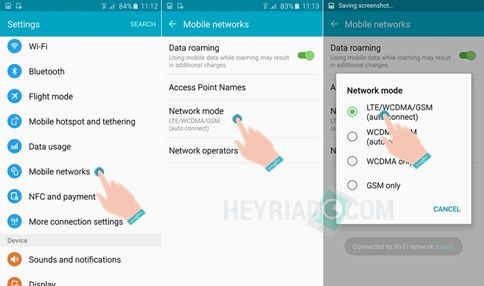
Cara mengaktifkan jaringan 4G di Samsung tidaklah sulit dilakukan. Kamu bisa mengikuti langkah-langkah di bawah ini secara mudah. Pastikan bahwa kau telah memasang kartu sim ponsel yang sesuai dan telah memakai jaringan 4G pula. Pastikan pula bahwa kau telah mengatur SIM yang dipakai untuk jaringan internet. Umumnya smartphone keluaran ketika ini hadir dengan dua pilihan kartu sim yang bisa disesuaikan. Setelah itu, ikuti langkah di bawah ini.

1. Menu Setting

Seperti bermacam-macam jenis pengaturan lain yang kau lakukan untuk ponsel kamu, kau bisa memulai mengatur jaringan koneksi internet yang ada pada ponsel dengan membuka sajian Setting terlebih dahulu. Biasanya sajian ini juga bisa muncul dalam bentuk “Pengaturan/Setelah”. Kemudian, pergilah menuju sajian yang menunjukkan “Jaringan Seluler”. Temukan sajian pada bab tengah atau bawah kolom yang kau scroll.

2. Pilih Mode Jaringan

Cara lock 4G Samsung A7 selanjutnya dilakukan dengan menentukan sajian “Mode Jaringan” yang sesuai dengan kebutuhan. Kamu ketika ini membutuhkan koneksi internet dari 4G LTE yang bisa mencover jaringan dengan kecepatan yang memuaskan. Pada bab ini pula kau akan ditawari beberapa pilihan ibarat LTE, 4G LTE, 3G, 2G, dan WDCMA. Kamu bisa menentukan untuk memakai jaringan 4G LTE saja atau 4G LTE/WDCMA.
Baca juga:
Memang kau bisa memakai langkah lain ibarat dengan mendownload aplikasi tertentu. Akan tetapi jikalau kau bukan termasuk orang yang jago untuk mengutak-atik ponsel sebaiknya kau menentukan cara yang paling kondusif yakni dengan melalui sajian Setting yang digunakan. Demikianlah cara mengaktifkan jaringan 4G di Samsung A7 yang bisa kau ikuti dengan mudah.

Cara Mengaktifkan Jaringan 4G Lte Oppo F3 Plus

– Cara mengaktifkan jaringan 4G di Oppo F3 Plus. Oppo tampaknya memang berambisi untuk bisa menyaingi vendor-vendor smartphone kenamaan menyerupai Samsung ataupun Vivo. Pasalnya keluaran terbaru oppo, menyerupai ingin mengalahkan produk terbaru dari kedua vendor tersebut diantaranya Vivo V5 Plus ataupun Samsung galaxy generasi C Pro.

Kali ini Oppo kembali menawarkan produk terbaiknya dengan memperkenalkan Oppo F3 Plus, yang merupakan generasi lanjutan dari Oppo F1 dan juga Oppo F1 s. Dimana kelebihan yang dimiliki Oppo F3 Plus ini yaitu spesifikasinya yang gahar dan mumpuni. Hal tersebut terlihat dari layarnya yang berukuran 6 inchi dengan teknologi IPS LCD capacitive touchscreen dengan proteksi layar Corning gorilla glass generasi ke 5.

 Oppo tampaknya memang berambisi untuk bisa menyaingi vendor Cara Mengaktifkan Jaringan 4G LTE Oppo F3 Plus
Tidak hanya itu sistem androidnya memakai OS v6.0 marshmallow dengan derma chipset Qualcoom dan processor Icta Core. Masih terdapat derma RAM sebesar 4Gb. Tentunya para pecinta selfie dan fotografi sangat menyukai smartphone yang satu ini. Pasalnya Oppo F3 plus ini menghadirkan kamera utama 16 MP dan kamera depan dual 16 MP + 8 MP.

Cara Praktis Mengaktifkan 4G LTE Oppo F3 Plus

Smartphone besutan vendor Oppo yang satu ini, Oppo F3 Plus, memang menawarkan pengalaman memakai smartphone yang sesungguhnya. Bagaimana tidak, Oppo F3 Plus ini juga dibekali dengan baterai non removable Li-Ion 4000 mAh dengan fast battery charging yang tentunya akan bisa memenuhi kebutuhan penggunaan smartphone yang bisa bertahan dalam jangka waktu yang lama.

Kelebihan Oppo F3 Plus lainnya yaitu jaringan internetnya yang telah mendukung 4G LTE yang mana memakai 2 CA cat6 300/ 50 Mbps, yang tentunya menawarkan pengalaman menonton video tanpa gangguan. Nah pada tips mengaktifkan 4G Oppo F3 plus sanggup dilakukan dengan cara gampang berikut ini.

Pertama-tama kau hanya perlu membuka hidangan pengaturan pada Oppo F3 Plus kamu. Langkah selanjutnya, masuk ke hidangan lainnya, sehabis itu kau bisa menentukan hidangan cellular Network Setting. Setelah itu pilihlah option Preferred Network Setting.

Setelah langkah sebelumnya telah kau lakukan, pilihan option 4G only. Dengan mengikuti langkah-langkah diatas, tentunya kau telah bisa memakai jaringan 4G Oppo f3 plus kamu. nah itulah cara mengaktifkan jaringan 4G di Oppo f3 plus. Semoga bermanfaat.
Baca juga:

Apa Itu Google Assistant? 10 Tips Dasar Cara Menggunakannya

HEYRIADCOM – Tips Trik Menggunakan Google Assistant di Android ini akan membantu kau memaksimalkan fitur dari aplikasi google yang satu ini. mungkin kita sudah mempunyai aplikasi google assistant ini namun kurang memaksimalkannya. Jika dimaksimalkan smartphone kau akan tampak lebih bakir dan mengurangi banyak pekerjaan jari. Berbagai fitur yang ada bisa kau manfaatkan dengan baik. Bahkan membantu kau melaksanakan pekerjaan sehari hari dengan semakin mudah.

Aplikasi google assistant memang dibentuk untuk membantu para pengguna smartphone android untuk menuntaskan pekerjaan sehari hari dengan proteksi suara. Kaprikornus hanya dengan mengandalkan perintah bunyi kau bisa melaksanakan banyak hal bahkan tanpa menyentuh layar smartphone. Kira kira menyerupai apa saja tips untuk memaksimalkan pekerjaan dengan smartphone memakai google assistant ? simak uraian dibawah ini.

 Tips Trik Menggunakan Google Assistant di Android Apa Itu Google Assistant? 10 Tips Dasar Cara Menggunakannya

Memaksimalkan Fungsi Google Assistant di Android

1. Sesuaikan Bahasanya

Trik gampang maksimalkan google assistant yaitu dengan mengubah bahasa yang digunakan. Kamu akan semakin gampang menunjukkan perintah pada google hanya dengan berbicara di telpon bakir yang kau miliki. Pada dikala artikel ini dibuat, Google Assistant gres bisa mendukung “English (US)” saja. Tapi dikemudian hari, fitur ini niscaya akan mendukung perintah bunyi memakai Bahasa Indonesia.

2. Tidak Perlu Menggunakan Aplikasi Bantuan Pengenal Suara atau Lagu

Jika kau pernah memakai aplikasi yang dipakai untuk mencari judul lagu dan penyanyinya dengan memakai bunyi menyerupai shazam, sounhound dan lainnya, sekarang kau tidak perlu menggunakanya. Fitur google yang satu ini telah bisa menggantikan kerja mereka. Misalnya ketika kau sedang berjalan jalan atau sedang mendengarkan lagu, kemudian kau tertarik dengan lagu tersebut, kau tinggal menghidupkan layanan google assistant kemudian menanyakan, apa judul lagu tersebut ? maka google akan menjawab dan mencarikan info mengenai lagu tersebut

3. Menggunakan Perintah Suara “OK Google” Dari Mana Saja

Fitur ok google merupakan fitur yang memungkinkan kau untuk memakai perintah bunyi dalam mengakses google tanpa menyentuh layar. Nah kau sekarang sanggup memakai fitur ini bersama google assistant. Kamu bisa menunjukkan perintah melalui bunyi dari layar smartphone kau di bab manapun.

Cara mengatur setting ini, masuk ke bab setting voice kemudian ok google detection di aktifkan, pilih from any screen kemudian ok. Dengan mengaktifkan fitur ini kau bisa memakai ok google bahkan dalam kondisi smartphone yang idle.

4. Bertanya Lebih Lanjut

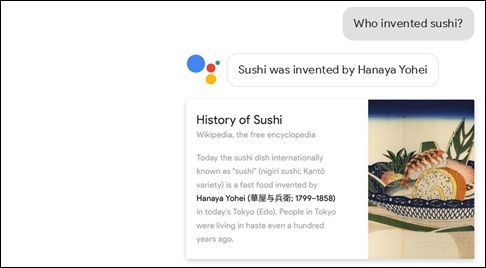
Keunggulan yang mungkin tidak dimiliki oleh generasi sebelumnya yati google voice yaitu kemampuan google untuk mengingat pertanyaan yang telah kau ajukan. Bahkan kau bisa bertanya lebih lanjut mengenai pertanyaan kau sebelumnya. Misalnya , sebelumnya kau pernah bertanya siapa pencipta lagu Indonesia raya ? sesudah di jawab oleh google kau bisa bertanya lagi mengenai gosip detail atau biografi dari pencipta lagunya tersebut

5. Kurangi Interaksi Jari Dengan Smartphone

Dengan memaksimalkan fungsi dari google assistant ini, kau akan mengurangi interaksi jari terhadap smartphone. Saat kau sedang mengemudi, mengerjakan banyak pekerjaan, atau menulis tentunya proteksi fitur ini sangat membantu.

Kamu hanya cukup berbicara atau menunjukkan perintah bunyi pada smartphone, kemudian smartphone kau yang akan melaksanakan pekerjaannya. Bahkan fitur google terbaru ini sudah bisa posting di twitter, menyuruh untuk sms, menelon atau memutar music, meminta untuk skip atau back dan lain lain.
Baca Juga:

6. Penerjemah

 Tips Trik Menggunakan Google Assistant di Android Apa Itu Google Assistant? 10 Tips Dasar Cara Menggunakannya

Trik memaksimalkan google assistan di android bisa kau lakukan dengan cara menjadikanya sebagai penerjemah pribadi. Hal ini akan sangat membantu kau yang sedang mengerjakan kiprah atau pekerjaan yang bekerjasama dengan bahasa asing. Selain itu dengan memakai fitur ini, juga memangkas waktu untuk memakai google translate.

Jika kau travelling keluar negeri atau ke banyak sekali tempat yang tidak terbiasa memakai bahasa local tempat setempat, google assistant akan sangat membantu kau dalam memahami percakapan yang terjadi. Paling tidak kau bisa mencari kalimat yang benar untuk menanyakan jalan ataupun pergi ke tempat makan.

7. Mengingat Alamat

Fitur dari google assistant ini perlu kau manfaatkan. Apalagi kalau kau orang yang tidak gampang hafal tempat dan jalan. Misalnya ketika kau pernah mengunjungi tempat makan atau meeting di suatu tempat dengan klien kau sanggup memanfaatkan fitur reminder pada google dan menambahkan keterangan pada lokasi tersebut. Sehingga kau bisa memerikasanya kembali.

8. Permudah Urusan Harian

Kamu bisa mengatasi kesibukan kau atau agenda yang akan kau lakukan dengan google assistant. Misalnya kau mempunyai agenda penerbang jam 5 pagi, kau tinggal menunjukkan perintah untuk set alarm pada jam tertentu untuk membangunkanmu. Kamu juga bisa meminta beberapa fungsi dasar menyerupai menyalakan senter atau menyalakan gps tanpa menyentuh layar smartphone.

9. Membuka Pesan Terbaru

Kini kau bisa mengetahui isi pesan yang gres masuk pada smartphone kau tanpa harus menyentuhnya. Kamu cukup menunjukkan perintah untuk membacakan pesan yang terbaru masuk pada smartphone kamu. Google akan membacakan paling tidak lima pesan terbaru yang masuk pada messenger kamu. Nah bagaimana semakin gampang urusan hari-hari kau bukan dengan proteksi google assistant?

10. Memberikan Akses Informasi Terbaru

Tips Trik Menggunakan Google Assistant di Android juga bisa kau manfaatkan untuk mengetahui susukan gosip terbaru yang sedang trend. Kamu bisa menanyakan kepada google mengenai gosip apa yang sekarang tengah kau cari dan tengah populer. Dari perintah kau kemudian google akan menunjukkan beberapa suggesti untuk dibacakan. Bahkan google juga bisa menunjukkan suggest gosip menurut pencarian yang telah kau lakukan di google search sebelumnya.

Itulah beberapa klarifikasi secara dasar cara memakai google assistant supaya lebih maksimal lagi dalam membantu acara kita sehari-hari. Semoga bermanfaat.
Baca Juga:

10 Tips Triks Samsung Galaxy A5 2017 Supaya Lebih Maksimal

HEYRIADCOMInilah Tips Triks Samsung Galaxy A5 2017 Agar Penggunaanya Lebih Maksimal. Pada tahun 2017 kali ini, perusahaan Samsung meluncurkan banyak sekali macam brand dan juga seri smartphone yang dilengkapi dengan banyak sekali macam fitur termasuk di galaxy seri A. Tidak hanya itu, semua fitur ini menjadi kelebihan yang sangat unggul dibanding versi pada tahun sebelumnya.

Dengan adanya penambahan fitur dan juga fasilitas yang ditawarkan akan menciptakan para pengguna semakin dimanjakan oleh smartphone dari Samsung galaxy seri A ini. salah satu Samsung yang sedang marak dibicarakan yakni galaxy A5. Walaupun Samsung yang satu ini sudah diluncurkan lama, tetapi pada tahun ini kian menarik dengan banyak sekali fiturnya. Berikut beberapa Tips dan Triks Samsung Galaxy A5 2017 yang mungkin belum Anda ketahui sebelumnya.
 perusahaan Samsung meluncurkan banyak sekali macam brand dan juga seri smartphone yang dilengka 10 Tips Triks Samsung Galaxy A5 2017 Agar Lebih Maksimal

Tips Triks Cara Menggunakan Samsung Galaxy A5 2017

1. Floating Shutter

Floating shutter ini yakni salah satu fitur untuk memudahkan pengguna dikala ingin mengabadikan momen bersama keluarga, pasangan, maupun bersama teman. Floating shutter pada Samsung galaxy A5 memang tidak disediakan pada default di smartphone-nya. Namun kita masih bisa melakukannya didalam pengaturan kamera.

2. Water Resistant

Buat yang suka dengan smartphone yang tahan dengan kondisi apapun, salah satu kelebihan dari Samsung Galaxy A5 2017 ini yakni tahan terhadap air. Tidak hanya itu saja bahkan juga pada situasi berdebu. Anda tidak perlu kawatir dikala memakai smartphone yang satu ini dimana saja kan kapan saja. Makara kondusif untuk dipakai selfie dibawah air ya. Tapi ingat hanya untuk kedalaman tertentu saja.

3. Mode Satu Tangan

Tips dan trik yang diusung pada Samsung galaxy A5 versi 2017 yakni one handed mode atau mode satu tangan. Trik yang satu ini menjadi salah satu yang disukai oleh para pengguna smartphone. Hal ini dikarenakan fitur ini bisa membantu penggunanya untuk melaksanakan jalan masuk banyak sekali macam fitur dalam satu tangan. Fitur ini tidak secara aktif ada pada default. Namun kita bisa mengaturnya sendiri. Caranya yakni menentukan sajian setting kemudian pilih advance features. Setelah itu cari dan aktifkan opsi dari one handed operation dengan menggeser togglebar.

4. Blue Light Filter

Karena banyak keluhan dari pengguna dengan paparan sinar dikala menatap layar terlalu usang dan menciptakan sakit mata, maka Samsung meluncurkan Samsung A5 2017 dengan fitur Blue light filter. Pada fitur yang satu ini bisa membantu pengguna untuk mengurangi rasa sakit dikala melaksanakan kontak mata terlalu usang dengan smartphone A5 ini. Dengan adanya blue light ini juga bisa mereduksi paparan dari imbas sinar biru yang berlebih. Oleh lantaran itu blue light filter ini bisa diaktifkan secara otomatis dengan cara mengatur pada pengaturan. Caranya pilih setting kemudian display, dan pilih blue light filter.
Baca juga:

5. Split Screen

Selanjutnya ada split screen yang bisa dipakai untuk melihat aplikasi apa saja yang tengah berjalan atau Multitasking. Tampilan ini bisa dilihat pada dua pecahan layar yang terpisah. Kemampuan ini bisa diberikan oleh Samsung galaxy A5 2017 yang mana membantu pengguna untuk melihat aktifitas aplikasi pada smartphone mereka. Type Samsung galaxy ini juga menjadi salah satu smartphone yang mempunyai banyak kelebihannya. Untuk memakai fitur ini bisa dengan menekan tombol recent apps beberapa dikala dan akan muncul daftar aplikasi yang tengah berjalan.

6. Sos Message

Walaupun bukan invasi terbaru tetapi fitur ini mempunyai kelebihan tersendiri pada Samsung Galaxy A5 2017 ini. Pada fitur ini kita bisa mengirim pesan darurat dikala sedang mengalami situasi yang darurat. Selain itu, kita bisa mengirim juga foto dan juga nomor tertentu yang telah didaftarkan. Anda hanya perlu menekan tombol power 3 kali secara berturut-turut. Maka pesan SOS akan terkirim dengan sendirinya. Tips dan Triks Samsung Galaxy A5 2017 ini memang menjadi salah satu kelebihan dikala sedang mengalami ancaman diluar rumah.

7. Cara Mengatasi Hang Samsung galaxy A5 2017

Hampir semua smartphone pastinya pernah mengalami hang secara tiba-tiba. Hal ini dikarenakan sistem yang tidak berpengaruh dengan beban yang dimiliki. Tips dan trik Samsung galaxy A5 2017 untuk mengatasi hang pada smartphone Samsung A5 ini sangat mudah. Caranya yakni dengan menekan tombol power beberapa detik dan akan merestart dengan sendirinya. Cara yang paling kondusif dipakai deh ini.
Baca juga:

8. Cara Mengatasi Camera Tidak Befungsi di Samsung galaxy A5 2017

Apabila mengalami kegagalan dikala membuka aplikasi kamera, Anda bisa membuka pengaturan smartphone. Kemudian pilih aplikasi, dan klik pada semua aplikasi. Setelah itu hapus cache atau hapus data. Sebelum membuka kembali akan lebih baik untuk melaksanakan reboot.

9. Cara Mengaktifkan Safe Mode Samsung Galaxy A5 2017

Fitur Safe Mode bisa dipakai apabila Anda merasa ada yang salah dengan smartphone tersebut. Misalnya sering merestart sendiri dikala membuka aplikasi atau bermain game. Hal ini bisa disebabkan oleh aplikasi yang tidak kompatibel maupun hal lain yang gres saja Anda lakukan. Untuk masuk ke Safe mode ini cukup matikan smartphone, hidupkan hingga muncul logo samsung kemudian trekan tombol “Volume Down”. Maka dikala smartphone melaksanakan booting akan masuk kedalam safe mode.

10. Reset

Tips memakai Samsung galaxy A5 dikala ingin mereset harus dilakukan dengan benar. Hal ini untuk menghindari kerusakan permanen dari smartphone yang satu ini. Cara yang sempurna untuk mereset Samsung galaxy A5 yakni dengan cara mematikan ponsel terlebih dahulu. Kemudian tekan dan tahan tombol volume atas, tombol home, dan tombol power secara bersamaan. Tunggu hingga muncul logo dan lepas semua tombol kecuali tombol power. Kemudian masuk ke recovery mode dan lepaskan tombol.
Itulah beberapa tips triks samsung galaxy A5 2017 semoga penggunaanya lebih maksimal. Semoga bermanfaat.

Monday, April 27, 2020

12 Alasan Penting Kenapa Android Harus Di Root

– Tahukah kau alasan kenapa Android harus di root? Android yaitu sebuah sistem operasi open source yang dimiliki oleh Google. Sebagai pengguna smartphone yang berbasisi Android OS, kita tidak mempunyai susukan penuh untuk sanggup menjelajahi fungsi dan kemampuan mahir apa saja yang ada didalamnya. Dengan melaksanakan rooting terhadap hp Android, Anda sanggup mengakses kedalam root directories. Setiap produsen ponsel pintar, akan melarang dan memberikan batasan kepada para penggunanya dengan mengunci direktori root supaya mereka tidak merusak atau menghapus file tertentu tanpa disengaja. Hal yang sama pun dilakukan supaya Anda tidak sanggup menghapus aplikasi bawaan Android.


 Tahukah kau alasan kenapa Android harus di root 12 Alasan Penting Kenapa Android Harus di Root

Kelebihan dan Alasan Kenapa Android Harus Di Root

  1. Mendapatkan Akses Root.
    Kunci utama dari me-root Android yaitu supaya Anda mempunyai susukan root. Banyak fitur, pengaturan maupun aplikasi yang tidak akan pernah Anda gunakan nangkring didalam hp dan hanya akan membebankan dan memperberat pemuatan. Bukankah Anda ingin menyesuaikan Android menurut keinginan? Atau menghapus aplikasi tersebut?
  2. Memasang Custom Roms.
    Ada banyak custom ROM yang memberikan banyak sekali fitur unik yang tidak akan Anda dapatkan dari ROM bawaan. CyanogenMod dan Paranoid Android yaitu sebagian dari custom ROM terpopuler dikalangan para penggila Android. Mereka menjadi yang terdepan dalam memberikan banyak sekali penemuan dan pengalaman yang lebih baik saat memakai Android OS.
  3. Memasang Custom Kernel.
    Kernel yaitu sebuah software yang menjembatani antara sistem operasi dan hardware. Jika Anda ingin meningkatkan volume pemutar musik, Android tidak akan secara pribadi menyuruh speaker. Tetapi ia akan meminta kepada kernel untuk menyampaikannya. Barulah kernel berbicara kepada speaker supaya ia sanggup berbunyi lebih kencang. Anda sanggup mencari custom kernel yang sanggup meningkatkan performa mupun daya tahan baterai.
  4. Membackup Apapun Yang Diinginkan.
    Tanpa harus di root pun Android telah dibekali dengan fitur back up. Terlebih ada ratusan aplikasi back up tersedia di play store yang memungkinkan kita untuk membackup file sesuai dengan kebutuhan. Namun, bagaimana kalau Anda yaitu seorang gamer? Bagaimana cara membackup data game secara pribadi dari Android? Disinilah kenapa Android harus di root sebab kita sanggup memakai aplikasi Titanium Backup.
  5. Meningkatkan Daya Hidup Baterai.
    Baterai yang boros bergotong-royong sanggup diatur oleh kita sendiri meskipun tanpa root. Namun selalu saja akan ada aplikasi tak terpakai yang berjalan pada background tetapi mengambil banyak daya. Aplikasi Greenify secara otomatis akan mematikan aplikasi nakal tersebut.
  6. Menghapus aplikasi bawaan (Bloatware).
    Berbagai jenis aplikasi bawaan tidak akan pernah bisa Anda hapus kalau Android belum di root. Anda hanya sanggup menyembunyikan bloatware tersebut pada drawer, tetapi mereka akan tetap disana dan mengambil internal memori. Link2SD yaitu aplikasi yang sanggup Anda gunakan untuk menghapus bloatware satu persatu.
  7. Install Aplikasi Kedalam Memori Eksternal.
    Hal yang paling disukai oleh mereka yang mempunyai ponsel Android dengan keterbatasan memori internal yaitu saat memakai aplikasi Link2SD. Semua aplikasi dan game sanggup di install dan dipindahkan ke MicroSD.
  8. Menghapus Stock Android Skin.
    Alasan kenapa Android harus di root yaitu Anda sanggup tampil beda dari yang lain. Rubah tampilan skin Android sesuai dengan harapan dan pastikan bahwa Android anda akan tampil lebih anggun dan keren saat ditunjukkan kepada teman.
  9. Memasang Aplikasi Yang Tidak Kompatibel.
    Pernahkah Anda mendapatkan peringatan “Aplikasi ini tidak kompatibel dengan perangkat Anda.”? Operator adakala akan membatasi aplikasi tertentu yang dianggap bersaing dengan aplikasi mereka sendiri. Padahal kalau sudah diinstall dari file apk. Aplikasi yang dibatasi termasuk batas region akan tetap berjalan dengan baik.
  10. Menjalankan Aplikasi Khusus.
    Setelah Android di root, Anda sanggup menjalankan banyak sekali aplikasi khusus yang mengharuskannya masuk kedalam susukan root. Xposed Installer dan Greenify yaitu sebagain aplikasi yang pernah saya review dan rekomendasikan pada 12 aplikasi wajib sesudah Android di root.
  11. Melacak Android Yang Dicuri Meskipun Telah Di Factory Reset.
    Jika Android kesayangan hilang atau dicuri akan menjadi hal yang paling menyakitkan didalam hidup Anda. Saya telah menciptakan panduan bagaimana cara mencari hp Android yang hilang meskipun kartu SIM telah diganti. Namun bagaimana kalau perangkat tersebut telah di factory reset? Cerberus yaitu sebuah aplikasi pelacak yang bisa masuk kedalam sistem terdalam di Android. Ia akan tetap hidup dan bertahan meskipun Android telah di factory reset. Syaratnya HP Android Anda harus di root.
  12. Membongkar Berbagai Fitur Tersembunyi.
    Ponsel Android telah dikemas dan dibekali ratusan fitur tersembunyi. Namun kebanyakan pengguna Android tidak mengetahui hal itu. Terlebih, mereka tidak pernah mencoba untuk mengakses banyak sekali fitur tersembunyi tersebut. Salah satunya yaitu bermain game dengan memakai stick controller PlayStation.
Smartphone Android menjadi ponsel yang paling banyak digunakan. Android pun akan jauh lebih customizable saat telah di root. Dan itulah alasan kenapa Android harus di root.
Baca juga :
5 Cara Mengatasi Tidak Bisa Install Aplikasi di Android
Cara Mengirim Aplikasi Android Lewat Bluetooth

Tuesday, April 14, 2020

Cara Menonaktifkan Aplikasi Bbm Sementara Di Android

- Menonaktifkan BBM sementara di Android. Sebagai pengguna hp Android yang aktif, pastinya kita selalu mencoba banyak sekali aplikasi dan game. Misalnya saja aplikasi chat menyerupai BBM, Line, WhatsApp, dan Facebook Messanger. Tak jarang kita menghabiskan banyak waktu untuk ngobrol dengan sahabat atau didalam group BBM. Pastinya, Anda pernah merasa bosan bahkan terganggu mendapatkan banyak sekali chat yang masuk di bbm Android. Masalahnya, kita sedang sibuk dan tidak ingin mendapatkan pesan apapun. Tapi kalau tidak dibaca, kesan yang timbul tampaknya kita mengabaikan chat tersebut. Lalu bagaimana cara mengatasinya?
Pada dasarnya aplikasi BBM Android yang aktif akan berjalan pada background, ia sanggup memperlihatkan sebuah notifikasi saat ada chat atau invite yang masuk ke PIN kita. Teman yang mengirimkan pesan akan melihat tanda “D” berwarna biru yang artinya chat ia telah masuk tetapi belum kita baca. Hal inipun sama saat kita mengirim pesan ke teman. Nah, kali ini aku akan membuatkan cara menonaktifkan aplikasi bbm Android tanpa mematikan internet tetapi aplikasi chat lainnya akan tetap berjalan.

 pastinya kita selalu mencoba banyak sekali aplikasi dan game Cara Menonaktifkan Aplikasi BBM Sementara di Android

Menonaktifkan Aplikasi BBM Agar Tidak Menerima Chat

Cara yang akan aku tunjukkan yaitu menciptakan aplikasi BBM off untuk sementara waktu tetapi kita tetap menghidupkan internet, wifi atau paket data. Artinya, aplikasi BBM tidak akan memperlihatkan notifikasi apapun. Setiap chat yang dikirim oleh sahabat akan menjadi pending atau “bertanda centang”.

Disable Service yaitu aplikasi untuk menonaktifkan banyak sekali macam layanan dari aplikasi yang sedang berjalan pada background. Termasuk untuk menonaktifkan aplikasi BBM Android supaya kita offline tanpa mematikan koneksi internet. Aplikasi sederhana yang dikembangkan oleh WangQi ini, hanya mempunyai ukuran sekita 500k tetapi kemampuannya sangat bisa diandalkan. Sayangnya aplikasi ini hanya bisa dipakai Android yang sudah di root saja.
  1. Pasang aplikasi Disable Service di smartphone Android.
  2. Buka aplikasi tersebut kemudian pilih aplikasi BBM.
  3. Sekarang, tap “BBMAccountService” supaya tidak tercentang dan berubah warna menjadi merah menyerupai terlihat pada gambar diatas.
     pastinya kita selalu mencoba banyak sekali aplikasi dan game Cara Menonaktifkan Aplikasi BBM Sementara di Android

Cara tersebut akan menciptakan bbm Android off dan tidak akan memunculkan notifikasi chat yang masuk. Kita hanya menonaktifkan aplikasi BBM sementara, tetapi internet tetap hidup atau online.
Baca juga:

Cara Mengatasi Notifikasi Bbm Android Tidak Muncul

HeyRiad.Com - Kenapa notifikasi icon bbm sering hilang dan tidak berbunyi? Notifikasi merupakan sebuah fitur yang sangat penting, termasuk didalam sistem opera Android khususnya secara spesifik yang ada didalam sebuah aplikasi. Tidak terkecuali terhadap aplikasi BBM for Android yang sudah dipakai oleh jutaan orang diseluruh dunia. Dimana fitur ini sanggup memperlihatkan pemberitahuan secara otomatis jikalau ada pesan atau chat yang masuk dari kontak dengan cara membunyikan nada serta muncul dan menampilkan icon BBM melalui notification bar. Dengan begitu kita akan sangat terbantu terutama dikala ber-chatig ria disela-sela kerja atau sedang melaksanakan acara lainnya.
Tidak semua pengguna BBM mengalami pengalaman yang tidak mendapati kendala. Berbedanya versi dari sistem operasi Android maupun produk dari Smartphone dan Tablet Android akan memperlihatkan pengalaman yang berbeda pula. Sebagai contoh, seringnya pending, tidak munculnya DP BBM, terhapusnya kontak maupun notifikasi bbm di android tidak muncul merupakan beberapa problem yang sering dialami. Bisa saja penyebabnya alasannya yakni aplikasi BBM anda sudah diperbaharui, android yang gres saja di root atau memang terjadi kerusakan didalam aplikasi itu sendiri. Dan pada kiriman ini saya akan coba fokus terhadap problem dan pertanyaan kenapa notifikasi bbm android hilang sendiri?

Cara Mengatasi Notifikasi Icon BBM Sering Hilang

Untuk memperbaiki dan memuculkan kembali semua notifikasi icon BBM Android supaya kembali tampil di notification kafetaria termasuk jikalau notifikasi bbm Android tidak berbunyi, anda sanggup mencoba langkah dan tips berikut.
  1. Buka aplikasi BBM Android kemudian tap setting. Gulirkan kebawah kemudian atur dan pilih mode On pada pengaturan BBM Connected Icon dan dibawahnya All Notification.
     Kenapa notifikasi icon bbm sering hilang dan tidak berbunyi Cara Mengatasi Notifikasi BBM Android Tidak Muncul
  2. Buka Setting » Apps cari kemudian tap aplikasi BBM kemudian centang Show Notification.
  3. Tap Setting » Apps » BBM kemudian tap Force stop.
     Kenapa notifikasi icon bbm sering hilang dan tidak berbunyi Cara Mengatasi Notifikasi BBM Android Tidak Muncul
  4. Hapus kemudian pasang ulang Aplikasi BBM. Ingat, download hanya dari Google Play Store supaya secara otomatis diadaptasi dengan Android OS yang terpasang di HP.
  5. Cara terakhir, matikan Smartphone atau Tablet Android kemudian cabut baterai dan SD Card. Biarkan motherboard tidak mendapatkan energi dari baterai selama beberapa detik kemudian pasangkan dan hidupkan kembali.
Lakukan semua langkah diatas satu persatu untuk sanggup kembali menampikan notifikasi icon bbm di android tidak muncul atau sering hilang. Cara tersebut juga sanggup memperbaiki bunyi nada BBM yang tidak berbunyi.

Cara Memakai Google Voice Search Offline Di Android

– Menggunakan Penelusuran Suara Google melalui aplikasi voice search di Android menawarkan banyak akomodasi bagi pengguna smartphone. Salah satu produk yang dikembangkan Google ini berfungsi untuk mencari kata kunci memakai perintah bunyi baik dikala kita memakai browser google chrome di pc maupun aplikasinya di hp Android. Jika biasanya Anda memakai aplikasi ini dengan memakai koneksi internet, maka kali ini saya akan memperlihatkan bagaimana cara memakai google voice search secara offline.

Ketika kau memakai Google Voice Search di Android tidak terbatas hanya pada perintah bunyi untuk pencarian web saja. Namun ia juga bisa membantu kita untuk melaksanakan tasking hanya dengan menyebutkan perintah bunyi ibarat ketika ingin mengirim sms, menelpon, membuka aplikasi sampai menyetel alarm. Untuk melaksanakan hal tersebut kita sanggup menyebutkan “voice command” dalam bahasa Indonesia maupun English dengan mendekatkannya ke bab mic hp Android. Namun untuk dikala ini, cara memakai google voice command secara offline tanpa koneksi internet di Android belum tersedia dalam bahasa Indonesia. Tetapi hal tersebut bukanlah menjadi sebuah kendala alasannya kau akan tetap terbantu oleh aplikasi ini.

 Menggunakan Penelusuran Suara Google melalui aplikasi voice search di Android menawarkan  Cara Menggunakan Google Voice Search Offline Di Android

Cara Setting Google Voice Search (Penelusuran Suara) Secara Offline

  1. Ada beberapa langkah yang harus kau lakukan semoga hp Android kau bisa memakai Pencarian Suara tanpa koneksi internet di Android. Kamu harus mengunduh bahasa perintah bunyi atau voice command dan setting semoga English (US) menjadi bahasa yang dipakai didalam hp Android kamu.
  2. Tap Setting » Language and input
  3. Pada tampilan pengaturan ini, pilih Google voice typing
  4. Perhatikan bab Languages, pastikan kau telah menentukan Default language : English (US)
  5. Tap Offline speech recognition
  6. Terakhir, download bahasa yang tersedia kemudian biarkan ia terpasang semoga google voice search sanggup dipakai secara offline.

Untuk menguji apakah berhasil atau tidaknya cara memakai google voice search secara offline, matikan koneksi internet kemudian tap aplikasi Voice Search dan katakan “Open Calculator App”. Jika aplikasi kalkulator eksklusif terbuka, berarti dikala ini kau sanggup memakai Penelusuran Suara ( Google Voice Search) tanpa koneksi internet di Android.
Baca juga:

5 Cara Memutarkan Video Yang Terbalik Di Android

– Berhasil lagi, Cara Memutarkan Video Yang Terbalik di Android Dengan Trik ini. Android merupakan sebuah sistem yang ada pada alat komunikasi canggih di periode 21 ini. Sistem operasi yang satu ini menjadi perangkat komunikasi yang dimiliki insan sanggup melaksanakan aneka macam macam hal. Salah satunya ialah kemampuan untuk memutar sebuah video.

Akan tetapi terkadang sebuah video yang diputar dengan tablet atau smartphone menjadi terbalik atau miring. Untuk mengatasi hal ini, maka perlu mengetahui cara memutarkan video yang terbalik di android. Dengan mengetahui cara ini, maka pemilik android akan merasa nyaman dalam menonton sebuah video.

 Cara Memutarkan Video Yang Terbalik di Android Dengan Trik ini 5 Cara Memutarkan Video Yang Terbalik di Android

Memutar Video Terbalik di Android

Menurut defininisnya, video merupakan sebuah rekaman atas sebuah insiden atau insiden tertentu. Sebuah video ini sanggup menjadi dokumen yang mata penting bagi seorang insan di muka bumi. Oleh alasannya ialah hal ini maka tidaklah mengherankan jikalau banyak orang yang merekam sebuah momen atau insiden istimewa dengan menggunakan smartphone atau tablet mereka.

Sebuah video sanggup terbalik ini akhir kesalahan pada dikala melaksanakan perekaman. Biasanya, seseorang yang merekam insiden dengan smatphone atau tablet akan meletakkan kamera pada sebelah kiri. Perekaman dengan cara ini akan menimbulkan video terbalik dikala diputar ulang. Tentu saja hal ini menimbulkan momen tersebut tidak nyaman untuk dilihat ulang.

Sebenarnya, duduk perkara video terbalik pada android ini bisa diatasi asalkan mengetahui caranya. Berikut ini tahapan - tahapan cara memutarkan sebuah video yang terbalik pada tablet dan smartphone android.

1. Mengunduh Aplikasi Videoshow

Cara memutarkan video yang terbalik di android yang pertama ialah dengan mendownload atau mengunduh aplikasi pada play store. Dalam play store ini terdapat aneka macam macam aplikasi pemutar video. Pilihlah aplikasi videoshow untuk diunduh dan diinstalkan pada smartphone atau tablet.

2. Membuka Aplikasi Videoshow

Setelah proses mengunduh aplikasi videoshow tersebut final dan terinsatal pada smartphone atau tablet, tahapan memutarkan sebuah video yang terbalik pada android berikutnya ialah membuka aplikasi tersebut. Masuklah pada bab hidangan dari aplikasi videoshow tadi. Pilihlah hidangan edit pada tab hidangan videoshow tersebut.
Baca juga:

3. Pilih Video di Menu Edit

Jika telah masuk pada bab hidangan edit, tahapan berikutnya ialah meletakkan video pada bab tersebut. Carilah video yang dikala diputar terbalik. Masukkan pada bgaian hidangan edit tadi.

4. Mengatur Posisi Video

Setelah video berada pada hidangan edit dari aplikasi videoshow, langkah selanjutnya yaitu mengatur video tersebut. Tekanlah hidangan clip edit. Dalam hidangan ini terdapat tab rotate. Aturlah dengan cara menekan simbol dalam tab tersebut hingga video benar-benar nyaman untuk dilihat.

5. Menekan Tanda Centang

Apabila proses pada tahapan nomor empat telah final dilakukan, maka selanjutnya ialah mernyimpan video tersebut. cara ini bisa dilakukan dengan cara menekan tanda centang pada bab kanan atas aplikasi edit video yang satu ini.

Setelah menekan tanda cetak tersebut, maka otomatis video tersebut sudah tersimpan pada smartphone atau HP android. Jika video tersebut diputar ulang, maka posisinya akan berubah, sehingga nyaman untuk dilihat.

Demikianlah cara memutarkan video terbalik di android dengan cara yang mudah. Tahapan memutarkan video yang terbalik ini hanya bisa dilakukan apabila perangkat tersebut terdapat sistem androidnya. Dengan adanya uraian perihal teknik memutar sebuah video atau yang terbalik atau miring ini, maka video tersebut menjadi lebih nyaman untuk dilihat ulang pada lain kesempatan.

3 Aplikasi Penghemat Baterai Vivo Paling Ampuh

Cara menghemat baterai vivo salah satunya sanggup dilakukan dengan memakai aplikasi penghemat baterai vivo ini. Banyak diantara pengguna smartphone dikala ini yang mengeluhkan performa daya baterai smartphone mereka yang dirasa tidak normal lantaran terlalu boros. Sejatinya hal ini tidak seharusnya difokuskan pada kualitas daya baterai smartphone tersebut, akan tetapi sanggup juga hal itu terjadi disebabkan lantaran kelalaian dan ketidaktahuan kita sendiri.

Seperti misalnya borosnya penggunaan baterai ini sanggup juga dipengaruhi oleh kegiatan kita sendiri pada smartphone tersebut, semakin banyak aplikasi yang dibuka tentu saja semakin banyak pengeluaran daya dari smartphone tersebut. Apalagi terkadang kita tidak menyadari bahwa aplikasi tersebut terus menguras daya baterai meskipun tidak sedang dimainkan, guna mengatasi hal tersebut anda sanggup menguduh beberapa aplikasi penghemat baterai Vivo berikut ini.
 salah satunya sanggup dilakukan dengan memakai  3 Aplikasi Penghemat Baterai Vivo Paling Ampuh

Aplikasi Penghemat Baterai Vivo

Aplikasi-aplikasi penghemat baterai untuk Vivo ini sanggup diterapkan semoga pengguanaan daya baterai anda lebih hemat. Terkadang di beberapa aplikasi juga sanggup untuk membersihkan RAM sehingga ponsel akan lebih ringan dan tidak lag.

Cara kerja dari beberapa aplikasi penghemat baterai Vivo di bawah relatif sama yaitu dengan meminimalisasi penggunaan aplikasi-aplikasi tidak mempunyai kegunaan yang sanggup menguras energi baterai, sehingga menciptakan aplikasi tersebut menjadi mode hibernasi yaitu pilihan yang sangat baik. Beberapa aplikasi yang dianjurkan dan mempunyai performa anggun yaitu sebagai berikut.

1. Doze - For Better Battery Life

Doze merupakan salah satu aplikasi yang sanggup dipakai untuk mengotimalisasi penggunaan baterai alasannya yaitu Doze ini bekerja dengan cara mencegah terjadinya wakelock pada smartphone. Wacelock merupakan kondisi yang mana aplikasi berjalan di background dalam CPU dengan frekuensi yang tinggi.

Sehingga menjadikan penggunaan daya baterai berlebihan dan kadangkala menjadikan overheat. Kaprikornus dengan adanya Doze ini diperlukan tidak ada kegiatan wakelock, sehingga pemakaian baterai sanggup lebih terkontrol.

2. Avast Battery Saver

Selain Doze ada juga Avast Battery Saver, yang mana aplikasi ini sanggup memaksimalkan daya baterai dan mencegah adanya penggunaan daya baterai yang tidak perlu. Dengan menerapkan mode sesuai dengan keadaan dikala itu anda sanggup menghemat daya baterai sampai tetes terakhir, lantaran pada aplikasi ini terdapat fitur emergency yang memungkinkan anda memakai ponsel meskipun daya baterai sudah mendekati 0%.

3. DU Battery Saver

Selanjutnya ada aplikasi penghemat baterai Vivo yang direkomendasikan yaitu DU Battery Saver. Dalam aplikasi ini anda sanggup menentukan beberapa mode yang sesuai dengan keadaan anda untuk mengoptimalkan daya baterai.

Dan pengguna juga sanggup menciptakan mode nya sendiri dengan diubahsuaikan kebutuhan yang ada, dikala pengaturan mode termasuk pada pengaturan kecerahan layar, mematikan aplikasi tidak dipakai dan mengkonfigurasikan fitur lainnya sesuai preferensi pengguna.
Baca Juga:

Nah demikianlah beberapa aplikasi yang sanggup anda pertimbangkan. Semoga gosip di atas mengenai aplikasi penghemat baterai Vivo sanggup bermanfaat untuk mengatasi problem daya baterai ponsel Vivo dan selamat mencoba.