Showing posts sorted by relevance for query 3-cara-masuk-safe-mode-android-samsung. Sort by date Show all posts

Tuesday, April 28, 2020

10 Tips Triks Samsung Galaxy A5 2017 Supaya Lebih Maksimal

HEYRIADCOMInilah Tips Triks Samsung Galaxy A5 2017 Agar Penggunaanya Lebih Maksimal. Pada tahun 2017 kali ini, perusahaan Samsung meluncurkan banyak sekali macam brand dan juga seri smartphone yang dilengkapi dengan banyak sekali macam fitur termasuk di galaxy seri A. Tidak hanya itu, semua fitur ini menjadi kelebihan yang sangat unggul dibanding versi pada tahun sebelumnya.

Dengan adanya penambahan fitur dan juga fasilitas yang ditawarkan akan menciptakan para pengguna semakin dimanjakan oleh smartphone dari Samsung galaxy seri A ini. salah satu Samsung yang sedang marak dibicarakan yakni galaxy A5. Walaupun Samsung yang satu ini sudah diluncurkan lama, tetapi pada tahun ini kian menarik dengan banyak sekali fiturnya. Berikut beberapa Tips dan Triks Samsung Galaxy A5 2017 yang mungkin belum Anda ketahui sebelumnya.
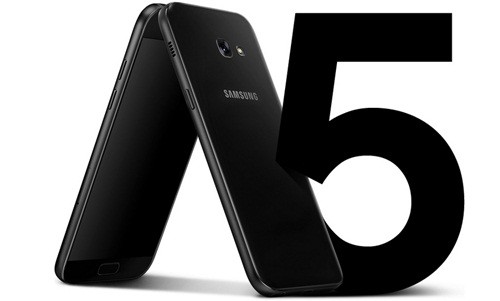
 perusahaan Samsung meluncurkan banyak sekali macam brand dan juga seri smartphone yang dilengka 10 Tips Triks Samsung Galaxy A5 2017 Agar Lebih Maksimal

Tips Triks Cara Menggunakan Samsung Galaxy A5 2017

1. Floating Shutter

Floating shutter ini yakni salah satu fitur untuk memudahkan pengguna dikala ingin mengabadikan momen bersama keluarga, pasangan, maupun bersama teman. Floating shutter pada Samsung galaxy A5 memang tidak disediakan pada default di smartphone-nya. Namun kita masih bisa melakukannya didalam pengaturan kamera.

2. Water Resistant

Buat yang suka dengan smartphone yang tahan dengan kondisi apapun, salah satu kelebihan dari Samsung Galaxy A5 2017 ini yakni tahan terhadap air. Tidak hanya itu saja bahkan juga pada situasi berdebu. Anda tidak perlu kawatir dikala memakai smartphone yang satu ini dimana saja kan kapan saja. Makara kondusif untuk dipakai selfie dibawah air ya. Tapi ingat hanya untuk kedalaman tertentu saja.

3. Mode Satu Tangan

Tips dan trik yang diusung pada Samsung galaxy A5 versi 2017 yakni one handed mode atau mode satu tangan. Trik yang satu ini menjadi salah satu yang disukai oleh para pengguna smartphone. Hal ini dikarenakan fitur ini bisa membantu penggunanya untuk melaksanakan jalan masuk banyak sekali macam fitur dalam satu tangan. Fitur ini tidak secara aktif ada pada default. Namun kita bisa mengaturnya sendiri. Caranya yakni menentukan sajian setting kemudian pilih advance features. Setelah itu cari dan aktifkan opsi dari one handed operation dengan menggeser togglebar.

4. Blue Light Filter

Karena banyak keluhan dari pengguna dengan paparan sinar dikala menatap layar terlalu usang dan menciptakan sakit mata, maka Samsung meluncurkan Samsung A5 2017 dengan fitur Blue light filter. Pada fitur yang satu ini bisa membantu pengguna untuk mengurangi rasa sakit dikala melaksanakan kontak mata terlalu usang dengan smartphone A5 ini. Dengan adanya blue light ini juga bisa mereduksi paparan dari imbas sinar biru yang berlebih. Oleh lantaran itu blue light filter ini bisa diaktifkan secara otomatis dengan cara mengatur pada pengaturan. Caranya pilih setting kemudian display, dan pilih blue light filter.
Baca juga:

5. Split Screen

Selanjutnya ada split screen yang bisa dipakai untuk melihat aplikasi apa saja yang tengah berjalan atau Multitasking. Tampilan ini bisa dilihat pada dua pecahan layar yang terpisah. Kemampuan ini bisa diberikan oleh Samsung galaxy A5 2017 yang mana membantu pengguna untuk melihat aktifitas aplikasi pada smartphone mereka. Type Samsung galaxy ini juga menjadi salah satu smartphone yang mempunyai banyak kelebihannya. Untuk memakai fitur ini bisa dengan menekan tombol recent apps beberapa dikala dan akan muncul daftar aplikasi yang tengah berjalan.

6. Sos Message

Walaupun bukan invasi terbaru tetapi fitur ini mempunyai kelebihan tersendiri pada Samsung Galaxy A5 2017 ini. Pada fitur ini kita bisa mengirim pesan darurat dikala sedang mengalami situasi yang darurat. Selain itu, kita bisa mengirim juga foto dan juga nomor tertentu yang telah didaftarkan. Anda hanya perlu menekan tombol power 3 kali secara berturut-turut. Maka pesan SOS akan terkirim dengan sendirinya. Tips dan Triks Samsung Galaxy A5 2017 ini memang menjadi salah satu kelebihan dikala sedang mengalami ancaman diluar rumah.

7. Cara Mengatasi Hang Samsung galaxy A5 2017

Hampir semua smartphone pastinya pernah mengalami hang secara tiba-tiba. Hal ini dikarenakan sistem yang tidak berpengaruh dengan beban yang dimiliki. Tips dan trik Samsung galaxy A5 2017 untuk mengatasi hang pada smartphone Samsung A5 ini sangat mudah. Caranya yakni dengan menekan tombol power beberapa detik dan akan merestart dengan sendirinya. Cara yang paling kondusif dipakai deh ini.
Baca juga:

8. Cara Mengatasi Camera Tidak Befungsi di Samsung galaxy A5 2017

Apabila mengalami kegagalan dikala membuka aplikasi kamera, Anda bisa membuka pengaturan smartphone. Kemudian pilih aplikasi, dan klik pada semua aplikasi. Setelah itu hapus cache atau hapus data. Sebelum membuka kembali akan lebih baik untuk melaksanakan reboot.

9. Cara Mengaktifkan Safe Mode Samsung Galaxy A5 2017

Fitur Safe Mode bisa dipakai apabila Anda merasa ada yang salah dengan smartphone tersebut. Misalnya sering merestart sendiri dikala membuka aplikasi atau bermain game. Hal ini bisa disebabkan oleh aplikasi yang tidak kompatibel maupun hal lain yang gres saja Anda lakukan. Untuk masuk ke Safe mode ini cukup matikan smartphone, hidupkan hingga muncul logo samsung kemudian trekan tombol “Volume Down”. Maka dikala smartphone melaksanakan booting akan masuk kedalam safe mode.

10. Reset

Tips memakai Samsung galaxy A5 dikala ingin mereset harus dilakukan dengan benar. Hal ini untuk menghindari kerusakan permanen dari smartphone yang satu ini. Cara yang sempurna untuk mereset Samsung galaxy A5 yakni dengan cara mematikan ponsel terlebih dahulu. Kemudian tekan dan tahan tombol volume atas, tombol home, dan tombol power secara bersamaan. Tunggu hingga muncul logo dan lepas semua tombol kecuali tombol power. Kemudian masuk ke recovery mode dan lepaskan tombol.
Itulah beberapa tips triks samsung galaxy A5 2017 semoga penggunaanya lebih maksimal. Semoga bermanfaat.

Cara Bypass/Melewati Verifikasi Akun Google Hp Samsung

– Pernah mengalami dilema pada handphone Samsung kamu? Contohnya menyerupai smartphone yang terkunci sehingga tidak sanggup dibuka. Masalah menyerupai sanggup diatasi dengan cara di Bypass. Jika kau mendapati permasalahan menyerupai ini maka cara Bypass/melewati verifikasi akun Google Samsung yang sanggup kau ikuti ada di bawah ini. ulasan kali ini akan membahas bagaimana cara gampang untuk melaksanakan Bypass verifikasi akun Google pada FRP atau Factory Reset Protection. Sistem ini yakni sistem terbaru yang dipasangkan ke OS Android.

Kamu akan diminta untuk memasukkan akun verifikasi yang terhubung pribadi ke Google. Biasanya berupa email dan sandi. Seringkali dilakukan ketika memulai ulang ponsel. Nah, akun yang wajib dimasukkan tidak sanggup akun gres tetapi berupa akun terakhir yang dipakai untuk mengoperasikan handphone.
 Pernah mengalami dilema pada handphone Samsung kau Cara Bypass/Melewati Verifikasi Akun Google HP Samsung

Cara Bypass Verifikasi Akun Google

Jika kau tidak ingat password dan nama akun terakhir tersebut maka ponsel tidak akan sanggup dibuka sama sekali. Nah, sebelum kau merasa gugup berikut ini ada beberapa langkah gampang melaksanakan Bypass tanpa memakai OTG serta Sidesync. Mari simak.

Menghidupkan Android Samsung

Cara Bypass/melewati verifikasi akun Google Samsung yang pertama yakni membuka atau menghidupkan kembali perangkat sampai muncul logo Welcome. Sebelumnya kau sanggup mengunduh file APK tes DPC lewat ponsel lain yang nanti dikirimkan memakai bluetooth.

Kemudian, pilih sajian Start. Pilihlah penggunaan bahasa yang hendak digunakan. Tidak lupa lakukan koneksi terhadap internet dengan memakai WiFi. Setelah itu, kau perlu mengaktifkan Talkback. Caranya tekan tombol Home sebanyak 3 kali. kemudian klik tombol lain.

Membuka Menu Setting

Tahap selanjutnya, buatlah logo 'L' dengan cara di swipe dari atas ke bawah. Menu Setting akan otomatis muncul. Lanjut dengan menentukan sajian Text to speech settings. Sampai di disini, kau sudah berhasil masuk ke perangkat.

Langkah selanjutnya, masuklah ke sajian utama pada setting caranya tekan tombol back yang terletak di bab kiri atas layar ponsel. Lalu pilih Menu Connection dan aktifkan Bluetooth. Fungsinya untuk mendapatkan file yang sebelumnya telah di download. Setelah itu, kirim menyerupai mengirim file biasa.

Mengaktifkan Unknown Source

Kamu perlu mengaktifkan sajian ini. caranya buka sajian Setting kemudian pilih Lockscreen & Security. Aktifkan semua devices administrator. Kemudian, lanjutkan dengan menginstall file APK. Lalu masuk ke bab File Explorer.

Sampai ke bab ini, masuk kembali ke sajian Setting. Pilih Device Maintenance, dilanjutkan ke sajian Storage dan Storage Setting. Langkah terakhir pada tahap ini yakni masuk ke sajian Explorer. Cara Bypass akun Google di android sesudah file terbuka yakni melaksanakan Setup.
Baca juga:

Lakukan Setup

Cara melaksanakan setup dilakukan dengan cara membuka Setup kemudian klik Agree. Kemudian kembali ke Setup dan klk 'oke' sesudah proses Setup selesai maka buka kembali Explorer dan instal ulang lagi. Kali ini kau menentukan sajian Delete dengan langkah yang sama.

Pada jendela Setup Finished yang nanti terbuka, pilihlah Add account, lanjut ke Next, kemudian masukkan akun Google kau yang baru. Klik kembali Next dan masukkan password baru. Lalu klik tombol Accept. Sampai pada tahap ini, tunggu sampai proses login selesai.

Setelah selesai maka hape sudah sanggup berfungsi kembali. Kamu sanggup pribadi masuk ke Home Screen. Seperti itulah cara Bypass/melewati verifikasi akun Google Samsung.

Sunday, November 3, 2019

Mengatasi Hamparan Layar Terdeteksi (Screen Overlay Detected) Di Android

Untuk menjalankan aplikasi yang membutuhkan izin susukan sumber daya di smartphone android, biasanya akan muncul obrolan yang meminta anda untuk mengizinkan susukan tersebut dengan menekan tombol, warta izin tersebut  munculnya biasanya sih satu kali saja dikala aplikasi pertama kali digunakan,

Ada satu permasalahan yang terkadang sering menciptakan jengkel pengguna, yaitu dikala muncul obrolan konformasi untuk meminta anda mengizinkan aplikasi tersebut, etelah di konfirmasi muncul lagi obrolan yang mengharuskan anda melaksanakan pengaturan secara manual.

Seperti contohnya pada aplikasi yang mengakses sumber daya GPS untuk mengakses lokasi atau peta, selalu muncul obrolan warta dengan pesan "Hamparan layar terdeteksi  (screen overlay detected)", obrolan tersebut akan meminta pengguna untuk membuka pengaturan / setelan untuk menonaktifan hamparan layar secara manual, menyerupai terlihat pada gambar screen shoot di bawah ini:


Pesan tersebut biasanya sering muncul di hp android dengan sistem operasi versi marsmallow, dan paling sering dialami oleh pengguna beberapa seri hp samsung dengan sistem android, menyerupai samsung j2 prime, samsung note 4, samsung j7, samsung j5, bahkan hp lenovo dan brand hp lainnya juga kadang mengalaminya juga.

Pesan tersbut gotong royong bukan error, namun sebuah pesan yang meminta anda untuk melaksanakan pengaturan secara manual, guna menonaktifkan hamparan layar.

Tentu saja untuk orang awam akan kesulitan bagaimana harus melaksanakan pengaturan tersebut, alasannya memang di warta yang muncul tidak disebutkan langkah-langkahnya.

Mengatasi Hamparan layar terdeteksi (screen overlay detected) di HP android

Jika anda mengalami permasalahan munculnya obrolan warta hamparan layar tidak terdeteksi menyerupai gambar di atas, dan anda kesulitan bagaimana memperbaikinya, maka anda dapat mengukuti langkah-langkah yang diuraikan di artikel ini.

Langkah-langkah untuk memperbaiki hamparan layar terdeteksi yakni sebagai berikut:

1. Pada obrolan yang muncul klik saja pada tulisan  Buka setelan, atau aktifkan hp android anda, kemudian masuk ke halaman setelan / pengaturan / settings.

2. Cari sajian Aplk / apps / installed app / aplikasi terinstal, (beberapa brand hp menyajikannya di sajian berbeda). menyerupai pengaturan > aplikasi > manager aplikasi >

3. Silahkan klik pada aplikasi yang akan diberi izin, (aplikasi yang dikala dijalankan  muncul obrolan warta "hamparan layar terdeteksi "), sebut saja aplikasi Uber atau aplikasi yang membutuhkan susukan lokasi.

Anda akan masuk ke Halaman info aplikasi,

4. Pada halaman info aplikasi, cari opsi Izin / daftar Izin / perizinan apl, mungkin di hp anda menunya berbeda.

5. Kemudian pada halaman daftar izin anda akan melihat beberapa opsi seperti:
  • Kontak
  • Lokasi Anda
  • Penyimpanan
  • SMS
  • Telepon
 Biasanya sih tergantung dari sumber daya yang dipakai aplikasi tersebut.
 Jika pada opsi anda melihat opsi Lokasi anda, maka silahkan aktifkan opsi Lokasi Anda

Dengan mengaktifkan Opsi Lokasi anda di pengturan izin aplikasi biasanya problem hamparan layar terdeteksi dapat diatasi, silahkan anda coba jalankan kembali aplikasi anda sebelumnya.

Permasalahan belum teratasi, masuk safe mode

Jika masih tidak dapat anda dapat coba masuk ke safe mode hp android anda untuk pengaturan di atas, untuk masuk ke safe mode langkah-langkahnya yakni sebagai berikut:
  • Matikan HP
  • Hidupkan dengan menekan tombol Power + Volume down, hingga layar hp menyala, anda biasanya akan masuk ke tampilan safe mode.
Setelah masuk ke safe mode anda dapat mencoba kembali langkah-langkah yang diuraikan di atas dalam mode safe mode.

Setelah itu restart kembali hp android anda semoga kembali pada tampilan normal.

Itulah cara Mengatasi Hamparan layar terdeteksi (screen overlay detected) di android, semoga membantu.

Tuesday, April 28, 2020

Cara Mengaktifkan Jaringan 4G Di Samsung A7

Cara Mengaktifkan Jaringan 4G di Samsung A7. Seperti yang diketahui, Samsung Galaxy seri A keluaran samsung ini yaitu jenis ponsel yang dipasarkan secara masif dengan Aim Market dari kalangan menengah. Ponsel yang dijual dengan kisaran harga 4 jutaan sampai 6 jutaan ini dilepas dipasaran dengan derma jaringan koneksi terbaru yakni 4G LTE.

Dengan harga sekitar 4 jutaan tersebut, tentu saja banyak kelebihan samsung galaxy A7 yang akan menciptakan penggunanya merasa puas. Kinerja smartphone ini pun cukup cepat ketika melaksanakan banyak sekali tasking atau bermain game sekalipun. Hasil kamera samsung galaxy A7 pun tidak bisa disepelekan alasannya yaitu memang gambar hasil jepretannya pun tajam. Lalu bagaimana semoga kita bisa memakai jaringan 4G di samsung A3 ini?
 Samsung Galaxy seri A keluaran samsung ini yaitu jenis ponsel yang dipasarkan secara mas Cara Mengaktifkan Jaringan 4G di Samsung A7

Mengatur Jaringan Koneksi 4G LTE di HP Samsung


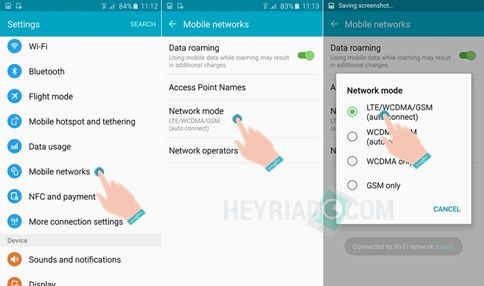
Cara mengaktifkan jaringan 4G di Samsung tidaklah sulit dilakukan. Kamu bisa mengikuti langkah-langkah di bawah ini secara mudah. Pastikan bahwa kau telah memasang kartu sim ponsel yang sesuai dan telah memakai jaringan 4G pula. Pastikan pula bahwa kau telah mengatur SIM yang dipakai untuk jaringan internet. Umumnya smartphone keluaran ketika ini hadir dengan dua pilihan kartu sim yang bisa disesuaikan. Setelah itu, ikuti langkah di bawah ini.

1. Menu Setting

Seperti bermacam-macam jenis pengaturan lain yang kau lakukan untuk ponsel kamu, kau bisa memulai mengatur jaringan koneksi internet yang ada pada ponsel dengan membuka sajian Setting terlebih dahulu. Biasanya sajian ini juga bisa muncul dalam bentuk “Pengaturan/Setelah”. Kemudian, pergilah menuju sajian yang menunjukkan “Jaringan Seluler”. Temukan sajian pada bab tengah atau bawah kolom yang kau scroll.

2. Pilih Mode Jaringan

Cara lock 4G Samsung A7 selanjutnya dilakukan dengan menentukan sajian “Mode Jaringan” yang sesuai dengan kebutuhan. Kamu ketika ini membutuhkan koneksi internet dari 4G LTE yang bisa mencover jaringan dengan kecepatan yang memuaskan. Pada bab ini pula kau akan ditawari beberapa pilihan ibarat LTE, 4G LTE, 3G, 2G, dan WDCMA. Kamu bisa menentukan untuk memakai jaringan 4G LTE saja atau 4G LTE/WDCMA.
Baca juga:
Memang kau bisa memakai langkah lain ibarat dengan mendownload aplikasi tertentu. Akan tetapi jikalau kau bukan termasuk orang yang jago untuk mengutak-atik ponsel sebaiknya kau menentukan cara yang paling kondusif yakni dengan melalui sajian Setting yang digunakan. Demikianlah cara mengaktifkan jaringan 4G di Samsung A7 yang bisa kau ikuti dengan mudah.

10 Aplikasi Terbaik Untuk Samsung Galaxy A7

HEYRIADCOM – 10 Aplikasi Samsung Galaxy A7 Terbaik yang kami rekomendasikan. Samsung Galaxy A7 mempunyai banyak fitur dan keunggulan tersendiri dibandingkan type lain sekelasnya. Spek yang cukup tidak mengecewakan mumpuni, performa multi-tasking yang cepat sampai hasil jepretan kamera yang luar biasa. Smartphone kelas mid-range ini dibandrol dengan harga sekitar 5 jutaan dan cukup seimbang dengan kelebihan yang dimilikinya.

Kali ini buat kau yang mempunyai hape yang jauh lebih gedhe dengan tampilan layar lebih luas menyerupai galaxy A7 maka kau wajib mencatat beberapa rekomendasiaplikasi Samsung Galaxy A7 terbaik yang wajib terpasang ini. Aplikasi yang akan saya jelaskan ini dimulai dari jenis aplikasi gampang dan ringan menyerupai aplikasi pengingat atau alarm yang unik sampai aplikasi media umum yang paling banyak digunakan. Nah, mari simak ulasan berikut ini.
 mempunyai banyak fitur dan keunggulan tersendiri dibandingkan type lain sekelasnya 10 Aplikasi Terbaik Untuk Samsung Galaxy A7

Aplikasi Android Untuk Samsung Galaxy A7

1. Aplikasi AlarmMon

Aplikasi AlarmMon yang dibentuk oleh Malang Studio CoLtd ini yakni jenis aplikasi yang gampang dan ringan namun sangat bermanfaat. Aplikasi yang bekerjsama terlihat sederhana tapi sangat menarik ini bisa menciptakan pagi menjadi lebih menyenangkan. Kamu bisa menentukan bermacam-macam jenis model alarm yang menarik mulai dari alarm bunyi binatang kesayangan menyerupai kucing sampai aplikasi bunyi panggilan dari idol atau artis kesayangan yang membangun kita di pagi hari. Tentunya bagi kau yang susah bangkit tidur di pagi hari akan menjadi lebih bersemangat dikala kau mendengarkan bunyi idola kau yang membangunkanmu di pagi hari.

2. Aplikasi Sleep as Android

Aplikasi ini yakni aplikasi khusus buat kau yang berniat mencari aplikasi yang sanggup membantumu untuk tidur dengan lebih baik dan nyaman. Aplikasi yang berjulukan Sleep as Android ini dibentuk oleh Urbandroid Team. Kamu bisa mengunduh aplikasi ini secara gratis dan menikmati manfaat yang ada didalamnya. Aplikasi ini juga sudah dipenuhi dengan fitur GoogleFit dan S Health Integration. Belum lagi kau bisa tetap terhubung eksklusif dengan media umum menyerupai Facebook dan Twitter.

3. Aplikasi Spotify

Kalau kau penyuka musik dan gemar untuk mendengarkan musik secara streaming maka aplikasi Spotify ini yakni rekomendasi terbaik yang wajib kau dapatkan. Aplikasi android wajib instal ini harus ada di ponsel kau khususnya buat kau yang sangat bahagia mendengarkan musik - musik favorit dari bermacam-macam jenis atau genre. Mendengarkan musik melalui Spotify juga merupakan salah satu perjuangan kau mendukung artis idola kau alasannya Spotify telah diakui secara resmi sebagai aplikasi streaming musik gratis yang diakui aksesnya.
Baca juga:

4. Aplikasi Juice Cubes

Aplikasi ini yakni aplikasi dari genre game yang bisa kau mainkan dengan gampang dan ringan baik secara online maupun offline. Aplikasi yang masuk dalam kategori aplikasi ringan ini merupakan aplikasi yang sangat gampang untuk dijalankan dan sangat menyenangkan. Kesenangan memainkan game ini tidak terasa meski dari waktu ke waktu. Cara memainkan yang gampang dipahami serta tingkat level yang terus membuatmu menjadi semakin betah untuk memainkan aplikasi ini.

5. Aplikasi Super Phantom Cat

Salah satu aplikasi game atau permainan yang juga masuk ke dalam daftar aplikasi Samsung Galaxy A7 terbaik yang wajib terpasang ini yakni aplikasi Super Phantom Cat. Aplikasi ini sangat gampang untuk dilakukan dan menunjukkan sensasi permainan yang begitu menyenangkan. Aplikasi yang muncul dalam bentuk desain grafis yang unik ini selayaknya 2D platform model ini bisa menunjukkan nuansa permainan yang menarik sekaligus advance yang tidak kalah dengan bermacam-macam jenis permainan petualang lainnya yang bisa kau nikmati. Game yang dikembangkan oleh Veewo Games ini dengan genre adventure ini wajib kau coba.

6. Aplikasi Magic Rampage

Aplikasi lain yang musti kau coba dalam segi permainan petualang dengan desain grafis yang lebih hidup ada pada Magic Rampagne. Aplikasi android paling terkenal yang satu ini gres - gres ini masuk ke dalam daftar terbaik aplikasi game bernuansa petualang yang mesti di coba di tahun ini. Game yang dikembangkan oleh Asantee ini merupakan game dengan genre orisinil action sehingga menunjukkan sensasi menegangkan yang belum pernah kau coba. Kalau kau tertarik untuk mencoba memainkan permainan gres dan menyenangkan maka game ini wajib masuk dalam daftar uji coba kamu.

7. Aplikasi FIFA Mobile Soccer

Aplikasi yang satu wajib ada pada ponsel kau khususnya bagi kau yang suka permainan sepak bola. Bisa dibilang ini merupakan aplikasi android wajib untuk mahasiswa khususnya di kalangan cowok. Aplikasi ini merupakan aplikasi nomor satu yang berkaitan dengan dunia sepak bola yang perlu kau coba. Di sini kau bakal mencicipi bagaimana sensasi menjadi pemain utama, striker, pemain sayap sampai menjadi penjaga gawang. Kamu juga bisa menentukan pemain yang kau kehendaki dengan baik sesuai dengan selera kamu.
Baca juga:

8. Aplikasi Linkedln

Sekarang buat kau yang bahagia terhubung dengan rekan kerja di seluruh dunia dan berniat untuk mendapat pekerjaan menarik dengan anjuran yang menggiurkan yang ada di potongan pelosok dunia lain maka kau wajib mempunyai akun Linkedln. Aplikasi ini bisa membantu kau untuk tetap terhubung dengan kenalan baru, atasan, atau perusahaan yang menunjukkan pekerjaan menarik di posisi yang juga menarik. Selayaknya aplikasi medsos lain menyerupai Facebook, Twitter, dan lain - lain maka aplikasi ini yakni aplikasi sumbangan yang bisa mendukung acara kau serta pekerjaan yang kau lakukan.

9. Aplikasi Erudite Dictionary Thesaurus

Aplikasi ini bisa dibilang yakni aplikasi berjenis Books & Reference yang bisa membantu kau kapanpun dan dimanapun. Aplikasi dengan nama Erudite Dictionary & Thesaurus yang dikembangkan oleh Erudite ini bisa mengatakan arti dan pemahaman secara rinci perihal sebuah kata. Bila kau mengalami kesulitan untuk menemukan definisi suatu kata maka aplikasi ini sanggup membantu untuk menemukan tanggapan atas permasalahan yang kau miliki dengan sangat baik.

10. Aplikasi Minube

Aplikasi ini yakni aplikasi fenomenal yang selalu masuk dalam daftar aplikasi terbaik yang bisa mengatakan pelayanan terbaik sesuai dengan kebutuhan pengguna. Kali ini, aplikasi bergenre travel yakni aplikasi terbaik yang wajib kau miliki khususnya buat kau para pecinta traveling yang bahagia untuk bepergian dan menjelajah daerah - daerah gres yang unik, asik, dan menantang. Aplikasi ini akan membimbing kau dan membawa kau ke daerah - daerah harapan yang belum pernah kau jumpai sebelumnya.

Itulah beberapa jenis aplikasi bermacam-macam yang bisa menjadi rekomendasi buat kau yang galau untuk menentukan aplikasi aksesori di dalam ponsel kamu. Aplikasi Samsung Galaxy A7 terbaik yang wajib terpasang ini akan membantumu menentukan pilihan terbaik untuk kategori yang kau inginkan mulai dari aplikasi bergenre media sosial, game atau permainan sampai aplikasi traveling.

10 Tips Trik Samsung Galaxy J7 2017, Maksimalkan Kinerjanya

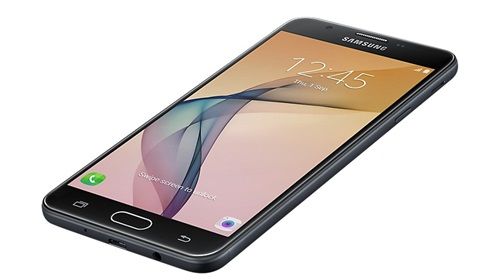
HEYRIADCOMInilah Tips dan Trik Samsung Galaxy J7 2017 Agar Kinerjanya Semakin Maksimal. Memiliki smartphone canggih ketika ini niscaya menjadi salah satu laba tersendiri bagi kita para penggunanya. Tidak hanya itu saja, dengan adanya smartphone ini akan membantu memudahkan semua aktivitas kita dalam melaksanakan pekerjaan kita sehari-hari. Baik dalam pekerjaan biasa bahkan yang sulit sekalipun.

Saat ini juga sudah banyak sekali fitur yang disediakan oleh smartphone untuk memudahkan penggunanya sendiri. Salah satu smartphone yang cukup banyak diminati ialah varian dari seri Samsung Galaxy J7. Ada beberapa tips dan triks samsung galaxy j7 2017 yang bisa menciptakan penggunanya semakin maksimal dalam memakai smartphone yang satu ini.
 Memiliki smartphone canggih ketika ini niscaya menjadi salah satu laba tersendiri bagi  10 Tips Trik Samsung Galaxy J7 2017, Maksimalkan Kinerjanya

Tips Triks Samsung Galaxy J7 2017

Trik Penggunaan Tombol Samsung Galaxy J7 2017
Pada setiap Samsung galaxy pastinya dilengkapi dengan banyak sekali macam shortcut yang ada didalamnya. Tidak hanya itu saja, bahkan tombol yang ada pada hp itu sendiri niscaya mempunyai fungsi lebih untuk membantu penggunanya dalam memudahkan penggunaan smartphone itu sendiri. Ada trick dan tips dalam memakai samartphone j7 2017 ini. Berikut penjelasannya perihal penggunaan tombol Samsung J7.

1. Tekan 2X Untuk Memunculkan Kamera

Fungsi yang pertama ialah untuk mempercepat pembukaan camera. Anda tidak perlu kawatir lagi apabila sedang membuka aplikasi kemudian ingin membuka camera secara tidak langsung. Anda bisa menekan 2 kali pada tombol tengah di hp Anda secara cepat, maka smartphone Anda akan membuka aplikasi camera dengan sendirinya.

2. Tekan 3X Untuk Merubah Tampilan Toogles

Kemudian fungsi lainnya ialah untuk merubah tampilan dari toogles smartphone Anda. Toogles ini mempunyai beberapa shortcut yang bisa dipakai untuk mengatur beberapa aplikasi yang ada pada hp Anda. Apabila bosan dengan tampilan yang ada pada toogles ini, maka bisa menekan tombol tengah 3 kali secara cepat. Maka tampilan akan berubah dengan sendirinya. Tampilan ini tidak akan merubah susunan yang ada pada hp Anda, hanya saja tampilannya berubah dengan kesan yang berbeda.

3. Memindahkan Shortcut

Tips dan triks samsung galaxy j7 2017 lainnya ialah untuk memindahkan shortcut dari daerah satu ke daerah yang lain. Untuk beberapa smartphone pastinya akan sulit alasannya ialah tidak dilengkapi fiturnya. Namun, Samsung galaxy j7 bisa dengan gampang memindahkan shortcut dari daerah satu ketempat yang lain dengan cara menekan shortcut tersebut beberapa ketika kemudian pindahkan kesisi kanan hingga muncul layar kepingan lain.
Baca Juga: Tips Memaksimalkan Fitur Samsung Galaxy J7
Tidak hanya tombolnya saja yang mempunyai trik dan juga tips dalam menggunakannya. Ada juga tips dan trik Samsung galaxy J7 dalam meningkatkan kinerjanya pada smartphpone 2017 ini.

4. Hindari Penginstalan Aplikasi yang Berlebih

Salah satu dari tips dan triks Samsung galaxy j7 2017 ialah dalam meningkatkan kinerja smartphone itu sendiri. Kinerja hp yang lelet juga bisa mengganggu kenyamanan dalam melaksanakan tasking. Tidak hanya itu saja, Anda juga bisa menghindari beberapa permasalahan yang akan menimbulkan hp semakin lemot sehingga menciptakan kinerja menjadi tidak baik. Salah satu untuk mengatasi hp lemot ialah dengan menghindari install aplikasi yang bisa memberatkan sistem hp itu sendiri.

5. Berikan Ruang Pada Memori

Kemudian juga berikan ruang pada memori Anda. Handphone dengan banyak file di dalamnya akan menciptakan kinerja smartphone itu akan semakin lambat. Errornya hp ini dikarenakan space pada sistemnya maupun memori sudah penuh sehingga kinerjanya juga semakin sulit.

6. Matikan Aplikasi Latar Belakang

Aplikasi yang terus menyala juga akan menciptakan fungsi hp menjadi lambat. Sebagai salah satu tips samsung galaxy j7 2017, Anda perlu mematikan semua aplikasi Anda yang bisa menciptakan berat sistem hp itu dan bisa menjadikan lemot yang berlebih. Kemungkinan besar juga bisa menciptakan hp mati secara tidak sengaja.

7. Lakukan Update Dengan Benar

Update sangatlah dilakukan pada suatu barang elektronik apalagi untuk gadget. Apabila ada pemberitahu untuk melaksanakan update aplikasi, Anda harus bijak untuk memilih aplikasi mana yang perlu di update atau tidak. Jangan terlalu sering juga dalam mengupdate aplikasi tersebut.
Baca Juga:

8. Menghapus Widget

Widget akan mempercepat kerusakan handphone Anda alasannya ialah bisa menimbulkan beratnya memori pada smartphone Anda. Memori yang dimakan oleh widget ini bisa mneyebabkan hp Anda menjadi lemot atau kinerjanya sangat lambat.

9. Jangan Gunakan Live Wallpaper

Sama halnya dengan widget, live wallpaper juga bisa menimbulkan kerusakan secara permanen apabila dipasang secara terus menerus. Tips samsung galaxy j7 2017 ini akan lebih baik menghindari live wallpaper alasannya ialah bisa memakan memori smartphone Anda. Tidak hanya itu saja, penggunaan live wallpaper ini bisa menjadikan batre semakin cepat habis bahkan menciptakan smartphone menjadi cepat panas pula.

10. Pengunci Aplikasi

Samsung galaxy J7 juga dilengkapi dengan fitur pengunci aplikasi yang bisa membantu kita untuk merahasiakan data pribadi pada samartphone kita. Anda bisa membuka pengaturan dan ikuti langkah-langkahnya.
Itulah beberapa tips dan triks Samsung galaxy j7 2017 yang bisa Anda terapkan biar penggunaanya semakin maksimal. Semoga bermanfaat.

10 Tips Dan Trik Samsung Galaxy A7 2017 Supaya Makin Maksimal

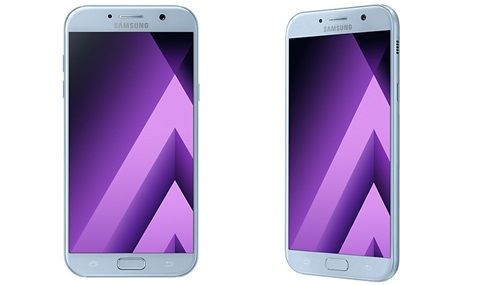
HEYRIADCOMInilah Tips dan Trik Samsung Galaxy A7 2017 Agar Makin Maksimal. Samsung resmi merilis seri terbaru di awal tahun 2017 dengan seri Galaxy A yang hadir dengan fitur anti air dan anti abu yang telah bersertifikat, memperlihatkan identitasnya sebagai seri smartphone yang dibentuk dengan teknologi tinggi, mengatakan banyak sekali jenis fitur-fitur menarik khas smartphone kelas menengah yang akan mempermudah penggunanya melaksanakan banyak sekali tasking. Lalu apa saja sih kelebihan dan kekurangan Samsung Galaxy A7 2017 ini?

Jika diperhatikan dari sisi spesifikasi, Samsung galaxy A7 2017 dibekali dengan komponen yang cukup mumpuni menyerupai CPU Octa-core 1.9 GHz, layar super AMOLED yang beresolusi 1080 x 1920 pixels, kamera utama 16PX dengan dengan video 1080p 30fps, baterai Li-Ion 3600 mAh dan bermacam-macam fitur sesor yang cukup komplit. Bagi Anda yang gres saja membeli smartphone ini, berikut beberapa Tips dan Trik Samsung Galaxy A7 2017 yang harus Anda ketahui.
 Samsung resmi merilis seri terbaru di awal tahun  10 Tips dan Trik Samsung Galaxy A7 2017 Agar Makin Maksimal

Tips Trik Cara Menggunakan Samsung Galaxy A7 2017

1. Mengaktifkan Always on Display

Salah satu fitur menarik sekaligus sangat bermanfaat yang ditampilkan oleh seri A terbaru ini yakni adanya fitur Always on Display. Fitur ini juga diaplikasikan pada model lainnya yakni yang sama ada pada tips trik Galaxy A5 2017. Fungsi fitur ini yakni untuk mengatakan notifikasi berupa pesan dan hal lain di dalam layar yang selalu menyala meski Anda telah menguncinya. Fitur ini tidak hanya memperlihatkan ihwal acara yang masuk dalam ponsel Anda tapi juga memperlihatkan waktu dan tanggal dengan tampilan yang efisien.

2. Fitur Secure Folder

Samsung seri A memang hadir dengan fitur perhiasan yang bisa dibilang cukup lengkap. Memiliki fungsi yang bermanfaat serta mengatakan fasilitas secara menyeluruh. Salah satu fitur yang juga menarik untuk dipakai yakni adanya fitur Secure Folder yang bisa melindungi dan memproteksi folder yang Anda miliki dengan sangat sempurna. Salah satu tips trik Galaxy A5 2017 ini sanggup mengunci sebuah folder yang bagi Anda penting dengan memakai kunci sidik jari atau fingerprint. Anda sanggup mengaktifkan fitur ini dengan membuka Secure Folder dan mensetting sidik jari. Anda harus menciptakan akun Samsung semoga bisa mengaktifkan fitur ini.

3. Fitur Samsung Pay

Masuk dalam daftar tips trik Galaxy A7 2017 yang bermanfaat yakni Samsung Pay. Fitur yang perlu Anda install ini mempunyai fungsi yang sangat menarik lantaran sanggup bekerja selayaknya kartu kredit yang Anda miliki. Fitur khusus yang ditanam pada smartphone seri A 2017 ini membantu Anda untuk membayar segala jenis kebutuhan yang Anda butuhkan dengan lebih gampang dan lebih efisien sehingga Anda tidak perlu lagi membawa kartu kredit atau kartu debit di dalam dompet. Cukup dengan memakai Samsung Pay maka segala keperluan Anda akan beres.

4. Fitur Lock Screen Dua Icon

Fitur ini juga bisa dikatakan sebagai sebuah fitur yang menarik yang bisa Anda miliki jikalau Anda memakai seri A 2017 sebagai smartphone keseharian Anda. Fitur ini memudahkan Anda untuk melaksanakan LockScreen dengan 2 ikon yang Anda gunakan yakni Kamera dan Dialpad. Cara mengaktifkan fitur ini yakni dengan membuka hidangan Setting yang ada pada ponsel Anda dan menekan hidangan Lock and Security Option. Setelah itu, Anda bisa menekan hidangan Info and Apps Shortcut untuk selanjutnya mengatur ikon yang Anda butuhkan sesuai dengan harapan Anda dengan menekan hidangan Change the Left and Right Shortcut.
Baca juga:

5. Fitur Kamera

Salah satu diam-diam yang paling ditunggu dari Samsung seri A 2017 ini yakni fitur kamera yang juga masuk dalam daftar 10 tips dan trik Samsung Galaxy A7 2017. Hal yang menarik yang bisa Anda manfaatkan untuk memaksimalkan penggunaan fitur kamera Anda yakni dengan memakai Double Press pada Home untuk membuka kamera dengan lebih cepat atau istilahnya Quick Camera. Kemudian, Anda bisa juga memanfaatkan fitur One-Handed Operation yang sanggup membantu Anda mengoperasikan kamera hanya dengan satu tangan semoga menjadi jauh lebih gampang dan efektif. Caranya yakni dengan menekan tombol Home sebanyak 3 kali yang sebelumnya telah diaktifkan melalui Phone Setting.

6. Fitur Split Window Saat MultiTasking

Memiliki smartphone ala flagship dengan performa yang memuaskan dengan kecepatan dan respon yang sangat baik tentu mengatakan kenyamanan yang lebih bagi penggunanya. Kemampuan untuk melaksanakan kegiatan MultiTasking juga bisa dilakukan dengan lancar tanpa ada hambatan. Salah satu keunikan tersendiri yang bisa Anda dapatkan dari ponsel ini yakni adanya fitur Split Window for MultiTasking yang sanggup memudahkan segala kegiatan yang Anda lakukan. Anda bisa membuka usang dalam dua jendela yang berbeda dalam waktu yang bersamaan. Anda juga bisa menggeser dan meng-copy teks hanya dalam satu kali sapuan. Cara mengaktifkan fitur ini yakni dengan membuka aplikasi Advance Feature Option dan mengaktifkan Split Window.

7. Selfie Menggunakan Tombol Volume

Tips trik Samsung Galaxy A 2017 yang satu ini masih berafiliasi dengan fitur kamera yakni fasilitas untuk mengambil gambar dan foto hanya dengan memakai tombol volume naik dan turun yang ada pada sisi samping ponsel. Kemudahan ini mengatakan kenyamanan yang terasa lebih langsung lantaran Anda tidak perlu lagi mengambil foto dengan tombol shutter pada layar menyerupai yang umum digunakan. Anda tidak perlu mengaktifkan fitur ini lantaran sudah langsung terintegrasi ke ponsel Anda secara langsung sehingga Anda sanggup langsung menggunakannya tanpa kesulitan.
Baca juga:

8. Mengambil Foto Dengan Telapak Tangan

Tips trik Samsung Galaxy A 2017 yang bermanfaat lainnya yang bisa Anda gunakan yakni fitur Swipe yang masih berafiliasi dengan fitur kamera. Fitur ini memudahkan Anda untuk melaksanakan selfie bersama dengan orang-orang terdekat dan sobat hanya dengan memperlihatkan telapak tangan Anda ke depan kamera dan ponsel akan secara otomatis mengambil gambar didepannya. Fitur ini bisa merespon perintah menangkap gambar dengan telapak tangan Anda dalam waktu yang sangat singkat yakni hanya sekitar 2 detik saja. Aktivitas berfoto ria pun menjadi semakin lebih menyenangkan dan lebih memudahkan.

9. Fitur Floating Shutter

Tips trik Samsung Galaxy A 2017 ini sama menyerupai beberapa fitur yang telah dijelaskan sebelumnya yang berkaitan dengan kamera. Bila Anda mengaktifkan fitur ini dalam ponsel seri A 2017 maka Anda akan menemukan beberapa fasilitas dalam mengambil foto menyerupai memakai telapak tangan, satu tangan, dan memakai tombol volume yang ada pada ponsel. Fitur ini bisa meningkatkan kinerja Anda sehingga menjadi jauh lebih efektif. Fitur ini hanya bisa Anda nikmati bila memakai seri A 2017.

10. Fitur Shortcuts dan Eye Protection

Melengkapi segala fitur yang memudahkan pengguna yakni fitur Shortcut. Fitur ini memudahkan Anda untuk melaksanakan acara MultiTasking dengan cara meletakkan beberapa aplikasi favorit Anda pada Shortcut sehingga sanggup memudahkan penggunaan ponsel dengan lebih maksimal. Adanya OS UI Exynos juga mengatakan nuansa yang jauh lebih indah dan nyaman dipandang. Sebagai perhiasan fitur Eye Protection juga bisa melindungi mata Anda dari sinar radiasi yang dikeluarkan oleh ponsel dengan jauh lebih baik. Anda bisa berlama-lama memandang layar ponsel Anda juga tanpa takut akan menciptakan mata Anda sakit.
Itulah beberapa fitur dan Tips trik Samsung Galaxy A7 2017 semoga penggunaanya semakin maksimal. Semoga bermanfaat.

Wednesday, April 29, 2020

10 Tips Trik Memakai Oppo F1 Plus Dan F1s

Tips dan trik memakai hp oppo f1 plus dan f1s ini wajib kau ketahui penggunaanya semakinj maksimal. Keluarga dari seri Oppo F1 selfie expert, berlanjut ke Oppo F1 plus dan Oppo F1s. Smartphone canggih dengan berjuta fitur ini khusus dihadirkan bagi pengguna yang doyan selfie. Untuk seri Oppo F1 Plus, dibekali pemindai sidik jari, fast charging, kamera depan 16MP dengan aperture f2.0 yang menjadi kunci kenapa hp ini begitu diminati.

Sementara untuk Oppo F1s, kamera belakang 13MP dengan aperture f/2/2, layar 5.5 inch dengan resolusi 720 x 1280 pixels dan tingkat density 320 PPI. Berbicara perihal OS, varian Oppo ini hanya dibekali Android Android 5.1 Lollipop dan skin ColorOS v3.0. Meskipun demikina, mungkin Anda sanggup mengupgrade-nya ke Android Marsmallow 6.0. Bagi Anda yang gres saja membeli salah satu varian dari smartphone ini, berikut tips trik Oppo F1 plus dan Oppo F1s yang perlu diketahui.

 ini wajib kau ketahui penggunaanya semakinj maksimal 10 Tips Trik Menggunakan Oppo F1 Plus dan F1s

Tips dan Trik Cara Menggunakan Oppo F1 Plus dan F1s

1. Cara Screenshot di Oppo F1 Plus & F1s.
Terdapat dua cara yang sanggup Anda lakukan untuk menagmbil screenshot didalam smartphone ini. Pertama yaitu dengan memakai kombinasi tombol Power + Volume bawah secara bersamaan. Dan kedua, yaitu dengan fitur smart gesture yaitu dengan cara swipe 3 jari dari layar atas kebawah. Untuk cara kedua, pastikan Anda mengaktifkan fitur gesture melaui Settings » Gesture & Motion » Quick gesture » Enable it.
2. Blokir Nomor Telpon yang Tidak Ada Didalam Kontak.
Jika Anda tidak ingin diganggu oleh nomor telpon yang tidak diketahui, aktifkan fitur blokir. Caranya tap Settings » Call » Block unknown numbers.
3. Cara Screenshot Panjang.
Ketika kita hendak mengambil tampilan layar, biasanya hanya kan ter-capture bab yang terlihat saja. Jika Anda ingin mengambil tampilan layar dari artikel panjang disebuah web atau lirik lagu, maka gunakan saja fitur ini.
  • Tap tombol Power + Volume atas secara bersamaan.
  • Selanjutnya akan muncul pilihan “Screenshot area”, “Next page” and “Save”.
  • Tap “Screenshot area” dan tarik hingga bab bawah layar.
  • Tap “Next page” hingga ke bab selesai paragraf artikel kemudian tap “Save”
4. Cara Menjadikan Oppo F1 Plus dan F1s Sebagai Modem.
Dukungan 4G yang dimiliki smartphone ini, menjadikannya cukup cepat untuk mendapatkan koneksi internet. Ketika laptop atau perangkat lain Anda membutuhkan koneksi internet, gunakan saja hp Oppo ini. Caranya tap Settings » Mobile Hotspot and tethering option.
5. Mengunci File Penting Dengan Fitur File Safe.
File safe yaitu sebuah fitur yang mana ia sanggup mengunci file eksklusif dan hanya sanggup terbuka memakai fingerprint. Jadi, orang lain yang sedang meminjam hp Anda tidak akan pernah sanggup melihat file apa yang Anda rahasiakan. Caranya tap Settings » File safe » Fingerprint and password.
Baca juga:

6. Mengunci Tampilan Layar Dengan Fitur Screen Pinning.
Pada dasarnya setiap smartphone dengan Android Lollipop mempunyai fitur yang sanggup mengunci tampilan dari tasking yang sedang kita lakukan yakni dengan screen pinning. Misalnya smartphoe Anda sedang dimainkan oleh Andak maka aktifkan saja fitur ini semoga ia tidak sanggup membuka aplikasi lain. Caranya masuk ketampilan home screen kemudian tap tombol Recent apps » tap tombol Pin.
7. Cara Menggunakan Power Saving Mode.
Salah satu fitur yang sangat berkhasiat dikala kondisi baterai sudah hampir habis adalalah mode ini. Untuk mengaktifkannya, tap Settings » Battery, pada tampilan gres gulirkan Low Power Mode.
8. Cara Menambah Fingerprint di Oppo F1 Plus dan F1s.
Fitur Fingerprint menjadi salah satu benteng keamanan yang dimiliki oleh smartphone ini. Untuk menambah sidik jari tap Settings» Fingerprint and Password » kemudian letakkan jari Anda pada sensor. Selanjutnya, masukkan password atau teladan untuk berjaga-jaga kalau nanti fitur ini error, maka teladan tersebutlah yang dipakai untuk membuka kunci atau fitur fingerprint.
9. Cara Install Aplikasi Dari File APK.
Setiap smartphone Android, diberikan fitur untuk sanggup memasang aplikasi diluar Play store. Ketika Anda kesulitan untuk download aplikasi dari google play, maka sanggup mencari file apk-nya. Tetapi pastikan untuk mengaktifkan fitur tersebut yakni dengan cara tap Settings » Safety and Privacy » Device Administration » Unknown Sources.
10. Cara Update Android OS di Oppo F1 Plus dan F1s.
Memperbarui Android Os semoga selalu berada pada versi terakhir merupakan salah satu cara terbaik untuk mendapatkan keamanan terbaru dan memperbaiki bugs. Caranya tap Settings » System Updates » About Phone Option kemudian tap check for Updates.

Dengan tips dan trik memakai hp oppo f1 plus dan f1s diatas, dibutuhkan Anda akan lebih maksimal lagi dalam memanfaatkan fitur-fitur didalamnya. Jika Anda mempunyai diam-diam atau tips lain, silahkan beritahu didalam komentar.
Baca juga: