Showing posts sorted by date for query cara-menghemat-baterai-oppo. Sort by relevance Show all posts

Tuesday, April 28, 2020

10 Tips Trik Cara Memakai Fitur Oppo F3 Plus

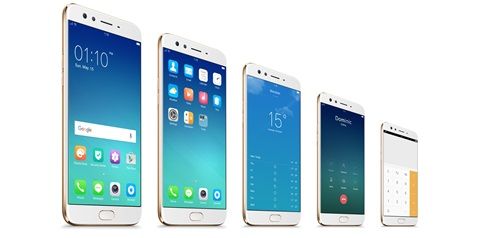
HEYRIADCOM – Kamu termasuk salah satu pengguna hp paling hot di tahun ini dengan flagship OPPO terbaru menyerupai F3 Plus? Jika iya, maka kau wajib tahu tips trik cara memakai fitur OPPO F3 Plus ini. Beberapa tips ini akan sanggup membantu dan memudahkan hidupmu dengan bermacam-macam fitur dan aplikasi canggih didalamnya. Pastinya sayang bila kau punya hp kece tapi tidak tahu cara menggunakan  dan memaksimalkannya.
 Kamu termasuk salah satu pengguna hp paling hot di tahun ini dengan flagship OPPO terbaru 10 Tips Trik Cara Menggunakan Fitur Oppo F3 Plus

Tips Trik Cara Menggunakan Fitur Oppo F3 Plus

1. Fitur Screenshoot atau Menangkap Gambar dalam Layar

Salah satu fitur dasar yang dimiliki oleh hape keluaran terbaru dari OPPO ini ialah fitur Screenshoot yang bisa sanggup dengan gampang dilakukan dengan memakai 2 cara. Setidaknya ada 2 langkah yang bisa kau ikuti semoga bisa mengambil gambar dalam layar dengan mudah. Pertama, memakai langkah yang umum dilakukan untuk ponsel-ponsel smartphone yakni dengan menekan tombol power dan tombol volume down secara berbarengan. Langkah ini mungkin agak sedikit merepotkan bagi sebagian orang.

Oleh alasannya ialah itu, OPPO berinovasi dengan membuatkan fitur pengambilan gambar atau Screenshot kedua dengan memakai Smart Gesture. Cara screenshot Oppo F3 Plus memakai gesture ini hanya perlu mengusapkan tiga jari kau ke layar dengan gerakan dari atas ke bawah. Cara menghidupkan fitur ini ialah dengan membuka sajian Setting kemudian menentukan sajian Gesture dan Motion. Setelah itu, tekan tombol aktif. Kamu sudah bisa pribadi mempraktikkannya segera sesudah fitur ini diaktifkan. OPPO benar-benar memperlihatkan kenyamanan secara penuh dan menyeluruh kepada penggunanya dengan bermacam-macam fitur menarik yang memudahkan kenyamanan hidup menyerupai yang ada pada fitur smart gesture ini.

2. Fitur Screen-Off Gestures

Fitur yang satu ini dinamakan Screen-off Gesture yang berfungsi untuk membuka aplikasi secara pribadi ketika posisi smartphone sedang berada dalam keadaan mati atau Black Screen. Fitur ini memudahkan kau untuk membuka aplikasi meski keadaan layar hape sedang terkunci, salah satu fitur canggih lain yang diberikan OPPO untuk memudahkan kamu. Ketika kau mengaktifkan fitur ini maka kau bisa mengatur keadaan ponsel kau hanya dengan sekali usapan memakai mode tertentu. Contohnya Double Tap to Wake, atau mengetuk layar dua kali untuk menghidupkan atau membuka layar yang mati atau terkunci.

Cara menonaktifkan kunci layar OPPO juga bisa dilakukan hanya dengan membuka setting dan menentukan sajian Gesture & Motion. Kemudian pilihlah sajian Screen-off Gestures dan pilihlah sajian Off untuk mematikan fitur ini. Hal yang menarik dari fitur ini ialah kau bisa menambahkan isyarat atau tanda lain dalam gerakan mengusap layar OPPO untuk aplikasi-aplikasi lain yang kau kehendaki. Selain itu dalam fitur ini pula tersedia sajian untuk membuka kamera dan mengatur kontrol musik dengan gampang yang akan dijelaskan selengkapnya di daftar selanjutnya.

3. Fitur Membuka Kunci Kamera dengan Mudah

Sekarang kau tidak perlu lagi mengalami kesulitan ketika mengoperasikan kamera alasannya ialah OPPO menghadirkan fitur Draw O to Start Camera yang memudahkan kau ketika akan selfie atau menangkap gambar foto objek lain. Caranya juga sangat gampang yakni kau hanya perlu menggambar isyarat O ke layar. Gesture O ini akan secara otomatis membuka fitur kamera ketika posisi hape tengah terkunci. Kamu bisa mengaktifkan dan mengatur fitur ini dalam sajian Screen-off Gesture yang bisa kau temukan pada sajian Setting.

4. Fitur Single Handed Operations

Salah satu fitur menarik lain dari tips trik cara memakai fitur OPPO F3 Plus ini ialah fitur Single Handed Operations. Fitur ini memudahkan kau yang ingin mengoperasikan ponsel hanya dengan memakai satu tangan. Adanya layar yang besar dan luas terkadang membuatmu kesulitan untuk mengatur dan mengoperasikan ponsel dengan mudah. Oleh alasannya ialah itu, OPPO memahami problem ini dan meluncurkan fitur single handed operations untuk membantu menjalani acara berponsel ria dengan lebih mudah. Ketika fitur ini diaktifkan maka layar akan mengecil dan letaknya bergeser ke arah kanan sehingga ponsel sanggup dioperasikan dengan satu jari.

5. Fitur Beautify 4.0

Berbicara perihal OPPO tentu tidak lengkap bila tidak membahas fitur paling diunggulkan dari produsen smartphone dengan fitur kamera kelas tinggi ini. OPPO telah dikenal sebagai salah satu ponsel akil terbaik dalam hal kamera. Kamera depan yang diusung mencapai resoulusi 16 MP dengan 120o Wide-angle Camera yang bisa memperlihatkan kualitas gambar yang begitu mumpuni. Salah satu fitur kamera yang bisa menciptakan penampilan kau menjadi lebih cakep dan menawan ialah fitur Beautify 4.0 yang bisa kau temukan pada setting yang ada pada kamera.

6. Fitur Panorama Untuk Group Selfie

Satu hal lagi yang patut untuk kau coba ialah fitur berfoto dengan grup yang sama sekali dihentikan kau lewatkan. Cara setting kamera OPPO dengan fitur panorama ini juga sangat mudah. Kamu hanya perlu membuka fitur kamera dalam ponsel kemudian menentukan fitur panorama yang ada pada Setting. Lalu, kau bisa mengetuk layar untuk mengambill gambar dan setelahnya menggerakkan ponsel secara horizontal dari samping kanan ke kiri secara perlahan maka hasil foto group kau bakal terlihat memuaskan. Fitur ini bisa menangkap semua objek yang tampak tidak muat di dalam frame kamera berkat adanya teknologi 120o Wide-angle Camera.
Baca juga:

7. Fitur LED Notifications

Salah satu fitur unggul lain yang bisa kau dapatkan dari produk ponsel OPPO keluaran kalangan menengah ke atas ini ialah adanya fitur LED Notifications. Lampu LED kecil yang berkedip-kedip yang berada di bab atas kanan sejajar dengan kamera depan ini merupakan fitur yang memudahkan kau untuk mengetahui adanya pesan-pesan atau notifikasi tertentu yang masuk ke dalam handphone. Cara mengaktifkan fitur ini ialah dengan membuka Setting pada smartphone dan membuka sajian Battery.

Kemudian pilih sajian Others dan pilihlah aplikasi-aplikasi yang menurutmu ingin kau dapatkan info pemberitahuan atau notifikasi terbarunya. Lalu, pastikan pula bahwa sajian Freeze when in background tidak aktif. Selanjutnya, kembalilah ke sajian Setting dan pilih sajian Notification and Status, pada bab Others ada 2 pilihan sajian yang harus kau pilih salah satu. Kamu bisa menentukan sajian Turn on the screen for lockscreen notifications atau Easy light flashes upon receiving notifications. Kemudian pilih sajian Manage notifications kemudian pilih aplikasi yang ingin diperlihatkan notifikasinya dan terakhir pilih sajian Notifications light flashing.

8. Fitur 4G LTE

Adakalanya ketika kita membeli ponsel OPPO ini muncul permasalahan menyerupai tidak munculnya tanda 4G LTE padahal ponsel telah didukung dengan fitur koneksi internet teranyar tersebut. ada cara untuk mengatasi problem menyerupai yakni dengan memasukkan isyarat pada nomor dial OPPO. Ada dua isyarat yang bisa kau coba. Pertama ialah *#3921234# dan yang kedua ialah *#*#3921234#*#*. Setelah menekan isyarat kau bisa masuk ke bab Setting handphone dan menentukan Mobile network kemudian Preferd network type maka pilihan 4G akan muncul.
Baca juga:

9. Fitur Hotspot atau Thatering

Berkaitan dengan koneksi internet, kau bisa juga memanfaatkan fitur Hotspot atau Tathering ini yakni dengan membuka sajian Setting kemudian pilih "Wireless & Networks". Kemudian dilanjutkan dengan menentukan sajian Personal Hotspsot dan aktifkan. Kamu bisa memasukkan isyarat atau password yang sesuai dengan impian kau dan mengisi nama atau SSID. Lalu pada kolom enkripsi, isilah secara Default atau tanpa mengubahnya. Kamu sudah bisa melaksanakan Hotspot atau Thatering dengan lancar.

10. Fitur Power Saving Mode

Masuk ke dalam jajaran tips trik cara memakai fitur OPPO F3 Plus ialah fitur Power saving mode. OPPO memperlihatkan dua pilihan kepada pengguna untuk menghemat baterai ponsel dengan Smart power saving mode dan Ultra-long standby mode. Cara mengaktifkannya ialah dengan masuk ke bab Setting kemudian ketuk pada bab Battery and storage. Pilih sajian Battery manager dan pilih mode power saving yang diinginkan.
Demikianlah beberapa fitur canggih dan terbaik yang dimiliki oleh smartphone OPPO. Pastikan kau sudah bisa menggunakannya, ya!

Cara Mengaktifkan Jaringan 4G Lte Oppo F3 Plus

– Cara mengaktifkan jaringan 4G di Oppo F3 Plus. Oppo tampaknya memang berambisi untuk bisa menyaingi vendor-vendor smartphone kenamaan menyerupai Samsung ataupun Vivo. Pasalnya keluaran terbaru oppo, menyerupai ingin mengalahkan produk terbaru dari kedua vendor tersebut diantaranya Vivo V5 Plus ataupun Samsung galaxy generasi C Pro.

Kali ini Oppo kembali menawarkan produk terbaiknya dengan memperkenalkan Oppo F3 Plus, yang merupakan generasi lanjutan dari Oppo F1 dan juga Oppo F1 s. Dimana kelebihan yang dimiliki Oppo F3 Plus ini yaitu spesifikasinya yang gahar dan mumpuni. Hal tersebut terlihat dari layarnya yang berukuran 6 inchi dengan teknologi IPS LCD capacitive touchscreen dengan proteksi layar Corning gorilla glass generasi ke 5.

 Oppo tampaknya memang berambisi untuk bisa menyaingi vendor Cara Mengaktifkan Jaringan 4G LTE Oppo F3 Plus
Tidak hanya itu sistem androidnya memakai OS v6.0 marshmallow dengan derma chipset Qualcoom dan processor Icta Core. Masih terdapat derma RAM sebesar 4Gb. Tentunya para pecinta selfie dan fotografi sangat menyukai smartphone yang satu ini. Pasalnya Oppo F3 plus ini menghadirkan kamera utama 16 MP dan kamera depan dual 16 MP + 8 MP.

Cara Praktis Mengaktifkan 4G LTE Oppo F3 Plus

Smartphone besutan vendor Oppo yang satu ini, Oppo F3 Plus, memang menawarkan pengalaman memakai smartphone yang sesungguhnya. Bagaimana tidak, Oppo F3 Plus ini juga dibekali dengan baterai non removable Li-Ion 4000 mAh dengan fast battery charging yang tentunya akan bisa memenuhi kebutuhan penggunaan smartphone yang bisa bertahan dalam jangka waktu yang lama.

Kelebihan Oppo F3 Plus lainnya yaitu jaringan internetnya yang telah mendukung 4G LTE yang mana memakai 2 CA cat6 300/ 50 Mbps, yang tentunya menawarkan pengalaman menonton video tanpa gangguan. Nah pada tips mengaktifkan 4G Oppo F3 plus sanggup dilakukan dengan cara gampang berikut ini.

Pertama-tama kau hanya perlu membuka hidangan pengaturan pada Oppo F3 Plus kamu. Langkah selanjutnya, masuk ke hidangan lainnya, sehabis itu kau bisa menentukan hidangan cellular Network Setting. Setelah itu pilihlah option Preferred Network Setting.

Setelah langkah sebelumnya telah kau lakukan, pilihan option 4G only. Dengan mengikuti langkah-langkah diatas, tentunya kau telah bisa memakai jaringan 4G Oppo f3 plus kamu. nah itulah cara mengaktifkan jaringan 4G di Oppo f3 plus. Semoga bermanfaat.
Baca juga:

2 Cara Mengaktifkan 4G Di Oppo F1s Dan F1 Dengan Cepat

– Panduan Lengkap Cara Mengaktifkan 4G di Oppo F1 dan F1s. Oppo kembali memperlihatkan kejutan bagi pengguna smartphone khususnya yang doyan banget dengan aktivitas selfie. Bagaimana tidak kali ini oppo menghadirkan produk terbarunya ialah Oppo F1 yang mempunyai kamera depan 8 MP dengan donasi screen flash. Sedangkan kamera belakangnya memakai kamera 13 MP. Tentunya kedua kerja sama kamera tersebut sangat memuaskan bagi pengguna smartphone yang hobi fotografi.
 Oppo kembali memperlihatkan kejutan bagi pengguna smartphone khususnya yang doyan banget deng 2 Cara Mengaktifkan 4G di Oppo F1S dan F1 Dengan Cepat
Kelebihan oppo F1 tidak hanya terletak pada spek kameranya yang mumpuni. Pasalnya Oppo f1 ini juga dibekali dengan layar full HD 5 inch yang telah terproteksi dengan corning gorilla glass edisi ke 4. Penggunaan sistem operasi android v5.1 loliipop juga menimbulkan Oppo F1 menjadi smartphone yang mumpuni. Ditambah lagi dengan Chipset Qualcomm Snapdragon 616 dan octa core 1.7 Ghz Cortex A53 dan penggunaan RAM 3GB.  Lalu bagaimana cara setting 4g oppo f1s ini?

Cara Mengaktifkan 4G Oppo F1S dan F1


Terdapat beberapa cara mengaktifkan 4g di oppo f1s yang sanggup dilakukan untuk sanggup menikmati sinyal 4G LTE. Cara pertama, kau hanya perlu masuk ke dial pada sajian dengan menekan *#*#4636*#*. Setelah itu pilih sajian Phone information, selanjutnya scroll kebawah dan pilih Set Preferred Network type. Untuk sanggup melaksanakan lock jaringan 4G kau sanggup menentukan LTE only, langkah tersebut sanggup kau akhiri dengan reboot jaringan 4G.

Selain cara diatas, kau juga sanggup menerapkan tips gampang mengaktifkan 4G pada oppo f1. Namun sebelumnya kau perlu memastikan wilayah kau tinggal dan sim card kau telah support jaringan 4G atau belum. Jika sudah kau sanggup masuk ke sajian phone dengan mengetik *#3921234# dan secara otomatis akan muncul fitur 4G akan aktif pada smartphone Oppo f1 kamu.

Namun untuk memaksimalkannya kau perlu me-reeboot smartphone kamu. selanjutnya kau sanggup masuk ke sajian pengaturan “Setting » preferred network” menjadi ke 4G only. Maka jaringan hp oppo f1s pun akan terkunci atau lock hanya di 4G saja.

Itulah cara mengaktifkan jaringan 4G di Oppo f1 yang cukup gampang kau ikuti. Dimana cara-cara diatas tanpa memakai aplikasi ataupun langkah modifikasi smartphone atau yang lebih dikenal dengan istilah root. Semoga bermanfaat.
Baca juga:

Thursday, November 28, 2019

Cara Mengatasi Layar Tidak Dapat Mati Otomatis Pada Hp Xiaomi

Layar hp nyala terus - Bagaimana cara mengatasi layar hp android xiaomi yang tidak sanggup mati otomatis ? Mungkin selama ini kita sering kali mengabaikan akan layar hp android yang tidak sanggup mati sendiri secara otomatis. Malah terkadang ada yang beropini bahwa tidak menjadi problem apabila layar ponsel android nyala terus tidak sanggup otomatis terkunci sendiri alasannya yaitu untuk lock touchscreen smartphone yang kita miliki masih sanggup dilakukan secara manual. Namun perlu untuk kita ketahui bahwa ternyata mode sleep / mode tidur mempunyai fungsi untuk menghemat daya baterai dikala hp android sedang tidak digunakan.

Makara sanggup kita bayangkan sendiri apabila LCD handphone android dikala sehabis beberapa detik tidak sanggup masuk ke mode penguncian secara otomatis tersebut. Tentu kita akan mendapati kondisi ponsel android ibarat xiaomi, akan mengalami panas berlebih alasannya yaitu mode sleep hp android xiaomi tersebut tidak berfungsi. Lantas bagaimana cara memperbaiki layar hp xiaomi yang nyala terus dan tidak sanggup masuk ke mode tidur untuk melaksanakan lock screen secara otomatis tersbut ? Dengan melihat dampak dari smartphone android tidak mau terkunci otomatis walaupun hp sedang tidak digunakan, apakah kita masih mau mengabaikan fitur mode tidur yang tidak sanggup aktif tersebut.

Oleh alasannya yaitu itu pada kesempatan kali ini kami akan mencoba membuatkan tips untuk memperbaiki touchscreen hp android tidak sanggup dikunci tersebut. Disini kami akan mencoba menunjukkan solusi dari problem layar hp yang tidak sanggup mati otomatis yang terjadi pada hp xiaomi. Meskipun memakai langkah - langkah dasar, perbaikan dengan cara kami kali ini sanggup juga kita aplikasikan pada beberapa brand smartphone android lainnya ibarat asus, lenovo, oppo, vivo dan samsung. Untuk itu mari pribadi saja kita simak ulasan selengkapnya mengenai cara mengatasi lock screen otomatis layar ponsel xiaomi yang tidak befungsi di bawah ini.

Cara Mengatasi Layar Tidak Bisa Mati Otomatis Pada Hp Xiaomi

cara mengatasi layar hp android xiaomi yang tidak sanggup mati otomatis Cara Mengatasi Layar Tidak Bisa Mati Otomatis Pada Hp Xiaomi

Namun sebelum kita mulai membahas cara setting mode tidur di hp xiaomi tersebut, mari kita lihat terlebih dahulu penyebab layar hp tidak mau mati dan terkunci secara otomatis sebagai berikut :

  • Pengaturan (settings) yang salah
  • Sistem hp anda dalam keadaan Error
  • korsleting yang terjadi pada keypad smartphone anda (khusus untuk hp yang dilengkapi dengan keypad)
  • Hp kita mengalami hang atau loading terlalu berat
  • LCD HP android yang kita miliki dalam keadaan rusak sehingga seolah - olah lcd smartphone mendapat sentuhan secara terus menerus

mungkin anda tertarik :

Oleh alasannya yaitu itu semoga mode sleep / mode tidur sanggup diaktifkan pada hp android xiaomi, mari kita simak ulasan berikut ini :

Solusi touchscreen / layar / LCD hp xiaomi nyala terus


Cek pengaturan mode kunci layar hp android

Pada umumnya kalau kunci layar secara otomatis di hp android tidak berfungsi sering kali dipengaruhi oleh setingan pengaturan yang kurang tepat. Terkadang entah itu secara sengaja atau tidak efek waktu penguncian layar kita menentukan never / jangan yang mengakibatkan hp akan terus menyala walaupun tidak digunakan.

Berikut cara mengatur setingan waktu kunci layar di smartphone android xiaomi yang sanggup kita lakukan dengan langkah - langkah sebagai berikut :

  1. Pertama - tama masuk ke hidangan settings / pengaturan
  2. Setelah itu kita pilih hidangan "Kunci Layar & Sandi"
  3. Lalu Tap pada Opsi Tidur / Sleep, kemudian pastikan kita tidak menentukan pilihan "never / jangan"
  4. Langkah selanjutnya kita pilih waktu yang diinginkan, dari mulai 15 detik hingga dengan 10 menit paling lama
  5. Dan kesudahannya layar hp xiaomi yang kita miliki akan mati masuk ke mode sleep dan terkunci secara otomatis dikala layar hp tidak disentuh dalam waktu sesuai dengan opsi yang kita pilih di pengaturan tersebut

Lihat Juga :

Demikian ulasan singkat kita kali ini yang gres saja mengulas perihal cara mengatasi layar hp android tidak sanggup dimatikan secara otomatis. Semoga pertemuan kita kali ini sanggup menunjukkan manfaat untuk kita semua, sekian dan terima kasih ..

9 Cara Mengatasi Notifikasi Hp Android Tidak Muncul Di Layar Utama

Notifikasi Tidak Muncul - Bagaimana cara mengatasi pemberitahuan aplikasi yang tidak sanggup muncul di layar kunci hp android ? Ponsel android merupakan salah satu smartphone yang sangat digemari oleh para pengguna gadget kini ini. Berbagai macam aplikasi ataupun media umum sanggup kita saluran dengan gampang melalui handphone berbasis android tersebut.

Namun ketergantungan pengguna ponsel cerdas tersebut tidak selamanya indah menyerupai yang dibayangkan. Adanya "error" ataupun kerusakan pada hp android tersebut tentu akan menciptakan acara para pengguna menjadi terganggu. Notifikasi aplikasi tidak muncul misalnya, niscaya kita akan kerepotan ketika pemberitahuan wa tidak muncul di android.

Dengan tidak sanggup menampilkan pemberitahuan whatsapp di layar kunci tentu akan menciptakan kita tidak sanggup cepat dalam mendapatkan informasi. Terlebih lagi kalau kita sebagai pemain bisnis, persoalan menyerupai pesan whatsapp tidak masuk kalau tidak dibuka tentu akan sangat merugikan. Kredibilitas pebisnis yang fast respon akan hilang hanya lantaran notifikasi yang telat masuk di ponsel android tersebut.

Oleh lantaran itu pada pertemuan kita kali ini akan mencoba memperlihatkan Tips untuk mengatasi notifikasi yang tidak masuk kalau aplikasi tidak dibuka tersebut. Makara pada postingan di bawah ini kami akan memperlihatkan cara gampang memperbaiki notifikasi yang sering telat masuk dan bahkan tidak muncul sama sekali di layar hp android yang kita miliki.

Penyebab dan Cara Mengatasi Notifikasi Tidak Muncul Di Layar Kunci HP Android

 Bagaimana cara mengatasi pemberitahuan aplikasi yang tidak sanggup muncul di layar kunci hp  9 Cara Mengatasi Notifikasi HP Android Tidak Muncul Di Layar Utama

Kita sanggup mengetahui akan adanya notifikasi atau pemberitahuan yang masuk dari suatu aplikasi di hp android melalui 2 cara, baik itu berupa tampilan yang muncul di layar utama / status kafetaria hp android dan juga melalui bunyi nada dari suatu aplikasi.

baca juga :

Agar sanggup mengetahui akan adanya notifikasi pada layar hp android sendiri, kita sanggup melihatnya pada status kafetaria layar utama ataupun di layar kunci ponsel android. Namun tahukah anda kenapa notifikasi aplikasi wa tidak muncul tersebut ? Mari kita lihat secara lengkap pada ulasan berikut ini :

Penyebab Notifikasi Tidak Muncul Di HP Android


Perlu untuk kita ketahui bahwasanya tidak sedikit faktor yang menjadi penyebab notifikasi yang tidak masuk kalau aplikasi tidak dibuka. Namun pada ulasan di bawah ini akan kami berikan beberapa faktor yang sering kali menciptakan notifikasi telat masuk dan bahkan tidak muncul di status kafetaria HP Android.

1. Aplikasi Error

Apabila persoalan notifikasi tidak muncul di layar HP Android hanya terjadi pada beberapa Aplikasi saja maka terdapat kemungkinan persoalan berasal dari aplikasi - aplikasi itu sendiri.

2. FORCE STOP Pada Aplikasi Yang Terlalu Sering

Force Stop merupakan suatu tindakan untuk menghentikan suatu aplikasi secara paksa dengan tujuan menghemat baterai dan juga RAM lantaran aplikasi yang berjalan. Namun tahukah anda bahwa ternyata melaksanakan Force Stop yang terlalu sering justru malah sanggup menjadikan notifikasi tidak muncul di layar kunci ponsel android.

Makara jangan heran lagi apabila aplikasi di hp android tidak sanggup mengirimkan notifikasi kalau kita terlalu sering menghentikannya secara paksa tersebut.

3. Adanya Masalah Pada Sistem Android

Jika notifikasi semua aplikasi smartphone android tidak sanggup muncul baik itu di layar atas / status kafetaria dan juga di lock screen ketika layar terkunci, maka terdapat kemungkinan penyebab terbesarnya berasal dari Sistem Android.

Sistem Android yang tidak pernah diupdate ataupun penggunaan ROM yang tidak sesuai dengan tipe smartphone ialah salah satu alasan kerusakan pada Sistem Android yang sanggup menjadikan suara pesan masuk wa tidak bunyi salah satunya.

4. Mengaktifkan Power Saver Bawaan Ponsel Ataupun Dengan Bantuan Aplikasi

Pengaturan Power Saver yang diaktifkan pada sebuah hp android sanggup menjadikan pemberitahuan / notifikasi tidak sanggup masuk di perangkat android tersebut. Hal ini dikarenakan Power Saver yang diaktifkan sanggup menciptakan ponsel android tidak sanggup terkoneksi dengan internet.

Wajar saja kalau notifikasi tidak mau muncul lantaran dalam keadaan hp android tidak dipakai koneksi internet akan dimatikan. Dan biasanya akan ada banyak pemberitahuan yang masuk ketika layar handphone hidup atau sanggup juga notifikasi akan muncul sesudah aplikasi hp android tersebut dibuka.

5. Koneksi Internet Yang Buruk

Hal lain yang perlu untuk kita pastikan ketika notifikasi aplikasi hp android tidak masuk - masuk ialah koneksi internet. Koneksi internet yang lambat tentu akan menjadikan notifikasi dari aplikasi hp android usang masuk pula.

Cara Memperbaiki Notifikasi HP Android Telat Masuk


Setelah melihat 5 penyebab notifikasi aplikasi menyerupai whatsapp, facebook ataupun instagram telat masuk di hp android, tentu kita sudah sanggup membayangkan cara menampilkan pemberitahuan diatas layar hp android.

Namun kalau anda masih merasa galau akan cara mengatasi notifikasi hp android yang tidak muncul tersebut, mari ikuti langkah - langkah di bawah ini biar sanggup mengatasi notifikasi yang tidak masuk kalau aplikasi tidak dibuka tersebut.

1. Restart Smartphone

Langkah termudah yang sanggup kita lakukan pertama kali apabila pemberitahuan akan adanya pesan masuk di hp android tidak muncul ialah dengan melaksanakan Restart HP Android. Dengan melaksanakan Restart pada HP Android kita secara tidak eksklusif merefresh ponsel tersebut.

Untuk melaksanakan Restart HP Android biar notifikasi tidak telat masuk tersebut sanggup kita lakukan dengan langkah - langkah sebagai berikut :

  1. Matikan HP Android
  2. Tunggu hingga bergetar untuk memastikan ponsel sudah benar - benar mati
  3. Lepas semua komponen menyerupai baterai, kartu memori dan juga SIM Card
  4. Tunggu beberapa menit, sesudah itu pasangkan kembali semua komponen tersebut
  5. Hidupkan smartphone android dan periksa kembali apakah notifikasi masih tidak muncul 

2. Update Aplikasi

Jika persoalan notifikasi aplikasi kadang masuk kadang tidak di hp android hanya terjadi pada aplikasi tertentu saja maka langkah untuk memperbaiki persoalan tersebut ialah dengan melaksanakan Update Aplikasi.

Misal kalau notifikasi yang tidak muncul tersebut terjadi pada aplikasi grab ataupun notifikasi whatsapp tidak muncul di hp android maka kita hanya perlu untuk memperbarui aplikasi grab atau whatsapp saja.

Oleh lantaran itu kita perlu untuk melaksanakan Update melalui Google Play Android lantaran terdapat kemungkinan bahwa versi aplikasi yang kita gunakan sudah ketinggalan.

3. Aktifkan Ijin Pemberitahuan Aplikasi

Jika hp android tidak bunyi ketika ada pesan whatsapp masuk ataupun notifikasi pesan whatsapp tersebut tidak muncul di layar atas hp android meskipun kita sudah melaksanakan Update Aplikasi maka kita perlu untuk mengusut pengaturan notifikasi hp android.

Jika pengaturan ijin pemberitahuan aplikasi belum diaktifkan maka yang terjadi sering kali ialah pesan whatsapp tidak masuk kalau tidak dibuka. Meskipun setiap tipe smartphone android mempunyai penempatan pengaturan notifikasi yang berbeda namun intinya cara yang dilakukan kurang lebih hampir sama. Simak cara selengkapnya di bawah ini :

  1. Langkah pertama yang perlu untuk kita lakukan ialah dengan membuka sajian Pengaturan pada ponsel Android yang kita miliki
  2. Kemudian masuk ke sajian Manajemen Aplikasi / Kelola Apps
  3. Setelah itu kita cari dan pilih aplikasi yang tidak muncul notifikasi ketika ada pemberitahuan terbaru
     Bagaimana cara mengatasi pemberitahuan aplikasi yang tidak sanggup muncul di layar kunci hp  9 Cara Mengatasi Notifikasi HP Android Tidak Muncul Di Layar Utama
  4. Lalu pilih Kelola Pemberitahuan / Kelola Notifikasi.
     Bagaimana cara mengatasi pemberitahuan aplikasi yang tidak sanggup muncul di layar kunci hp  9 Cara Mengatasi Notifikasi HP Android Tidak Muncul Di Layar Utama
  5. Langkah selanjutnya tap On pada tampilkan Pemberitahuan / Izinkan Pemberitahuan
     Bagaimana cara mengatasi pemberitahuan aplikasi yang tidak sanggup muncul di layar kunci hp  9 Cara Mengatasi Notifikasi HP Android Tidak Muncul Di Layar Utama
  6. Selesai

4. Factory Reset

Seperti yang telah kita bahas pada penyebab hp android tidak sanggup mendapatkan notifikasi sebelumnya, kerusakan Sistem Android sanggup menciptakan notifikasi tidak muncul di semua aplikasi. Maka dari itu kalau terjadi hal demikian maka Factory Reset menjadi cara mengatasi notifikasi tidak muncul yang terakhir.

Dengan Factory Reset Hp Android ini kita secara otomatis akan memperbaiki semua persoalan yang disebabkan lantaran kerusakan software. Akan tetapi sebelum kita melaksanakan Factory Reset di Hp Android yang kita miliki tersebut, alangkah lebih baiknya kalau kita melaksanakan backup terlebih dahulu.

Pentingnya melaksanakan backup pada langkah ini lantaran Factory Reset akan menghilangkan semua data dan aplikasi yang ada.

mungkin anda tertarik :

Demikian pertemuan kita kali ini yang gres saja mengulas akan persoalan notifikasi yang tidak muncul di hp android tersebut. Semoga postingan kami di atas sanggup memperlihatkan manfaat untuk kita semua, sekian dan terima kasih

Cara Setting Notifikasi Biar Selalu Muncul Di Hp Xiaomi

Notifikasi xiaomi redmi - Bagaimana cara biar notifikasi selalu muncul di hp xiaomi ? Sebagai pengguna hp android xiaomi tentu kita pernah mengalami kejadian dimana notifikasi tidak muncul kalau layar hp android xiaomi dalam keadaan mati yang kita miliki tersebut. Akan tetapi kalau membuka layar hp xiaomi tersebut, maka berbondong - bondong akan muncul banyak pemberitahuan pesan aplikasi ibarat whatsapp, BBM ataupun facebook massenger yang masuk pada ponsel xiaomi itu sendiri. Padahal pesan masuk tersebut seharusnya diterima oleh smartphone xiaomi beberapa jam yang lalu, bukannya malah mengalami pesan telat masuk ibarat itu.

Memang persoalan notifikasi hp xiaomi tidak muncul ini juga dialami oleh hampir semua brand smartphone android ibarat asus, smartfren, oppo, vivo dan juga samsung. Sering kali notifikasi ponsel xiaomi telat masuk atau tidak muncul tersebut akan tidak muncul ketika layar hp android yang kita miliki aktif kita gunakan. Lantas bagaimana cara menampilkan notifikasi di ponsel xiaomi yang tidak muncul kalau kita tidak membuka aplikasi tersebut ? Dan memang tidak dipungkiri kalau cara mengaktifkan notifikasi xiaomi pada pengaturan notifikasi hp xiaomi akan sulit untuk kita lakukan apabila kita belum sanggup menemukan penyebab kenapa notifikasi hp android telat masuk.

Oleh alasannya yaitu itu pada kesempatan kali ini kami akan mencoba membuatkan tips untuk menampilkan notifikasi hp xiaomi biar tidak telat masuk. Kaprikornus bagi para pengguna hp android yang sedang mengalami persoalan tidak ada pemberitahuan ketika ada pesan masuk dari beberapa aplikasi di ponsel xiaomi yang kita miliki, anda sanggup mencoba untuk menonaktifkan fitur mode hemat daya di Xiaomi. Dengan kita mengaktifkan fitur mode hemat daya pada smartphone android Xiaomi tanpa kita sadari justru malah menciptakan pemberitahuan tidak masuk kalau layar hp android terkunci. Mari pribadi saja kita simak ulasan selengkapnya mengenai cara mengatasi pemberitahuan aplikasi yang tidak muncul di hp xiaomi ketika ada pesan aplikasi masuk pada perangkat android tersebut di bawah ini.

2 Cara Menampilkan Pemberitahuan Agar Selalu Muncul Di Layar Hp Xiaomi

cara biar notifikasi selalu muncul di hp xiaomi Cara Setting Notifikasi Agar Selalu Muncul Di Hp Xiaomi

Perlu untuk kita ketahui bahwa memang fitur mode hemat daya di Handphone Xiaomi akan sangat mempunyai kegunaan untuk menghemat pemakaian baterai hp android biar tidak cepat habis. Namun tahukah anda kalau kita mengaktifkan fitur tersebut justru malah menciptakan hp xiaomi yang kita miliki mengalami pemberitahuan akan adanya pesan whatsapp atau bbm menjadi telat masuk kalau kita tidak membuka aplikasi tersebut.

Hal ini dikarenakan kalau kita menghidupkan fitur hemat daya tersebut akan mengatur smartphone android untuk menonaktifkan sambungan data ketika layar ponsel sedang terkunci / standby. Oleh alasannya yaitu itu untuk mengatasi Notifikasi di Hp Xiaomi menjadi telat dan bahkan gres muncul ketika aplikasinya dibuka, kita perlu untuk melaksanakan langkah - langkah sebagai berikut :

Cara Mengatasi Notifikasi Tidak Muncul Di HP Xiaomi


1. Cara Mengaktifkan Notifikasi Lewat Pengaturan HP Xiaomi


  1. Pertama - tama masuk pada hidangan pengaturan hp xiaomi 
  2. Setelah itu cari hidangan "Baterai dan Performa" 
  3. Kemudian pilih "Kelola penggunaan baterai aplikasi". 
  4. Disini kita sanggup menonaktifkan fitur mode hemat daya sehingga nantinya MIUI tidak akan membatasi acara latar belakang dari aplikasi di Android yang kita miliki, dengan impian notifikasi akan selalu muncul tanpa telat ketika terdapat pesan yang masuk.

2. Cara Mengaktifkan Notifikasi Lewat Pengaturan Aplikasi


Cara kedua ini sanggup kita lakukan apabila kita tetap ingin mengaktifkan Mode hemat daya di hp Xiaomi namun tanpa mengalami persoalan notifikasi telat masuk atau tidak muncul pada aplikasi ibarat WhatsApp dan BBM. Dapat kita lakukan dengan cara sebagai berikut :
cara biar notifikasi selalu muncul di hp xiaomi Cara Setting Notifikasi Agar Selalu Muncul Di Hp Xiaomi

  1. Pertama - tama kita sanggup mengaktifkan mode hemat daya terlebih dahulu.
  2. Kemudian pada hidangan "Kelola penggunaan baterai aplikasi" kita pilih aplikasi yang ingin setting biar selalu muncul pemberitahuan ketika ada pesan masuk, pola saja kalau kita menginginkan aplikasi Whatsapp maka tinggal klik pada aplikasi whatsapp tersebut.
  3. Setelah itu pada mode hemat daya aktifkan tidak ada pembatasan yang artinya bahwa MIUI tidak akan membatasi acara aplikasi.
  4. Dan lakukan langkah tersebut pada aplikasi mana saja yang kita kehendaki.

lihat juga :

Demikian postingan kami kali ini yang gres saja kita membahas mengenai cara biar notifikasi di xiaomi redmi 3 selalu muncul pada layar smartphone android. Semoga dengan langkah - lamgkah di atas sanggup membantu kita mengatasi persoalan seputar notifikasi yang tidak mau muncul di hp xiaomi, sekian dan terima kasih ..

Tuesday, November 19, 2019

Cara Mengatasi Wifi Hp Android Sering Mati Sendiri

Wifi android mati - Bagaimana cara mengatasi wifi hp android yang mati sendiri ? Tentu sangat menjengkelkan bila kita menjumpai kondisi dimana wifi hp android error ibarat koneksi wifi android sering putus nyambung, wifi android tidak sanggup on atau tidak mau aktif dan bahkan wifi yang tidak sanggup hidup ketika akan kita gunakan. Dengan kondisi wifi ponsel android yang datang tiba mati sendiri tersebut niscaya akan menciptakan kita tidak akan sanggup menikmati susukan internet gratis secara lancar. Namun kita tidak perlu cemas terlebih dahulu lantaran masih ada solusi untuk mengatasi duduk kasus wifi error tidak berfungsi pada hp android yang sanggup kita lakukan sendiri untuk memperbaikinya.

Tidak sedikit yang menjadi penyebab wifi hp android sering mati sendiri secara mendadak tersebut, mulai dari tidak terjangkaunya jaringan wifi hingga kerusakan hardware pada smartphone yang menciptakan koneksi internet sering putus nyambung ketika kita memakai jaringan wifi. Selama faktor yang menciptakan kenapa wifi sering putus nyambung di ponsel android yang kita miliki tersebut bukan lantaran kerusakan hardware, kita masih sanggup untuk memperbaiki wifi ponsel android yang error tersebut. Lantas bagaimana langkah untuk memperbaiki koneksi wifi sering putus di android ? Meskipun merupakan langkah sederhana, cara mengatasi wifi mati sendiri di android ini sanggup kita aplikasikan di semua merek android ibarat xiaomi, asus, oppo, vivo, dan juga samsung.

Melihat banyaknya pengguna smartphone android yang mengeluhkan akan wifi hp android sudah aktif namun tidak mau terhubung atau tersambung ke internet, kami akan mencoba menyebarkan tips untuk memperbaiki duduk kasus wifi error di hp android tersebut. Kaprikornus bagi kita yang mengalami insiden dimana sambungan wifi sering mati sendiri, wifi datang tiba tidak mau digunakan atau sinyal wifi hilang di android tidak ada salahnya untuk mencoba cara dari kami ini. Untuk itu mari pribadi saja kita simak ulasan selengkapnya mengenai cara memperbaiki wifi android yang mati sehingga menciptakan icon WIFI di smartphone muncul dan hilang di bawah ini.

Cara Mengatasi WIFI Hp Android Sering Mati Sendiri

cara mengatasi wifi hp android yang mati sendiri Cara Mengatasi WIFI Hp Android Sering Mati Sendiri

Perlu untuk kita ketahui bahwa penyebab kerusakan wifi di hape android terdapat dua faktor yang dikarenakan software dan juga hardware. Apabila permasalahan wifi hp tidak berfungsi lantaran tidak sanggup on yang disebabkan kerusakan hardware maka langkah memperbaikinya pribadi saja bawa ke service center untuk di tangani oleh pihak yang lebih berkompeten. Namun apabila wifi kadang konek kadang tidak yang terjadi pada ponsel android yang kita miliki lantaran kerusakan software maka kita sanggup perlu khawatir lantaran duduk kasus ini masih sanggup untuk ditangani sendiri. Untuk mengatasinya, pastikan sumber permasalahannya terlebih dahulu sebagai berikut :

Solusi wifi smartphone android yang sering putus nyambung


1. Koneksi WIFI sering mati mendadak, kadang sanggup terhubung ke internet kadang juga mati sendiri


Jika kita menjumpai keadaan ibarat icon WIFI di smartphone muncul dan hilang atau wifi smartphone terkadang suka sambung putus kita perlu pastikan terlebih dahulu apakah insiden tersebut selalu ibarat itu atau hanya kondisi tertentu. Terkadang dikala layar hp android menyala, koneksi icon WIFI kembali muncul dan koneksi berjalan biasa meskipun koneksi internet sering putus nyambung. Namun apabila smartphone dibiarkan dalam keadaan membisu hingga layar smartphone android mati maka internet mendadak mati dan icon WIFI gres aktif kembali ketika layar smartphone dibuka.

Apabila kita mengalami duduk kasus diatas maka sumber permasalahnnya terdapat pada pengaturan Power Management. Perlu untuk kita ketahui bahwa Power Management berperan untuk secara aktif mematikan WIFI ketika layar smartphone OFF dan dianggap smartphone dalam kondisi idle yang bertujuan untuk menghemat baterai hp android.

Tips menarik lainnya :

2. Masalah Sleep Policy yang aktif di WIFI Android


Penyebab wifi hp android yang sering mati sendiri selanjutnya ialah pada pengaturan Sleep Policy dari smartphone yang telah di rubah oleh aplikasi tertentu atau oleh pemiliknya sendiri. Sering kali bagi para pengguna smarphone andorid yang pernah menginstal aplikasi Battery Saver, meskipun aplikasi sudah dihapus sering kali setting yang dirubah masih mempunyai status yang sama ibarat setting dari aplikasi sebelumnya. Dengan begitu sanggup menciptakan kita pusing menghadapi sambungan wifi sering putus di android.

Untuk sanggup menemukan pengaturan WIFI Sleep Policy, ikuti langkah setting WIFI sebagai berikut :

  1. Pertama - tama kita masuk terlebih dahulu pada pengaturan Wireless dan Network
    cara mengatasi wifi hp android yang mati sendiri Cara Mengatasi WIFI Hp Android Sering Mati Sendiri
  2. Kemudian pilih  Wi-fi Settings
  3. Sampai di sajian Wi-fi setting , tekan tombol paling kiri bawah. Akan muncul satu layar kecil dengan pilihan Scan dan Advance
    cara mengatasi wifi hp android yang mati sendiri Cara Mengatasi WIFI Hp Android Sering Mati Sendiri
  4. Setelah itu pilih Advance (tombol sanggup berbeda beda dari versi OS yang dipakai)
    Tampilan setting Advance. Untuk merubah setting koneksi WIFI pilih Wifi Sleep Policy
    cara mengatasi wifi hp android yang mati sendiri Cara Mengatasi WIFI Hp Android Sering Mati Sendiri

Pada pengaturan Wifi Sleep Policy terdapat 3 pilihan yang sanggup kita sesuaikan dengan kebutuhan yang kita miliki, diantaranya :
cara mengatasi wifi hp android yang mati sendiri Cara Mengatasi WIFI Hp Android Sering Mati Sendiri

  • WIFI ikut mati ketika layar smartphone tidak aktif (When Screen turns off)
  • WIFI tetap aktif bila charger terhubung / sedang mengisi baterai (Never when plugged in)
  • WIFI selalu on / tetak aktif walau smartphone sleep ( Never )

baca juga :
  1. Cara Mengatasi Playstore Tidak Ada Sambungan
  2. Cara Mengatasi Aplikasi Berhenti Sendiri Di Hp Android

Demikian pertemuan kita kali ini yang membahas mengenai cara mengatasi wifi tidak sanggup aktif di ponsel android. Semoga dengan cara yang ada pada artikel di atas sanggup menciptakan kita mengatasi permasalahan wifi hp android yang error tersebut. Namun sebelum itu jangan lupa untuk memastikan terlebih dahulu kondisi dikala menggunakan modem wifi, sekian dan terima kasih ..

[Hp Yang Tidak Ada Suara] : 5 Cara Cek Dan Memperbaiki Speaker Android Tidak Keluar Suara

HP Tidak Ada Suara - Bagaimana cara mengatasi speaker hp android yang tidak ada suara ? Suara hp hilang / tidak keluar dikala memutar musik, video, ataupun ketika telepon tentu dialami oleh para pengguna ponsel android.

Dimana nada notifikasi masuk dari aplikasi baik itu sms, whatsapp, facebook ataupun instagram tidak terdengar sebab speaker hp tidak bunyi tentu akan mengganggu kegiatan kita sehari - hari. Namun tahukah anda apa yang menjadi penyebab hp tidak ada bunyi padahal volume media sudah maksimal tersebut ?

Jika anda dikala ini sedang mengalami problem tersebut, beruntunglah sebab anda sedang ada pada halaman ini. Sebab, pada pertemuan kali ini akan mengulas cara mengembalikan bunyi hp android yang hilang secara lengkap di bawah ini.

Cara Memperbaiki Suara HP Android Yang Hilang 


cara mengatasi speaker hp android yang tidak ada bunyi [HP Yang Tidak Ada Suara] : 5 Cara Cek Dan Memperbaiki Speaker Android Tidak Keluar Suara

Sebelum membawa dan mengeluarkan biaya service speaker yang rusak pada smartphone kesayangan yang kita miliki, cobalah untuk sejenak mengingat - ingat apa saja yang gres kita lakukan sebelum bunyi hp tidak mau keluar tersebut terjadi.

Melakukan update sistem android, menghubungkan dengan perangkat lain via bluetooth, menginstal aplikasi speaker yang tidak cocok dengan hp android ataupun terjatuh secara tidak sengaja sanggup menjadi beberapa alasan kenapa hp tidak ada suara.

Kaprikornus jikalau kita ingin memperbaiki bunyi hp android yang tidak mengeluarkan bunyi tersebut, pastikan beberapa hal sebagai berikut :

1. Cek Volume HP

Pastikan volume bunyi pada pengaturan hp android sudah penuh, sanggup jadi dikala ada notifikasi / pemberitahuan gres masuk tersebut hp tidak bunyi hanya sebab pengaturan volume media saja.

Sebab dalam kondisi tertentu menyerupai rapat kita terkadang mengaktifkan mode membisu namun lupa untuk mengembalikannya kembali sehabis program tersebut selesai.

Bonus Tips ! Jika tombol volume hp android rusak

Apabila tombol volume pada hp android rusak sehingga kita tidak sanggup mengatur bunyi supaya lebih keras ataupun pelan, kita sanggup merubahnya lewat pengaturan volume perangkat android yang kita miliki tersebut.

baca juga : Cara Memperbaiki Suara HP Android Yang Mengecil Sendiri

Untuk merubah pengaturan bunyi di hp android, cukup kita lakukan dengan masuk ke hidangan Pengaturan / Setting kemudian Sound. Lalu atur bunyi sesuai pengaturan fitur sesuai dengan yang anda kehendaki.

2. Pasang Headphone

Apabila speaker hp android tidak mau keluar bunyi meskipun kita sudah mengaktifkan fitur loudspeaker maka cobalah untuk menghubungkannya pada headphone / earphone.

Namun jikalau masih saja bunyi tidak terdengar, sanggup jadi kerusakan berasal dari speaker hape android itu sendiri.

Selain memakai cara tersebut, kita sanggup mengusut kondisi speaker hp dengan memakai aba-aba dial. Jika anda ingin mencoba mengecek apakah speaker hp android yang kita miliki rusak atau tidak, ikuti langkah - langkah berikut ini.

baca juga : Penyebab Suara HP Yang Hilang Total Secara Mendadak

Cara Cek Speaker Telepon Menggunakan Kode Dial

  • Ketik aba-aba *#0673# atau *#0289# pada papan dial telepon android. Setelah itu akan muncul hidangan "Melody Test" dengan tombol pilihan Receiver_on, Receiver_Headset_on Left, Speaker_on, Receiver_Headstet_on Right, Headset_on Left, Headset_on Right, OFF, dan EXIT.

Di bawah ini kami akan mengulas lebih dalam akan beberapa cara mengatasi hp yang tidak keluar bunyi menurut penyebab dan problem yang sedang kita alami.

Cara ini merupakan suatu hal dasar yang perlu untuk kita lakukan terlebih dahulu sehingga sanggup kita aplikasikan pada semua tipe hp android menyerupai hp xiaomi, oppo smartphone, vivo, ataupun hp samsung yang tidak ada suara. Mari eksklusif saja kita simak tips - tipsnya secara lengkap berikut ini.

HP Android Yang Tidak Ada Suara Saat Telepon


cara mengatasi speaker hp android yang tidak ada bunyi [HP Yang Tidak Ada Suara] : 5 Cara Cek Dan Memperbaiki Speaker Android Tidak Keluar Suara

Terdapat banyak faktor yang menjadi penyebab bunyi tidak terdengar dikala menelpon, mulai dari tidak adanya sinyal hp, jaringan internet yang tidak stabil dan juga kerusakan hardware dari ponsel android yang kita miliki.

Oleh sebab itu cara mengatasi telepon tidak ada suara di hp android paling gampang ialah dengan mencoba menelpon orang lain selain orang pertama yang kita telepon.

Dan apabila akseptor telepon tidak sanggup mendengar bunyi penelepon namun dengan orang lain bunyi kita sanggup terdengar maka microphone ponsel ialah sumber kerusakannnya.

Jika memang demikian, untuk memperbaiki bunyi penelpon tidak terdengar tersebut kita perlu membersihkan speaker telepon atau juga sanggup dengan mengganti microphone baru. Mungkin kisaran harga microphone hp android gres sekitar 50 - 100 ribu rupiah, tergantung merek handphone yang kita miliki.

HP Android Tidak Bunyi Saat Ada Notifikasi Masuk


cara mengatasi speaker hp android yang tidak ada bunyi [HP Yang Tidak Ada Suara] : 5 Cara Cek Dan Memperbaiki Speaker Android Tidak Keluar Suara

Untuk menghemat pemakaian baterai hp android supaya tidak cepat habis, pada beberapa ponsel android terbaru menyerupai Xiaomi menunjukkan fitur pelengkap "Mode Hemat Daya"

Namun tahukah anda jikalau kita mengaktifkan fitur tersebut justru malah menciptakan hp xiaomi tidak ada bunyi ketika terdapat notifikasi pesan, whatsapp, ataupun pemberitahuan gres instargam masuk. Dan terkadang pemberitahuan tersebut telat masuk jikalau kita tidak membuka aplikasi tersebut.

Salah satu cara supaya bunyi hp tetap bunyi ketika ada notifikasi gres tersebut ialah dengan menonaktifkan fitur Hemat Daya tersebut. Namun jikalau anda ingin menciptakan notifikasi hp xiaomi selalu muncul, silakan untuk mengikuti beberapa cara disini.

Volume Media di Aplikasi HP Android Tidak Keluar Suara


Salah satu penyebab hp android yang kita miliki tidak ada bunyi dikala kita sedang memutar musik ataupun video baik itu lewat pemutar musik dan juga beberapa aplikasi menyerupai facebook, instagram, dan juga youtube ialah sebab software.

baca juga :

Menumpuknya cache dari aplikasi tersebut ataupun kondisi kinerja hp android yang terlalu berat sanggup menciptakan bunyi hp hilang timbul. Oleh sebab itu cara termudah yang sanggup kita lakukan ialah dengan :

  1. Pertama matikan smartphone android kemudian hidupkan sehabis kita diamkan beberapa menit terlebih dahulu
  2. Jika bunyi masih tidak muncul coba denga Clear Cache dan Data Aplikasi yang ada di perangkat android yang kita miliki
  3. Perbaruai aplikasi
  4. Namun jikalau masih saja menyerupai itu, coba untuk melaksanakan Factory Reset. Akan tetapi sebelum kita melaksanakan hal tersebut, alangkah lebih baiknya jikalau melaksanakan backup data terlebih dahulu

Demikian pertemuan kita kali ini yang gres saja mengulas wacana cara supaya bunyi hp yang hilang sanggup terdengar kembali. Semoga solusi hp tidak ada bunyi dari kami ini sanggup menunjukkan manfaat untuk kita semua, sekian dan terima kasih ..

Saturday, November 2, 2019

#4 Cara Menonaktifkan Aplikasi Whatsapp (Wa) Di Hp Android Tanpa Root

Cara menonaktifkan aplikasi Whatsapp (WA) di hp android tanpa root - Ada beberapa alasan kenapa pengguna ingin meng off kan atau menonaktifkan aplikasi whatsapp di hp android yang mereka gunakan, bisa alasannya terganggu dengan pesan-pesan yang terus berdatangan, hapenya berat atau alasannya si pengguna ingin menonaktifkannya untuk sementara pada saat-saat tertentu.

Sebenarnya bila mau mereka bisa menghapus aplikasi wa dari hp android miliknya, namun Pengguna banyak yang menentukan untuk menonaktifkan sementara whatsapp dan tidak menghapusnya (uninstal), alasannya mereka masih perlu menggunkan aplikasi tersebut, berhubung aplikasi tersebut ketika ini banyak dipakai sebagai media untuk berkomunikasi saling kirim pesan paling laris.

Kita tau bahwa ketika aplikasi whats app aktif maka setiap kali pesan masuk akan muncul notifikasi pemberitahuan kepada pengguna, alasannya aplikasi wa akan terus dalam keadaan standbay tersinkronisasi secara online, tentu saja bila terlalu banyak pesan masuk akan menguras memory dan sumber daya baterai, sehingga tidak heran bila hp cepat panas bila terus dalam keadaan on.

 Ada beberapa alasan kenapa pengguna ingin  #4 Cara menonaktifkan aplikasi Whatsapp (WA) di hp android tanpa root


Apapun alasanya, bahwasanya menonaktifkan aplikasi whatsapp (wa) sangatlah mudah, bisa memakai aplikasi pihak ke 3, bahkan bisa juga hanya dengan melaksanakan pengaturan khusus yang tersedia di hp android yang digunakan, dengan menonaktifkan aplikasi wa,  maka wa tidak akan bisa mendapatkan pesan masuk walaupun data seluler dalam keadaan aktif.


Cara menonaktifkan aplikasi Whatsapp (WA) di hp Android

Untuk anda yang ingin menonaktifkan whats app untuk sementara, maka ada beberapa cara yang bisa anda gunakan, beberapa diantaranya yaitu sebagai berikut:

Cara ke #1. Nonaktifkan Data seluler pada aplikasi whatsapp

Di beberapa hp android bahwasanya sudah terseida opsi untuk menonaktifkan data seluler untuk aplikasi tertentu, sehingga aplikasi tersebut tidak lagi bisa memakai koneksi internet. untuk beberapa hp android caranya mungkin saja berbeda.

Di HP Xiaomi
Untuk menonaktifkan data seluler di hp xiaomi langkahnya yaitu sebagai berikut:

a. Pilih Menu Security / keamanan

b. Pilih data Usage

c. Silahkan cari aplikasi Whatsapp kemudian nonaktifkan Mobile dan Wifi bila diingainkan

Dengan cara di atas whatsapp tidak akan mendapatkan sambungan internet, namun anda tetap sanggup melihat pesan masuk ketika data selular untuk whatsapp diaktifkan kembali.

Untuk pengguna HP Oppo
Kalau pakai HP OPPO, anda bisa masuk ke sajian settings /Setelan > SIM Ganda & Jaringan Seluler. Nah dari situ anda bisa menonaktifkan aplikasi yang anda inginkan termasuk aplikasi whatsapp.


Cara ke #2. Stop (Force close aplikasi whatsapp) bila diinginkan

Langkah satu yang sanggup anda gunakan yaitu menstop whatsapp yang anda gunakan, di hp android anda, caranya yaitu sebagai berikut:

a. Masuk ke sajian settings / setelan

b. Pilih sajian instaled apps / apps / app terinstal

c. cari dan klik pada aplikasi whatsapp  kemudian tekan tombol Force stop

Cara di atas akan secara otomatis menghentikan whatsapp aktif sehingga tidak lagi berjalan di latar belakang.

Cara ke #3. Nonaktifkan Notifikasi Aplikasi

Cara kedua yang bisa anda gunakan yaitu menonaktifkan untuk setiap notifikasi whatsapp. cara ini cocok untuk anda yang ingin semoga notifikasi whatsapp tidak muncul, dengan cara ini pesan whatsapp tetap masuk ketika anda membuka aplikasi wa tersebut.

Untuk melaksanakan cara ini mungkin di beberapa hp android caranya sedikit berbeda. 

Untuk pengguna  hp xiaomi
Untuk pengguna hp xiaomi untuk menonaktifkan sementara whatsapp langkahnya yaitu sebagai berikut:


a. Buka sajian settings/ setelan

b. Pilih sajian Notification & kafe status / notifikasi dan status bar

c. Pilih lagi sajian App Nonification / Notifikasi aplikasi

d. Pada daftar aplikasi yang muncul Cari dan klik whatsapp kemudian pastikan opsi show notification dalam keadaan nonaktif.

Saya ingin status aku kelihatan Offline oleh sobat whatsapp saya?

Jika maksud anda menonaktifkan whatsapp ingin semoga status anda tidak kelihatan sedang online oleh sobat whatsapp anda, maka anda tidak perlu melaksanakan langkah-langkah di atas.

Untuk merubah status whatsapp anda semoga menyerupai kelihatan offline, maka anda bisa baca artikel berikut ini:


Cara ke #4: Nonaktifkan Wahatsapp memakai aplikasi pihak ke 3.

Untuk anda yang tidak tersedia cara-cara di atas maka alternatif berikutnya untuk menonaktifkan aplikasi whatsapp pada hp android anda yaitu dengan mengunakan aplikasi android pihak ke 3.

Ada banyak cara aplikasi pihak ke 3 yang sanggup anda gunakan, salah satunya yang cukup terkenal yaitu aplikasi dengan nama Mobiwol.

Aplikasi tersebut bisa dijalankan di hp android anda tanpa perlu di root (tanpa root), funsinya yaitu untuk  mengamankan koneksi online juga sekaligus sanggup dipakai untuk menghentikan / off kan aplikasi sehingga tidak aktif.

Apapun aplikasinya bisa dinonaktifkan dengan Mobiwol ini seperti Aplikasi BBM, Line, WhatsApp, UC Browser, Facebook, dll.


Langkah-langkah menonaktifkan aplikasi dengan mobiwol yaitu sebagai berikut:

a. Langkah pertama, silahkan download dan pasang aplikasi Mobiwol di hp android anda melalui Google Play Store.

b. Buka aplikasi tersebut, kemudian aktifkan fitur firewall yang ada pada bab atas sendiri. Ubah dari OFF jadi ON.

c. Selanjutnya masuk pada opsi “Firewall Rules”, kemudian cari aplikasi WhatsApp dengan mengetikkan kata kunci WhatsApp. Lalu double klik pada ikon WhatsApp tersebut.

d. Centang pada bab “Restrict Background” supaya Aplikasi WhatsApp tidak berjalan dibelakang background.


Dengan melaksanakan hal tersebut maka aplikasi WhatsApp tidak akan bisa berjalan kembali.

Jika dikemudian hari anda ingin mengaktifkan kembali aplikasi whatsapp tersebut, dengan langkah yang sama silahkan hilangkan centang pada bab “Restrict Background” tersebut.

Selesai.

Anda bisa menentukan salah satu cara di atas sesuai dengan yang anda inginkan, dengan cara-cara di atas maka akan bisa menciptakan aplikasi whatsapp berhenti sementara, sehingga akan lebih menghemat memory meringankan proses hp android anda.

Demikian mengenai Cara menonaktifkan aplikasi Whatsapp (WA) di hp android (xiaomi, oppo, dll), semoga bermanfaat.

Cara Mematikan Koneksi Internet Untuk Aplikasi Tertentu Di Hp Xiaomi

HP atau smartphone dengan sistem operasi android sekarang bisa menjadi hp paling terkenal di dunia, selain sistemnya yang userfriendly (mudah digunakan), juga mempunyai berbagai pemberian aplikasi dari pihak ke 3 yang siap di download dan diinstal di hp android yang kita miliki.

Salah satu hp android yang cukup laku cantik dipasaran yakni xiomi, hp ini bisa menjadi daya tarik para pecinta gadget alasannya harganya yang murah namun kualitasnya tidak murahan, bahkan dari segi fitur dan desain smartphone xiaomi bisa dibandingkan dengan smartphone sekelas IPhone dan HP android lainnya dengan brand terkenal.

Fitur yang cukup bermanfaat yang ditawarkan xiaomi yakni fitur untuk mengelola penggunaan data seluler, dengan hadirnya fitur ini, pengguna secara leluasa sanggup menonaktifkan atau mematikan aplikasi-aplikasi terentu yang membutuhkan koneksi internet.

HP atau smartphone dengan sistem operasi android sekarang bisa menjadi hp paling terkenal di d Cara mematikan koneksi internet untuk aplikasi tertentu di HP Xiaomi


Kita tahu bahwa ada berbagai aplikasi android yang terpasang di hp xiaomi yang anda miliki membutuhkan koneksi internet, menyerupai contohnya facebook, twitter, blackberry, line dan aplikasi lainnya.

Sebagian aplikasi mugkin ada yang terkoneksi internet saat dibuka atau diaktifkan, dan sebagian aplikasi ada yang eksklusif terkoneksi internet dengan cara berjalan di latar belakang.

Untuk aplikasi yang mengunakan data seluler saat diaktifkan terang akan gampang sekali di kontrol, namun untuk aplikasi yang terkoneksi internet yang berjalan dilatar belakang akan sulit sekali dikontrol, alasannya aplikasi tersebut akan otomatis terhubung ke internet untuk memakan quota internet anda saat hp android anda mengaktifkan data seluler.

Banyaknya aplikasi yang berjalan di latar belakang serta selalu terkoneksi dengan internet secara otomatis, tentu saja akan menciptakan quota internet anda boros dan cepat habis, bahkan terkadang bisa menciptakan baterai anda lebih boros dan hp xiaomi anda lelet, oleh alasannya itu jalan satu-satunya untuk menghemat quota internet anda yakni membatasi dengan cara mematikan data aplikasi pengguna koneksi internet yang berjalan di latar belakang.

Cara mematikan koneksi internet untuk aplikasi tertentu di HP xiaomi

Untuk anda pengguna hp xiaomi yang ingin mematikan atau memblokir data seluler atau koneksi internet untuk aplikasi tertentu yang terpasang di smartphone xiaomi anda, caranya cukup mudah, alasannya xiaomi menyediakan pengelola data seluler yang sanggup anda gunakan untuk menonaktifkan aplikasi semoga tidak terkoneksi ke internet di latar belakang.

Langkah-langkah menonaktifkan koneksi internet aplikasi tertentu di hp xiaomi yakni sebagai berikut:

1. Aktifkan hp xiaomi anda.

2. Buka aplikasi Security / keamanan
Anda sanggup menemukan apliksi security di folder tool, umumnya semua hp xiaomi secara bawaan sudah terinstal aplikasi security ini, silahkan di cari saja yang gambar iconnya prisai.

HP atau smartphone dengan sistem operasi android sekarang bisa menjadi hp paling terkenal di d Cara mematikan koneksi internet untuk aplikasi tertentu di HP Xiaomi


3. Pada aplikasi security klik menu Data Usage > Restrict data Usage


HP atau smartphone dengan sistem operasi android sekarang bisa menjadi hp paling terkenal di d Cara mematikan koneksi internet untuk aplikasi tertentu di HP Xiaomi


Anda akan melihat daftar aplikasi yang memakai koneksi internet menyerupai terlihat pada gambar di bawah ini:


4. Untuk menonaktifkan aplikasi dari koneksi internet baik koneksi internet wifi maupun mobile, caranya cukup mudah, cari saja aplikasi yang dimaksud, kemudian tap pada opsi mobile dan atau wifi sampai iconnya bergambar silang merah menyerupai gambar di atas.

Dengan mematikan data seluler aplikasi, maka aplikasi tersebut tidak akan terkoneksi lagi ke internet baik saat aplikasi tersebut dibuka maupun saat aplikasi berjalan di latar belakang, meskipun koneksi data seluler dalam keadaan aktif.

Baca juga: Cara menonaktifkan koneksi internet aplikasi whatsapp di hp android

Oh ya cara di atas berlaku untuk semua brand hp xiaomi, alasannya umumnya brand xiaomi sudah dilengkapi dengan fitur tersebut, baik itu xiaomi redmi note 3, 4 dan versi xiaomi lainnya.

Cara di atas juga kemungkinan sudah tersedia di merk-merk hp android lainnya menyerupai samsung, lenovo, asus zenfone, oppo, vivo andromax dan brand hp lainnya, namun penyajiannya sidikit berbeda.

Untuk pengguna HP Android selain Xiaomi

Untuk pengguna hp android yang kebetulan memakai brand hp selain xiaomi, dan di sistemnya tidak menyediakan fitur pengelola data seluler, bila diinginkan anda tetap bisa menonaktifkan penggunaan data seluler untuk apliksi tertentu di hp android anda.

Caranya yaitu dengan memakai aplikai pihak ke 3. salah satu aplikasi android yang cukup terkenal untuk menonaktifkan data seluler aplikasi tertentu yakni Aplikasi Mobiwol yang sanggup anda download melalui google play store.


Apliksi tersebut merupakan sebuah aplikasi firewall yang cukup gampang dipakai sanggup dijalankan tanpa harus root, aplikasi tersebut sanggup dipakai untuk menonaktifkan koneksi internet sebuah aplikasi  di hp android anda untuk menghemat daya baterai dan quota internet.

Cara pengunaanya cukup buka aplikasi tersebut dan aktifkan Firewall Status. Selanjutnya pilih Firewall Rules, selanjutnya anda sanggup mengatur dan membatasi aplikasi yang kau inginkan semoga hanya sanggup tersambung melalui paket data mobile atau WiFi saja, atau keduanya.


Demikian mengenai Cara mematikan koneksi internet untuk aplikasi tertentu di HP Xiaomi dan hp android all merk, semoga bermanfaat.

Cara Atasi Layar Hp Android Tidak Dapat Mati Dan Terkunci Otomatis (Xiaomi, Lenovo, Samsung, Oppo, Vivo)

Layar hp android memang didesain untuk sanggup menghemat baterai, salah satu fitur yang ditawarkan oleh hampir seluruh sistem operasi yang dipakai oleh smartphone atau ponsel arif dalam upaya untuk menghemat daya ialah layar umumnya akan mati (masuk mode sleep / mode tidur) secara otomatis ketika hp tidak digunakan, bahkan dalam beberapa detik ketika layar mati maka layar hp pun akan masuk ke mode penguncian secara otomatis.

Tujuannya tentu saja biar daya baterai hp lebih awet, dan untuk mendinginkan suhu hp, sebab pada dikala hp masuk ke mode sleep,  hp akan mematikan proses yang tidak digunakan.

Mati dan terkuncinya layar hp android secara otomatis umumnya akan diproses selama beberapa detik ketika layar hp tidak disentuh, namun pengguna sanggup mengatur waktunya sesuai dengan yang diinginkan, sebab untuk mengatur waktu tidur layar (mode sleep), hp android sudah menyediakan fasilitasnya yang sanggup dipakai dengan mudah, bahkan jikalau mau pengguna pun sanggup mengatur biar layar hp tetap terus menyala jikalau diinginkan.


Tapi sayangnya, untuk beberapa perkara beberapa pengguna smartphone  juga terkadang sering mengalami layar hp nya tidak mau mati otomatis, layar hp tetap terus menyala tidak mau masuk ke mode tidur (mode sleep), tidak mau terkunci otomatis walaupun hp sedang tidak digunakan.

Bahkan perkara tersebut sanggup terjadi pada hampir semua brand hp android ibarat xiaomi, lenovo, samsung, oppo, vivo, asus dan brand hp android lainnya.

Sebenarnya ada banyak penyebab kenapa layar hp tidak mau mati dan terkunci secara otomatis, beberapa penyebabnya diantaranya sebagai berikut:

  • Pengaturan (settings) yang salah 
  • Sistem hp anda dalam keadaan Error, 
  • korsleting yang terjadi pada keypad smartphone anda (khusus untuk hp yang dilengkapi dengan keypad).
  • Hp anda  mengalami hang atau loading terlalu berat
  • LCD HP android anda dalam keadaan rusak sehingga seakan-akan lcd anda mendapat sentuhan secara terus-menerus.
Lantas bagaimana cara mengatasinya ?

Cara atasi layar hp android tidak sanggup mati dan terkunci otomatis (xiaomi, lenovo, samsung, oppo, vivo)

Untuk anda yang sedang mengalami layar hp android anda tidak bsa mati dan terkunci secara otomatis, maka anda sanggup mencoba hal-hal berikut:

Periksa setingan mode kunci layar

Umumnya layar hp tidak mau terkunci atau mati otomatis biasanya sebab pengaruan waktu penguncian layar menentukan never/ jangan, sehingga hp akan terus menyala walaupun tidak digunakan.

Oleh sebab itu untuk mengatasi dilema ini yang paling gampang yang sanggup anda upayakan ialah menilik setingan mode kunci layar pada hp android anda.

Di beberapa brand hp untuk mengatur waktu kunci layar disajikan berbeda, namun biasanya ada di halaman pengaturan/ setting, anda sanggup melihatnya di halaman pengaturan / settings tersebut.

Untuk beberapa brand hp android cara mengatur waktu kunci layar adalahs ebagai berikut:

Pengguna HP Xiaomi:

Untuk anda pengguna hp xiaomi yang ingin mengatur setingan waktu kunci layar langkahnya sebagai berikut:

a. Masuk ke hidangan settings / pengaturan

b. Pilih hidangan Kunci Layar & Sandi

c.Tap pada Opsi Tirur / Sleep, kemudian pastingan anda tidak menentukan never/ jangan, 
Silahkan anda pilih waktu yang anda inginkan, dari mulai 15 detik hingga dengan 10 menit paling lama.

Layar hp xiaomi anda akan mati masuk ke mode sleep dan terkunci secara otomatis ketika layar hp tidak disentuh dalam waktu sesuai dengan opsi yang anda pilih di pengaturan tersebut.

Pengguna Assus Zefone.


Untuk pengguna asus zenfone khusus seri zenfone 3 Maz ZC520TL dan seri asus zenfone 2,  layar tidak sanggup mati otomatis juga  menjadi salah satu dilema yang sering dialami, bahkan kabarnya layar sering menyala sendiri berkedip-kedip.

Untuk pengguna asus zenfone yang layarnya tidak mau mati, maka beberapa cara yang sanggup anda coba lakukan ialah :

a. Memeriksa pengaturan smartlock di menu setting >> keamanan >> smartlock
pastikan semua featur smartlocknya dalam keadaan non-aktif.

b. Pastikan pengaturan kunci layar tidan menentukan Never/ jangan

c. Periksa juga pengaturan zenmotion settings/pengaturan > zenmotion coba nonaktifkan.

Jika hal diatas sudah anda lakukan dan tetap saja hp asus anda bermasalah, maka anda sanggup coba mengupdate firmware hp asus anda dengan versi terbaru, atau jikalau dilema muncul sehabis anda melaksanakan update, coba downgrade.

Untuk brand hp android lainnya ibarat Samsung, lenovo, anda sanggup menilik pengaturan kunci layar, pastikan tidak menentukan never/ jangan.


Cara Menonaktifkan Whatsapp / Wa Sementara Tanpa Mematikan Data Internet (Hp Android Dan Iphone)

Cara Menonaktifkan Whatsapp / WA sementara tanpa mematikan data internet (hp android dan iphone).

Whatsapp atau sering disebut dengan WA merupakan aplikasi online yang berfungsi untuk saling kirim mengirim pesan (chating) baik dalam bentuk teks, gambar, video maupun suara.

Aplikasi ini cukup digemari dikalangan pengguna perangkat mobile dikarenakan gampang sekali digunakan, ringan dan kaya akan fitur.

Karena hal tersebut dikala ini wa menjadi salah satu aplikasi chating / messengger / perpesanan yang paling banyak dipakai di seluruh dunia termasuk indonesia, sehingga hampir setiap pengguna memakai wa sebagai alternatif untuk berkomunikasi, baik antara saudara, teman, rekan kerja dll.

Ketika ada pesan masuk melalui wa, baik pesan langsung maupun pesan group, maka wa akan mengeluarkan sebuah nofitikasi baik dalam bentuk bunyi maupun getaran, dengan munculnya notifikasi tersebut si pengguna sanggup secara gampang dan cepat mendapat info terbaru dari whatsapp miliknya.

Terkadang untuk beberapa situasi, kita menginginkan wa nonaktif untuk sementara, entah itu alasannya yaitu kita tidak mau terganggu dengan notifikasi pesan wa, ingin terlihat offline untuk sementara, atau alasannya yaitu memang kita ingin mematikan wa sementara.

Ada beberapa alternatif yang sanggup kita gunakan untuk menciptakan aplikasi whatsapp nonaktif semenatara dan diaktifkan lagi di lain waktu, cara yang cukup mudah yaitu dengan mematikan data seluler (koneksi internet) atau dengan mengaktifkan mode pesawat.

Sayangnya cara tersebut dirasa kurang efektif kalau yang kita inginkan hanya menonaktifkan wa saja tanpa mematikan data seluler internet, alasannya yaitu dengan cara tersebut baik wa maupun data seluler atau jaringan ingernet akan ikut nonaktif.

Cara terbaik kalau kita hanya ingin mematikan whatsapp saja untuk sementara tanpa mematikan data internet yaitu dengan menonaktifkan wa melalui pengaturan yang disediakan oleh whatsapp, dengan memakai fitur tersebut, maka wa yang anda gunakan akan nonaktif untuk sementara namun data mobile atau jaringan internet masih aktif.

Cara Menonaktifkan Whatsapp / WA di hp android dan iphone tanpa mematikan data internet

Untuk menonaktifkan whatsapp untuk sementara anda sanggup memakai aplikasi pihak ke 3 atau memakai pengaturan yang terdapat di hp anda (beberapa hp menyediakan pengaturan untuk mematikan koneksi internet untuk aplikasi-aplikasi yang kita inginkan).

1. Untuk pengguna IPhone atau IPad

Untuk anda pengguna iphone dan ipad yang ingin mematikan aplikasi whatsapp atau wa untuk sementara maka langkah-langkahnya cukup mudah, sebagai berikut:

a. Aktifkan iphone anda

b. Buka pengaturan 

c. Buka opsi instaled app kemudian cari dan pilih whatsapp

d. Pada pengaturan whatsapp, silahkan nonaktifkan opsi mobile data

 WA sementara tanpa mematikan data internet  Cara Menonaktifkan Whatsapp / WA sementara tanpa mematikan data internet (hp android dan iphone)

Dengan menonaktifkan Mobile data untuk whatsapp, maka whatsapp akan nonaktif sementara, untuk mengaktifkannya kembali anda cukup mengaktifkan opsi tersebut dengan langkah yang sama.

2. Untuk pengguna hp android xiaomi.

Jika anda kebetulan pengguna hp android xiaomi dan ingin mematikan whatsapp sementara, tidak perlu memakai sumbangan aplikasi pihak ke 3, anda sanggup mencobanya memakai pengaturan yang disediakan hp xiaomi.

Langkah-langkah menonaktifkan wa sementara di hp xiaomi adalah sebagai berikut:

1. Aktifkan hp xiaomi anda.

2. Buka aplikasi Security / keamanan
Anda sanggup menemukan apliksi security di folder tool, umumnya semua hp xiaomi secara bawaan sudah terinstal aplikasi security ini, silahkan di cari saja yang gambar iconnya prisai.

 WA sementara tanpa mematikan data internet  Cara Menonaktifkan Whatsapp / WA sementara tanpa mematikan data internet (hp android dan iphone)


3. Pada aplikasi security klik menu Data Usage > Restrict data Usage

 WA sementara tanpa mematikan data internet  Cara Menonaktifkan Whatsapp / WA sementara tanpa mematikan data internet (hp android dan iphone)


Anda akan melihat daftar aplikasi yang memakai koneksi internet menyerupai terlihat pada gambar di bawah ini:


4. Untuk menonaktifkan whatsapp sementara , caranya cukup mudah, cari saja aplikasi Whatsapp, kemudian tap pada opsi mobile dan atau wifi sampai iconnya bergambar silang merah menyerupai gambar di atas.

Dengan mematikan data seluler aplikasi whatapp, maka aplikasi tersebut tidak akan terkoneksi lagi ke internet baik ketika aplikasi tersebut dibuka maupun ketika aplikasi berjalan di latar belakang, meskipun koneksi data seluler dalam keadaan aktif.

Untuk mengembalikannya silahkan gunakan langkah yang sama dan aktifkan kembali opsi mobile dan wifi untuk aplikasi whatsapp sehingga berwarna hijau.

3. Untuk pengguna HP Android Oppo

Kalau pakai HP OPPO, anda sanggup masuk ke sajian settings /Setelan > SIM Ganda & Jaringan Seluler. Nah dari situ anda sanggup menonaktifkan aplikasi yang anda inginkan termasuk aplikasi whatsapp.

4. Untuk pengguna HP Android selain Xiaomi

Untuk pengguna hp android yang kebetulan memakai brand hp selain xiaomi, dan di sistemnya tidak menyediakan fitur pengelola data seluler, kalau diinginkan anda tetap sanggup menonaktifkan aplikasi whatsapp untuk sementara.

Caranya yaitu dengan memakai aplikai pihak ke 3. salah satu aplikasi android yang cukup terkenal untuk menonaktifkan data seluler aplikasi tertentu adalah Aplikasi Mobiwol yang sanggup anda download melalui google play store.


Apliksi tersebut merupakan sebuah aplikasi firewall yang cukup gampang dipakai sanggup dijalankan tanpa harus root, aplikasi tersebut sanggup dipakai untuk menonaktifkan koneksi internet sebuah aplikasi  di hp android anda untuk menghemat daya baterai dan quota internet.

Cara pengunaanya cukup buka aplikasi tersebut dan aktifkan Firewall Status. Selanjutnya pilih Firewall Rules, selanjutnya anda sanggup mengatur dan membatasi aplikasi yang kau inginkan semoga hanya sanggup tersambung melalui paket data mobile atau WiFi saja, atau keduanya.