Showing posts sorted by relevance for query cara-menghemat-kuota-4g-lte-hp-android. Sort by date Show all posts

Friday, February 8, 2019

Info Update Cara Mengaktifkan 4G Lte Only Atau 4G Saja Di Semua Hp Android

Cek Jaringan 4g LTE Pada Handphone 

Seiring semakin marak nya penggunaan smartphone baik android maupun iPhone, operator seluler di negeri ini memanfaatkan 'celah' tersebut dengan membuatkan jaringan internet dengan menghadirkan teknologi jaringan 4g LTE.

Hal ini yaitu salah satu pengembangan kemudahan bagi pelanggan operator seluler tersebut supaya tetap setia tidak akan 'pindah ke lain hati' dan berharap akan semakin meningkatkan jumlah pelanggan.

Karena jaringan 4g LTE mempunyai kecepatan upstream dan downstream yang lebih tepat dari jaringan generasi sebelumnya. Sehingga pengguna internet akan semakin gampang dan nyaman dikala berinternetan.

Disini saya akan menjelaskan bagaimana cara mengaktifkan jaringan 4g  pada hp android, supaya sanggup lock jaringan 4g only atau hanya 4g. Sehingga kecepatan dikala berinternetan tetap stabil alasannya yaitu jaringan internet tidak berubah ubah dari 4g (LTE)  ke 3g (H+) atau ke 2g (E) dan sebaliknya.


Untuk sanggup menikmati kecepatan jaringan 4g LTE pastikan bahwa handphone anda sudah mendukung 4G LTE. Untuk mengetahui handphone atau hp sudah mendukung 4G LTE, silahkan anda cek di pengaturan jaringan handphone di pengaturan jenis jaringan.

Di situ akan ada 4 pilihan tapi itu tergantung dari tipe handpone alasannya yaitu beda hp beda menunya. tapi pada dasarnya di pilihan jenis jaringan yang paling atas ada jaringan 4G LTE.

Yang saya teladan kan ini yaitu pengaturan jenis jaringan di hp oppo a37f, pilihan yaitu:
  •  4G /3G /2G otomatis
  • 3G /2G otomatis 
  • 3G saja
  • 2G saja 

Nah itu artinya hp sudah mendukung 4G LTE. kalau hp belum mendukung 4G LTE maka di pilihan jenis jaringan tidak ada pilihan jaringan 4G LTE. hanya ada pilihan jaringan 3G dan jaringan 2G saja.

Perlu di ketahui walaupun handphone sudah mendukung 4G LTE untuk pilihan jenis jaringannya pada pengaturan tidak ada pilihan 4G LTE saja.Yang ada pilihan (4G /3G /2G otomatis)

Jika anda berada di kawasan perkotaan atau kawasan yang ramai yang tidak jauh dari BTS atau tower operator telepon seluler yang dipakai, sudah tentu kekuatan sinyal yang di terima handphone anda akan sangat baik.

Sehingga kalau anda menentukan jenis jaringan nya yaitu 4G /3G /2G maka jaringan yang di dapatkan handphone anda akan otomatis pada jaringan 4g LTE.

Namun kalau anda berada di wilayah yang agak jauh dari BTS atau tower kalau anda menentukan jenis jaringan 4G /3G /2G maka jaringan yang di terima handphone biasanya hanya jaringan 3G (H+).

Lalu bagaimana caranya untuk mengaktifkan jenis jaringan nya hanya 4G LTE saja?


Cara Mengaktifkan Jaringan Hanya 4G / 4G Only di Handphone Android 

Pada semua tipe handpone android caranya hampir sama, namun ada tipe handpone tertentu caranya agak berbeda.

Mungkin masih banyak yang belum tahu bagaimana cara melaksanakan hal ini. alasannya yaitu pilihan ini tidak tersedia di hidangan handphone.Cara yang di lakukan yaitu melalui tombol dial / tombol panggilan.


Berikut ini yaitu cara mengubah jaringan hanya 4G  / 4G  only pada jenis handphone android:

Jangan lupa aktifkan terlebih dahulu data seluler handpone anda.

  • untuk rata-rata atau sebagian besar handpone android tekan *#*#4636#*#* kemudian pilih warta telepon, gulir ke bawah kemudian pilih jenis jaringan yang di sukai. disitu ada banyak pilihan jenis jaringan pilih saja 4G only atau LTE only. tunggu sebentar, maka jaringan yang di terima di handphone akan berubah ke 4G LTE. tandanya di kafe status di bab atas goresan pena jaringannya yaitu 4G. kalau sudah anda sanggup keluar dari hidangan ini. 


  • untuk handphone merek oppo Carannya lebih simpel dan gampang yaitu tekan atau dial *#834# maka jaringan otomatis akan menjadi 4G LTE. namun tetap sanggup melaksanakan lewat cara yang pertama tadi. 

  • untuk handphone merek vivo Carannya yaitu tekan atau dial *#*#4838#*#* dan selanjutnya caranya sama ibarat cara yang saya jelaskan di poin pertama tadi. 

Itulah klarifikasi bagaimana cara mengaktifkan 4G LTE / 4G LTE only pada semua handphone android. perlu di ingat pastikan area di wilayah anda sudah terpancar jaringan 4g LTE dari penyedia operator seluler yang anda pakai. 


  • Jika anda mengaktifkan 4G LTE only pada handphone, maka handphone tidak sanggup di call atau di panggil. kalau ada yang menelepon atau menghubungi anda ke nomor yang di pakai untuk menghidupkan data seluler tersebut, maka jawabannya yaitu nomer sedang sibuk. terkecuali handpone anda dual sim card, panggilan akan tetap masuk kalau orang menghubungi anda ke sim card yang bukan di gunakan untuk mengaktifkan data seluler. 

  • Walaupun handphone di non aktifkan atau di matikan, sehabis di hidupkan kembali, jenis jaringannya tetap akan pada 4G LTE. 

  • Jika anda ingin mengubah jenis jaringannya ke 3G atau ke 2G anda tinggal masuk ke pengaturan jenis jaringan, dan pilih lah jaringan (3G /2G) 3G saja atau pilih 2G saja. 


Info Update Definisi Atau Klarifikasi Jaringan 4G Lte

Apa itu 4G LTE

Di jaman yang semakin modern ini dan perkembangan teknologi yang semakin maju termasuk perkembangan teknologi jaringan internet yang menghadirkan teknologi  jaringan 4G LTE.

Dan hampir semua lapisan masyarakat di dunia ini bahkan di wilayah pelosok pun dapat menikmati kecepatan jaringan ini. sangat mengagumkan sekali.

Berikut ini ialah klarifikasi apa itu jaringan 4g LTE.


4G ialah kependekan dari fourth Generation technology artinya standar teknologi generasi ke empat yang di gunakan untuk mengacu standar teknologi telfon seluler.

4G ialah pengembangan dari teknologi 2G dan 3G. pada sistem 4G tersedia jaringan pita lebar ultra. Yang berfungsi untuk membuatkan perangkat elektronik.

Sedangkan LTE ialah kependekan dari Long Term Evolution yaitu merupakan standar komunikasi jalan masuk data nirkabel tingkat tinggi yang berbasis pada jaringan gsm/edge dan UMTS/HSPA.

LTE ini memiliki kecepatan download maksimum ialah 300mbps dan kecepatan upload maksimum 75mbps.

Kaprikornus 4G LTE ialah merupakan sebuah standar komunikasi nirkabel yang berbasis GSM/EDGE dan UMTS/HSDPA untuk jalan masuk data kecepatan tinggi memakai telepon seluler dan juga perangkat mobile lainnya. LTE merupakan jaringan nirkabel tercepat ketika ini. sebagai generasi penerus jaringan 3G.

Dan kita tahu untuk ketika ini rata-rata operator telepon seluler sudah memakai jaringan 4G LTE. Sedangkan untuk dapat menikmati kecepatan jaringan ini, ada syarat-syarat yang harus di penuhi.

Syarat Agar Bisa Menikmati Jaringan 4G LTE 


Untuk dapat menikmati kecepatan jaringan 4G LTE melalui operator seluler di handphone, ada hal-hal yang perlu di perhatikan dan perlu di ketahui yaitu sebagai berikut :

  • Handphone harus sudah support 4G.


    ini syarat mutlak yang harus di penuhi. untuk handphone-handphone tipe usang mungkin jarang sekali yang sudah mendukung 4G.

    Tapi handphone produk gres ketika ini rata-rata di rancang sudah mendukung 4G. jadi pastikan terlebih dahulu bahwa handphone atau hp anda sudah mendukung 4G.


  • Sim card 4G


    Selain handphone sudah mendukung 4G, hal yang perlu di perhatikan ialah sim card jaringan seluler juga harus sudah support 4G.

    Sim card yang di keluarkan oleh operator seluler penyedia nya, untuk ketika ini rata-rata sudah mendukung 4G LTE.

    Dan untuk sim card usang yang belum mendukung 4G LTE dapat juga di upgrade ke sim card 4G. dengan mendatangi kantor operator seluler sim card tersebut.


  • Tersedia jaringan 4G LTE


    ini juga merupakan satu hal penting yang harus di perhatikan. akan sia-sia saja walaupun handphone dan sim card sudah mendukung 4G, tapi jaringan 4G LTE tidak tersedia.

    Ketersediaan jaringan ini tergantung wilayah. tapi rata-rata untuk ketika ini hampir semua wilayah sudah tersedia jaringan 4G LTE walaupun belum semuanya. tergantung operator seluler di masing-masing wilayah.


Itulah definisi dari jaringan 4g LTE dan bagaimana cara untuk dapat memakai nya.

Tuesday, April 28, 2020

Cara Mengaktifkan Jaringan 4G Di Samsung C9 Pro

– Cara mengaktifkan jaringan 4G di Samsung C9 Pro. Samsung kembali menghadirkan smartphone yang sengaja didesain dengan glamor dan elegan. Samsung C9 Pro dihadirkan dengan layar yang mempunyai lebar 6 inchi dengan teknologi super Amoled dan donasi Gorilla Glass 4. Disisi lain Samsung C9 Pro ini dijalankan oleh OS Android v6.0 Marshmallow dengan kekuatan prosesor yang tangguh yaitu snapdragron 652 Octa Core dan GPU Adreno 530.

Pada media penyimpanannya Samsung C9 Pro ini memakai RAM 6 GB dengan memori internal sebesar 64 GB. Apalagi bab kameranya yang sangat mumpuni, baik kamera depan ataupun kamera belakangnya dibekali lensa 16 MP. Tidak hanya itu baterai yang disematkan pun sangat gahar dengan daya baterai mencapai 4000 mAh dengan fast charging.

 Samsung kembali menghadirkan smartphone yang sengaja didesain dengan glamor dan elegan Cara Mengaktifkan Jaringan 4G di Samsung C9 Pro

Mengaktifkan Jaringan 4G Samsung C9 Pro


Untuk sanggup mengaktifkan jaringan 4g lte pada smartphone kau terdapat dua cara yang sanggup di ikuti. Cara pertama yaitu dengan melaksanakan lock jaringan 4G semoga tidak beralih ke 3G ataupun HSPA ataupun EDGE. Cara tersebut sanggup dilakukan dengan membuka dial pad dan menekan *#*#4636#*#*.

Setelah itu secara otomatis akan terbuka tool test lalu pilih hidangan gosip telefon. Langkah selanjutnya yaitu menentukan LTE only pada kolom jenis jaringan yang akan digunakan. Selanjutnya tinggal back, dan jaringan 4G LTE pun telah terkunci. Tapi kalau cara tersebut tidak berhasil maka sanggup mencoba cara kedua ini.

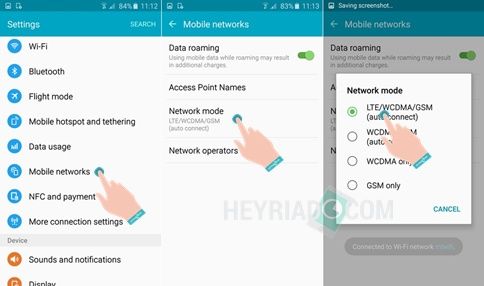
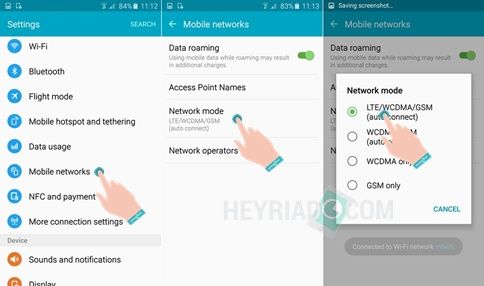
Buka hidangan “Settings” lalu menuju ke pilihan “Mobile Networks”. Selanjutnya tap “Network Mode” dan “LTE” menyerupai yang terlihat pada gambar.

Untuk mengaktifkan sinyal 4G memang memang membutuhkan penyetingan terlebih dahulu. Dengan demikian kau sanggup melaksanakan streaming video ataupun menonton video di youtube tanpa adanya gangguan buffering.
Baca juga: Meskipun demikian, pastikan kartu SIM yang kau gunakan sudah mendukung terhadap jaringan 4G LTE juga. Nah itulah cara mengaktifkan jaringan 4G di Samsung C9 Pro. Semoga bermanfaat.

Friday, February 8, 2019

Info Update Terbongkar!!! Inilah Cara Restart / Reboot Atau Memulai Ulang Hp Oppo A37

Restart / Reboot HP android Secara Umum 

Di sini saya akan membahas bagaimana cara restart / reboot atau memulai ulang HP OPPO a37f atau lebih di kenal dengan oppo a37  yang caranya berbeda dengan hard reset hp oppo a37 .

Secara umum semua jenis hp android untuk melaksanakan restart / reboot ialah melalui tombol power.

Dengan menekan dan tahan tombol power tersebut, maka hidangan restart nya akan muncul pada layar hp.Kita tinggal klik hidangan restart nya, maka hp akan eksklusif restart atau off kemudian akan menyala otomatis.

Untuk hp oppo a37f sendiri cara restart / reboot agak berbeda dengan hp android yang lain.

Karena di tombol power tidak tersedia hidangan restart / reboot, menyerupai hp android pada umumnya.

Walaupun kita dapat memasang aplikasi restart / reboot, tapi aplikasi ini tidak akan berfungsi pada handphone oppo a37f.


Inilah Cara Restart / Reboot atau Mulai Ulang HP OPPO A37f 

Seperti yang sudah saya jelaskan tadi, untuk melaksanakan restart / reboot atau memulai ulang HP android secara umum ialah melalui tombol power.

Untuk melaksanakan restart / reboot hp oppo a37f pun hampir sama. namun caranya agak sedikit berbeda.

Karena kalau tombol power nya di tekan dan di tahan sebentar, di layar hanya akan muncul hidangan 'GESER UNTUK MEMATIKAN' tidak ada hidangan restart / reboot.

Lalu bagaimana cara nya??

Oke eksklusif saja, akan saya jelaskan bagaimana cara restart / reboot atau memulai ulang HP OPPO a37f.
  • Proses awalnya sama menyerupai hp android pada umumnya yaitu dengan menekan dan tahan tombol power. perbedaan nya untuk menahan tombol power nya harus agak lama. tetap tahan tombol nya, jangan di lepaskan walaupun hidangan 'GESER UNTUK MEMATIKAN' muncul pada layar.

  • Dan masih tetap tahan tombol nya hingga layar off / mati.

  • Segera lepaskan tombol kalau HP sudah bergetar.

Maka hp akan menyala atau memulai ulang secara otomatis. gampang bukan?? 


Itulah tadi cara restart / reboot atau memulai ulang HP OPPO a37f.

Mungkin anda juga ingin tahu bagaimana solusi atau cara mengatasi hp android yang lupa pola  semoga klarifikasi dari saya tadi dapat membantu anda.

Jangan lupa untuk berlangganan artikel saya ini untuk mendapat update gosip seputar smule dan seputar solusi duduk kasus pada handphone android.

Dengan memasukkan alamat email anda di kolom yang sudah di sediakan. terima kasih.. 


Info Update Hp Oppo A37 Lupa Contoh Atau Lupa Pin, Begini Solusinya!!!

Sekilas Tentang HP Oppo A37f

Sebelum saya jelaskan bagaimana cara mengatasi hp oppo a37f yang lupa contoh atau lupa pin, kita kupas sedikit wacana hp oppo a37f atau yang lebih di kenal dengan oppo a37.

A37f ini yaitu type hp berbasis android yang masih terhitung belum begitu usang di luncurkan oleh pihak perusahaan oppo. namun eksklusif menerima respon kasatmata dari konsumen.

Dan hp yang di bekali dengan RAM 2gb dan memakai chipset Qualcomm ini terhitung sangat laku di pasaran.

Karena di samping mempunyai ukuran kamera dan ukuran layar yang cukup besar, oppo a37f ini sudah mendukung jaringan 4G atau LTE.


Seperti pada hp jenis android pada umumnya, di sajian oppo a37f juga tersedia fitur pengaman yaitu kunci contoh atau kunci pin.

Dan secara umum pengguna oppo a37f ini mengaktifkan fitur tersebut, untuk mengamankan oppo a37f nya, biar orang lain tidak sanggup sembarangan membuka hp miliknya.

Namun menyerupai sudah menjadi hal yang umum, kalau pengguna hp android termasuk pengguna oppo a37f ini sering mengalami lupa contoh atau lupa pin yang di aktifkan di hp miliknya.

Saran saya jangan di bawa dulu ke tukang service, hal tersebut masih sanggup kita atasi sendiri. kemudian bagaimana cara mengatasi nya? silahkan baca klarifikasi saya ini wacana cara mengatasi lupa contoh hp oppo a37f.

Mengatasi Lupa Pola HP Android Secara Umum


 Sebelum saya jelaskan bagaimana cara mengatasi hp oppo a Info Update HP OPPO A37 LUPA POLA ATAU LUPA PIN, BEGINI SOLUSINYA!!!


Cara mengatasi lupa contoh atau lupa pin hp android android secara umum yaitu sama yaitu di lakukan hard reset factory reset pada hp tersebut.

Harrd reset atau factory reset yaitu mengembalikan isi sajian hp ke pengaturan pabrik. menyerupai awal kita membeli hp tersebut.

Dengan melaksanakan proses ini maka segala sesuatu pengaturan yang kita ubah di hp tersebut termasuk kunci contoh atau kunci pin, akan kembali ke pengaturan awal pabrik.

Kaprikornus contoh atau pin yang kita pasang di hp akan hilang atau nonaktif secara otomatis.

Namun perlu di ketahui cara mengatasi oppo a37f lupa contoh ini caranya tidak sama dengan Cara Mengatasi Hp Android lupa pola pada umumnya.

Yang cukup hanya dengan melaksanakan hard reset saja, lupa contoh atau lupa pin sanggup di atasi.

Karena melakukan  Hard Reset oppo a37f untuk firmware versi terbaru tidak akan menghapus contoh atau pin yang di pasang di hp tersebut.

Di sebab kan hard reset lewat recovery mode untuk oppo a37f versi firmware yang kini ini di sajian recovery mode hanya ada pilihan "wipe data(keep sms, photo and contact)"

Yang artinya walaupun kita menentukan tombol wipe data ini, pengaturan tidak sepenuhnya kembali ke pengaturan awal pabrik.

Kaprikornus yang bersifat pribadi menyerupai sms, kontak telfon file-file yang tersimpan di memori internal dan juga termasuk contoh atau pin yang di aktifkan tidak terhapus.

Walau oppo a37f sudah di hard reset, jikalau hendak membuka hp tersebut tetap harus memasukan contoh atau pin.


Agar tidak gampang lupa jikalau hendak memasang contoh atau pin sebaiknya tidak usah memakai kunci yang terlalu rumit. Ada baiknya kita catat kunci tersebut di kertas atau di buku, kemudian di simpan baik-baik. jadi apabila kita lupa contoh atau pin yang di pasang di hp, kita sanggup melihat kunci contoh atau kunci pin di catatan tadi. 


Mengapa Hard Reset Tidak Bisa Mengatasi Oppo A37f Lupa Pola

Mungkin banyak yang kebingungan sebab hard reset tidak mempan untuk mengatasi oppo a37f lupa contoh atau lupa pin.

Bahkan anda sudah susah-susah mengunduh dan melaksanakan flash ulang firmware oppo a37f lewat kartu sd melalui recovery mode tapi tidak berhasil.

Flashing sukses, tapi sehabis hp di nyalakan tetap harus memasukan contoh atau pin.

Memang untuk android tipe ini lain dari pada yang lain. sistem pertahanan keamanan data-data nya lebih di perketat.

Sehingga walau pun di lakukan hard reset lewat recovery mode, tidak akan menghapus semua data pengguna di dalam hp tersebut.

Tapi tidak usah panik, sebab semua problem niscaya ada jalan keluarnya. saya sendiri pengguna oppo a37f, dan sebetulnya hp saya ini belum pernah mengalami hal tersebut.

Akan tetapi saya pernah di mintain tolong teman untuk menangani perkara lupa contoh yang menimpa oppo a37f miliknya.

Awalnya saya sempat kebingungan, namun alhasil sanggup menemukan solusinya berkat pencerahan dari teman saya sesama blogger dan alhasil problem pada oppo a37f tadi sanggup teratasi. Lantas bagaimana kah solusi nya?

Beginilah Cara Mengatasi Hp Oppo A37f Lupa Pola Atau Lupa Pin

Satu-satu nya cara mengatasi hal ini yaitu melaksanakan flash ulang. Dan cara Flash Oppo A37f Untuk Solusi Lupa Pola Atau Lupa Password  harus di lakukan memakai komputer (pc) atau sanggup juga memakai laptop.

Bukan flash manual lewat recovery mode atau lewat kartu SD. Kaprikornus untuk mengatasi problem lupa contoh ini tidak sanggup di lakukan tanpa pc (komputer) atau laptop.

Karena untuk ketika kini ini pihak perusahaan oppo semakin memperkuat sistem perlindungan dan sistem keamanan data pada produk handphone yang mereka buat. salah satunya yaitu handphone tipe a37f ini yang keluaran baru.

Maka dengan melaksanakan flash ulang hp oppo a37f ini sama artinya dengan memasukkan atau memasang firmware gres yang tentunya akan mengembalikan handphone ke pengaturan atau setelan standar pabrik.

Dengan demikian data-data dan pengaturan pengguna termasuk kunci contoh atau pin yang di aktifkan di hp tersebut tidak muncul lagi sebab firmware usang otomatis  terhapus.

Dan handphone akan kembali ke keadaan menyerupai awal kita membelinya. Tanpa ada contoh atau pin yang di aktifkan atau terpasang.

Demikian keterangan dari saya wacana cara mengatasi hp oppo a37f lupa contoh atau lupa pin. semoga membantu.  


Info Update Jaringan 4G Hilang Pada Xiaomi, Inilah Solusinya!!!

Penyebab Jaringan 4g Hilang Pada Handphone XIAOMI

Sebelum saya bahas bagaimana cara memunculkan kembali jaringan 4g yang hilang pada sebagian tipe handphone xiaomi termasuk tipe redmi, redmi 3, redmi 3s, dan redmi 3x.

Akan saya jelaskan terlebih dahulu bergotong-royong apa penyebab jaringan 4g pada sebagian tipe handphone produk xiaomi ini dapat hilang atau tidak muncul di pengaturan handphone tersebut. Padahal handphone tersebut sudah terperinci dan terbukti mendukung jaringan 4g.

Permasalahan ini khususnya terjadi pada xiaomi  tipe redmi, redmi 3, redmi 3s / redmi 3x dan ini termasuk juga terjadi pada redmi 3s yang saya pegang.

Pada sebagian xiaomi tipe redmi ini, termasuk redmi 3s yang saya pegang di pengaturan jaringan  masih ada pilihan ke jaringan 4g atau prioritas LTE 

Namun pada sebagian tipe redmi lainnya pada pengaturan jaringan tidak ada pilihan prioritas LTE hanya ada pilihan prioritas 3g dan 2g saja. Padahal jelas-jelas handphone tipe ini sudah mendukung jaringan 4g.

Walaupun pada handphone redmi 3s yang saya pegang di pengaturan jaringan ada pilihan prioritas LTE namun sulit sekali atau tidak dapat lock jaringan 4g.


Mungkin masih banyak yang belum tahu mengapa hal ini dapat terjadi. Bagi anda yang belum tahu hal ini terjadi alasannya yaitu adanya peraturan pemerintah Indonesia yaitu TKDN (Tingkat Kandungan Dalam Negeri)

Maksud dari TKDN yaitu produk handphone dari luar negeri yang sudah support jaringan 4g LTE supaya dapat di pasarkan di indonesia untuk TKDN nya harus meliputi minimal 30%. 

Ini maksudnya kandungan atau isi di dalam handphone tersebut yaitu spare parts, software dan lain sebagainya, setidaknya 30% yaitu produk dalam negeri. 

Pihak xiaomi belum dapat memenuhi hal ini, maka dari itu mereka menentukan untuk tidak memasarkan lagi produk handphone yang sudah mendukung jaringan 4g buatan mereka di Indonesia.

Namun kini ada beberapa tipe dari handphone xiaomi support 4g yang sudah beredar resmi di indonesia alasannya yaitu sudah memenuhi peraturan TKDN tersebut. 

Kaprikornus untuk handphone 4g termasuk tipe redmi ini yang sudah dipasarkan di Indonesia dan sudah di upgrade ke rom MIUI 8 atau rom MIUI 9 sudah di pastikan sulit atau tidak dapat menentukan jaringan 4g only.

Di alasannya yaitu pengaturan jaringan 4g pada handphone tersebut di hilangkan. Dan kalau pun ada handphone 4g produk xiaomi yang masuk di pasarkan di Indonesia ketika ini yaitu garansi distributor, bukan garansi resmi.

Pihak agen menyiasati ihwal hal peraturan TKDN dengan membuang atau menghilangkan jaringan 4g pada handphone tersebut. sehingga hanya ada jaringan 3g dan 2g saja. 

Cara Mengembalikan Jaringan 4g Yang Hilang Pada Handphone XIAOMI 

Cara berikut ini dapat berlaku untuk semua tipe handphone xiaomi  khususnya redmi 3, redmi 3s, redmi 3x dan mungkin ada salah satu cara yang tidak dapat berlaku di semua tipe handphone xiaomi.

Secara global hal ini dapat dilakukan dengan 2 cara yaitu dengan cara sementara dan dengan cara yang permanen. 

Berikut ini yaitu cara sementara untuk mengembalikan jaringan 4g handphone xiaomi khususnya redmi 3, redmi 3s dan redmi 3x :

  • Ubah jaringan ke 4g only

    • Hidupkan data seluler
    • Buka pengaturan, pilih pengaturan ihwal ponsel (about phone) kemudian tekan 5x berturut-turut pada goresan pena penyimpan internal maka anda akan masuk ke pengaturan gosip telepon


    • pilih gosip telepon 1, kemudian pilih jaringan LTE only


    • Sekarang coba anda lihat di status sinyal jaringan operator apakah sudah di jaringan 4g. Jika sudah stabil di jaringan 4g atau sinyal tidak hilang / kembali lagi ke jaringan 3g,berarti cara ini berhasil.

      Jika masih belum stabil mari lanjut ke cara kedua


  • Ubah pengaturan lokasi telepon

    • Tugas anda kini kembali lagi ke pengaturan handphone. kemudian ubah pengaturan lokasi selain Indonesia.
    • Lalu anda pergi ke pengaturan waktu, matikan atau nonaktifkan zona waktu otomatis dan zona waktu berdasarkan jaringan
    • restart handphone
    • Setelah handphone menyala ulangi cara yang pertama tadi yaitu ubah jaringan 4g only
    • Jika langkah kedua ini belum juga berhasil atau jaringan 4g nya tidak mau stabil di handphone xiaomi milik anda, mari kita lanjutkan ke cara ketiga


  • Downgrade versi MIUI ke MIUI 7


    Ini yaitu cara terakhir dan di katakan cara permanen. Dan berdasarkan saya inilah cara yang paling tepat.

    Karena sudah terbukti redmi 3s milik saya sangat lancar memakai jaringan 4g LTE. Karena pada rom atau firmware MIUI 7 ini menyerupai kata jaringan 4g nya belum di kunci.

    Kaprikornus walaupun kita tinggal di indonesia namun masih dapat menikmati kecepatan jaringan 4g lewat handphone xiaomi ini.

    Untuk downgrade MIUI xiaomi ini caranya harus melalui flash. Dan untuk cara flashing nya nanti akan saya jelaskan di artikel berikutnya

Itulah tadi beberapa cara untuk mengembalikan  yang hilang atau menciptakan stabil jaringan 4g pada handphone xiaomi khususnya tipe redmi 3, redmi 3s dan redmi 3x. Semoga membantu.

Tuesday, April 28, 2020

Cara Mengaktifkan Jaringan 4G Di Samsung A3

Cara Mengaktifkan Jaringan 4G di Samsung A3. Samsung Galaxy seri A telah didukung dengan sistem operasi Android 6.0 yakni Marshmallow yang tentu saja memperlihatkan bermacam-macam fasilitas bagi penggunanya. Smartphoen mid-range untuk kalangan menengah dengan fitur anti air dan anti abu ini telah didukung dengan koneksi jaringan 4G yang bisa kau atur didalam pengaturannya.
 Samsung Galaxy seri A telah didukung dengan sistem operasi Android  Cara Mengaktifkan Jaringan 4G di Samsung A3
Dengan bermacam-macam fitur dan kemampuan yang dimilikinya, samsung galaxy A3 memperlihatkan banyak kemudahaan terutama ketika pengguna melaksanakan tasking dan memerlukan koneksi internet. Dengan mengaktifkan jaringan 4G di samsung A3 ini, pastinya proses pemuatan online entah itu ketika mengunduh file, streaming maupun upload di media umum akan menjadi lebih cepat dan menghemat waktu kita alasannya ialah tidak harus usang menunggu.

Cara Mengaktifkan 4G Samsung Galaxy A3

Saat kau hendak mengganti jaringan dari 3G menjadi selalu 4G, kau harus pastikan bahwa kau telah menggunakan jenis kartu SIM yang telah mendukung terhadap jaringan 4G LTE itu sendiri. Artinya, jangan hingga smartphone yang sudah cantik ini dilemahkan alasannya ialah kau menggunakan kartu SIM jadul yang belum di ganti menjadi 4G.

Cara mengaktifkan 4G di HP samsung ini cuku dengan menuju ke hidangan “Settings”. Setelah itu, pilihlah hidangan “Mobile Networks” yang tersedia. Lalu ketuk “Network Mode” dan terakhir pilih “LTE” ibarat yang bisa kau lihat pada gambar.
Baca juga:
Keuntungan mempunyai smartphone yang bisa terkoneksi ke jaringan 4G, menciptakan hp kau sanggup berjalan dengan koneksi jaringan yang lebih stabil dan cepat. Pastikan cara mengaktifkan jaringan 4G Samsung A3 ini juga didukung dengan area yang juga ter-coverage 4G LTE.

Friday, November 29, 2019

Cara Mempercepat Loading Browser Android Dengan Koneksi Internet Jaringan 2G / Edge

Cara internet cepat - Pada pertemuan kita kali ini kami akan mengajak anda untuk membahas cara mempercepat internet di android meskipun jaringan yang tersedia hanya sinyal 2g / edge. Tentu tidak akan menjadi suatu problem bila pada hp android ketika sinyal memperlihatkan 3G / HSDPA sebab niscaya bakal lancar-lancar saja untuk aktifitas browsing. Namun apabila sinyal pada kafetaria ponsel / tablet android sudah memperlihatkan tanda 'E' atau edge, untuk loading membuka 1 halaman web saja sangat lemot sehingga diharapkan banyak kesabaran. Oleh sebab itu adakah suatu cara internetan cepat di jaringan edge supaya browsing tetap terasa lancar tanpa gangguan lemot pada ponsel android ?

Meskipun anda sudah mengunakan hp android yang mendukung jaringan 3G H+ atau 4G LTE, semua akan terasa sangat lambat dan koneksi internet tidak stabil bila anda berada dalam sebuah daerah yang hanya mendukung sinyal 2g saja. Dalam kondisi menyerupai itu tentu anda hanya ingin tahu cara memperkuat sinyal edge di android sebab sudah tidak sanggup digunakannya lagi jaringan internet 3G maupun 4G. Bagaimana tidak kita mencari tahu cara menstabilkan koneksi internet sebab dalam membuka sebuah web memerlukan waktu lebih kurang 1 – 5 menit dengan kecepatan donwload hanya mencapai 3 kb/detik hingga dengan 7 kb / detik. Melihat hal menyerupai itu niscaya kita akan terasa sangat malas bila memakai koneksi internet sinyal edge yang sangat lemot tersebut.

Oleh sebab itu kami akan membagikan sedikit tips wacana bagaimana cara setting browser supaya loading cepat dan menghemat kuota. Berikut cara setting browser hp / tablet android supaya mempercepat koneksi internet 2g / edge ketika membuka sebuah situs web.


Cara Mempercepat Loading Browser Android Dengan Koneksi Internet Jaringan 2G / EDGE

 Pada pertemuan kita kali ini kami akan mengajak anda untuk membahas  Cara Mempercepat Loading Browser Android Dengan Koneksi Internet Jaringan 2G / EDGE

Dibawah ini merupakan cara seting browser hp android supaya internet lebih cepat pada ketika loading membuka suatu situs web :


  1. Langkah pertama refresh dahulu sinyal internet dengan cara mematikannya untuk sementara waktu. Dan jangan nyalakan dahulu koneksi internet sebelum langkah yang kedua anda lakukan.
  2. Tutup sementara semua aplikasi - aplikasi hp android anda yang berpotensi melaksanakan sinkronisasi data. Contohnya saja BBM, facebook, whatsapp maupun aplikasi yang lainnya.
  3. Kemudian nyalakan kembali sambungan data internet. 
  4. Lalu buka browser yang biasa anda gunakan untuk aktifitas browsing. 
  5. Kemudian bukalah halaman website satu persatu hingga loading sempurna. Jangan membuka banyak tab halaman site sebab data yang dibutuhkan besar dan niscaya akan sia-sia alias lemot juga.
  6. Jika internet sinyal 2g masih terasa lemot dan anda ingin lebih cepat lagi, buka pengaturan di browser kemudian pada pilihan image pilihlah 'low image' atau 'resolusi rendah'. 
  7. Selain itu nonaktifkan juga 'java script' pada pengaturan browser.

baca juga :

Demikian cara mempercepat koneksi internet android 2g supaya aktifitas browsing internet menjadi lancar tanpa menunggu loading yang yang sangat lama. Semoga artikel kami kali ini sanggup memperlihatkan manfaat bagi kita yang sedang bosan internet lemot memakai sinyal edge, sekian danterima kasih ..

Friday, February 8, 2019

Info Update Cara Mengatasi Android Lupa Pola

Fakta kunci Pola 

Di jaman modern kini ini hampir seluruh lapisan masyarakat di dunia ini menggunakan handphone berbasis android dan sebagian menggunakan basis iphone (ios).

Sebelumnya platform symbian sempat bertengger sebagai platform yang paling di minati, pada alhasil harus tergeser oleh platform android ini.

Bahkan pengguna android kini ini sangat membludak, sampai-sampai anak kecil yang masih sekolah di dingklik SD pun sudah menggunakan android. LUAR BIASA!!! 

Dan secara umum orang akan memasang teladan atau kunci pin pada android nya.  untuk menjaga keamanan hp android dari hal-hal yang tidak di inginkan. 

walaupun ada sebagian yang mengunci hp menggunakan kunci pin, namun untuk sebagian besar  lebih menentukan menggunakan kunci pola. Cara ini lebih mudah di banding menggunakan kunci pin.


Alasan Android Harus di Pasang Pola

Secara umum alasan orang memasang teladan ialah untuk menjaga keamanan dan kerahasiaan data-data dan yang ada di dalam handphone.

Agar data-data di hp tidak terhapus oleh orang lain. Dan jikalau menyimpan suatu diam-diam juga tidak gampang di ketahui orang lain.

Selain itu tujuan lain ialah menghindari pulsa tidak di pakai sembarangan oleh orang lain.

Namun harus hati-hati. jikalau memasang teladan atau kunci pin, harus selalu ingat kunci tersebut. Kalau kita lupa itu nama nya senjata makan tuan. 😀😀

Tidak dapat di pungkiri duduk kasus lupa teladan masih sering di alami oleh sebagian besar pengguna.

Suatu hal yang masuk akal sebagai manusia, niscaya akan mengalami yang namanya LUPA. 

Kasus menyerupai ini justru sering terjadi pada hp  yang di pegang anak-anak. Belakangan ini saya sering di mintain tolong untuk menangani masalah lupa pola. Dan hampir semua hp tersebut ialah hp yang di pegang anak-anak.

"Bagaimana solusinya?"


Sebenarnya masalah menyerupai ini cara yang gampang adalah  di bawa saja ke tukang service.  Tapi ada baiknya mencoba untuk mengatasi sendiri duduk kasus tersebut. 


Bila android atau iphone mengalami suatu masalah, sebaiknya cari dulu solusinya di internet. Cari isu dan cara mengatasi duduk kasus tersebut


Cara Mengatasi Android Lupa Pola 

Langkah Yang harus dilakukan ialah melaksanakan hard reset atau kembali ke pengaturan pabrik. Cara ini berlaku pada handphone jenis android dan juga iPhone.

Secara umum caranya hampir sama pada sebagian android. Namun ada juga tipe handphone tertentu yang caranya agak berbeda. Seperti melakukan hard reset hp oppo a37.

Dengan mengembalikan handphone ke pengaturan pabrik.  Maka hp akan kembali menyerupai awal membeli tanpa ada kunci pin ataupun pola.

Untuk melaksanakan hard reset harus masuk ke sajian recovery mode.

Mungkin masih banyak yang belum tahu apa itu sajian recovery mode. Di mana tempatnya dan bagaimana cara masuk ke sajian tersebut.

Cara masuknya pun berbeda-beda untuk semua brand dan tipe hp. Tapi secara garis besar cara masuknya hampir sama. 

Berikut ini cara hard reset, solusi lupa teladan android :

  • matikan hp / handphone, hingga benar-benar off.

    Dalam keadaan off tekan tombol volume up (+) dan tombol power secara bersamaan.

    Setelah muncul logo segera lepaskan ke dua tombol tadi. Anda akan masuk ke sajian recovery mode.

    Bila belum berhasil matikan kembali hp dan ulangi cara tadi. Tapi yang di tekan kini tombol volume down(-) dan tombol power

  • Setelah masuk recovery mode, pilih  factory reset /  hapus data / wipe data. Beda hp beda bahasa.

    Untuk menggulirkan pilihan gunakan tombol volume atas atau volume bawah. Dan untuk pilih atau baiklah gunakan tombol power.

    Tunggu hingga proses selesai. Setelah selesai pilih reboot system now


Handphone akan restart kemudian masuk ke mode normal. Dan lihat hasilnya, kunci pin atau teladan sudah tidak muncul kembali.

Perlu di ingat sesudah di lakukan hard reset semua data-data berupa file dan aplikasi yang tersimpan di memori internal akan terhapus.

Demikian penjelasan  mengenai cara mengatasi android lupa pola. 


Tuesday, April 28, 2020

Cara Mengaktifkan 4G Samsung C5 Pro

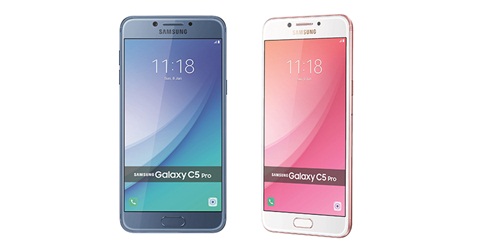
Cara Mengaktifkan Jaringan 4G di Samsung C5 Pro. Samsung C5 pro merupakan smartphone besutan vendor asal Korea Selatan yang mempunyai penampilan yang premium. Dimana spesifikasi yang ditawarkan pun tidak tanggung-tanggung. Layar yang dimilikinya pun seluas 5.2 inchi, dengan teknologi super Amoled, resolusi full HD ditambah dengan proteksi Corning Gorilla Glass yang menimbulkan layar menjadi lebih kondusif dari benturan maupun goresan.

Pada sisi peformanya, Samsung C5 Pro ini memakai OS android 6.0 Marshmellow dengan ditunjang RAM 4 GB , internal 64 GB dan santunan prosesor Snanpdragron 617 Octa core. Sedangkan pada bab kamera, Samsung C5 pro ini dibekali kamera depan 8 MP LED Flash, dan kamera belakang 16 MP autofocus, dual LED flash.
 pro merupakan smartphone besutan vendor asal Korea Selatan yang mempunyai penampilan yang  Cara Mengaktifkan 4G Samsung C5 Pro

Cara Aktifkan Jaringan 4G Samsung Galaxy C5 Pro


Dengan spesifikasi unggulan yang telah disematkan, tentunya Samsung C5 Pro akan lebih gahar lagi dengan jaringan 4G LTE. Dimana dikala ini sinyal yang dianggap paling baik yaitu sinyal 4G. Nah bagi kau yang sudah mempunyai Samsung C5 Pro ini tentunya memahami bagaimana cara mengaktifkan jaringan Samsung Galaxy C5 pro yang akan kami bahas dalam ulasan berikut ini.

Langkah mengaktifkan jaringan 4G LTE pada Samsung C5 Pro cukup mudah. Masuk kedalam pengaturan atau “Settings” lalu pilih “Mobile Network”. Selanjutnya pada opsi “Network Mode” pilih “LTE” dan tunggu sampai icon 4G muncul pada status bar.

Hal yang harus kau ketahui yaitu pastikan operator sesuler yang sedang kau gunakan dikala ini telah mendukung jaringan 4G LTE di area atau daerah kamu. Tentunya kau juga harus sudah memakai kartu SIM yang sudah 4G.

Nah bagaimana langkah diatas cukup gampang kau ikuti bukan? Cara mengaktifkan jaringan 4G di Samsung C5 Pro tidak perlu melaksanakan root atau modifikasi pengaturan HP kamu. dengan demikian kau dapat menikmati jaringan sinyal 4G dengan gampang tanpa ribet.

Yang niscaya kau dapat menikmati banyak sekali video di youtube atau streaming online tanpa perlu buffering lagi. Itulah cara yang dapat kami bagikan pada kesempatan kali ini.
Baca juga:

Friday, February 8, 2019

Info Update Cara Cepat Hard Reset Hp Oppo A37f Tanpa Eror

Tujuan Melakukan Hard Reset

Sebagai pengguna handphone, yakni suatu hal penting untuk mengetahui cara melaksanakan hard reset sebuah handphone atau hp tersebut.

Karena ini merupakan hal yang sangat penting untuk meningkatkan kinerja sebuah handphone atau hp biar kondisinya kembali normal menyerupai awal membeli hp tersebut.

Seperti kita tahu, handphone atau hp akan terasa menjadi lambat kinerja nya atau menjadi lemot sehabis di gunakan dalam kurun waktu yang lama.

Penyebabnya:

  • Banyak file-file tersimpan di dalam system handphone  baik file yang masih aktif di gunakan ataupun file-file sampah yang sudah tidak di gunakan sehingga kinerja sebuah handphone menjadi kurang optimal atau menjadi lambat.

Oleh alasannya yakni itu langkah yang harus di lakukan yakni melaksanakan hard reset. Agar kondisi handphone tersebut dapat normal kembali.


Cara Hard Reset Hp Oppo a37f

Untuk melaksanakan hard reset, setiap tipe handpone caranya berbeda-beda. Tapi secara umum caranya hampir sama dan sebagian besar caranya sama.

Proses hard reset nya pun dapat dengan komputer / pc dan dapat juga tanpa komputer / pc.

Dan proses hard reset tanpa pc dapat di lakukan dengan 2 cara yaitu :

  • hard reset lewat hidangan factory reset yang sudah di sediakan di hidangan hp tersebut.
  • hard reset melalui recovery mode / fastboot mode.
Dalam artikel ini akan saya bahas bagaimana cara hard reset hp oppo a37f tanpa pc.

Seperti pada umumnya hard reset hp oppo a37f juga dapat di lakukan dengan 2 cara, melalui hidangan factory reset dan melalui recovery mode.

Bagi yang belum tahu, sedikit saya ulas apa itu recovery mode. Recovery mode yakni mode dalam sebuah hp yang fungsinya untuk recover atau perbaikan dilema sebuah handphone.

Mode ini tidak tersedia di dalam hidangan sebuah hp dan cara untuk masuk ke hidangan tersebut, ada cara tersendiri yang nantinya akan saya jelaskan kepada anda.

cara ini juga di lakukan untuk proses flash asus zenfone c Z007  yang harus lewat recovery atau fastboot mode.


Cara Hard Reset Oppo A37f tanpa PC

Seperti yang sudah saya jelaskan tadi untuk melaksanakan hard reset oppo a37f dapat dengan 2 cara yaitu lewat hidangan factory reset dan lewat recovery mode.

Disini akan saya jelaskan kedua cara tersebut. Dan perlu di ingat, sebelum anda melaksanakan hal ini sebaiknya anda backup atau cadangkan terlebih dahulu file-file penting yang tersimpan di memori internal. Seperti foto, lagu, aplikasi atau file lain nya.

Bisa juga anda pindahkan file-file tersebut ke memori external / kartu memori.Karena sehabis di lakukan hard reset, semua file yang bukan file bawaan hp akan terhapus.

Cara hard reset hp oppo a37f tanpa pc yaitu:

  • Hard reset lewat hidangan factory reset


    Cara ini dapat dilakukan jikalau handphone atau hp dalam kondisi normal, maksudnya kita masih dapat masuk dan mengoperasikan handphone tersebut. Cara hard reset oppo a37f  dengan langkah ini terbilang cukup mudah. Hampir rata-rata pengguna oppo a37f tau cara reset dengan langkah ini. Langkah nya yakni :
    • Buka pengaturan
    • Buka pengaturan tambahan
    • Buka pilihan buat cadangan dan reset
    • Pilih hapus semua konten dan pengaturan

  • Hard Reset Lewat Recovery Mode


    Untuk cara ini mungkin terbilang agak rumit, bagi anda yang merasa absurd dengan recovery mode. Tapi sehabis anda menjalankan nya, bekerjsama caranya terbilang mudah. Sebab masih jarang orang yang tahu ihwal bagaimana caranya, dan apa fungsinya recovery mode sebuah handphone.

    Perlu anda tahu, hard reset hp oppo a37f dengan cara ini di lakukan apabila  hp tersebut mengalami suatu masalah. Yang menyebabkan kita tidak dapat membuka dan mengoperasikan hp tersebut. Sehingga kita tidak dapat melaksanakan hard reset lewat hidangan factory reset.

    Contoh dilema yang sering terjadi, lupa kunci teladan yang kita aktifkan. dan melalui hard reset kita bisa mengatasi HP android yang lupa pola , oppo a37f kita hang / bootloop (jika handphone di hidupkan hanya berhenti di logo,tidak mau masuk

    • pastikan kondisi baterai terisi minimal 50%. Dalam kondisi off, tekan tombol volume bawah (-) dan tombol power secara bersamaan. 

    • Setelah muncul logo oppo, segera lepaskan tombol power dan tetap tahan tombol volume bawah (-) . Akan ada tiga pilihan bahasa, pilih saja 'english' 

    • Sekarang anda sudah masuk ke hidangan recovery mode. Pada hidangan tersebut pilih saja 'wipe data' untuk oppo a37f yang versi usang pilih 'wipe data dan cache'

    • Lalu pilih 'wipe data (keep sms, contacts and photos? Untuk oppo a37f versi usang ada 3 pilihan, pilih saja 'wipe data dan cache '

    • Setelah itu akan muncul pilihan untuk mengkonfirmasi pilih saja 'yes'

    • Tunggu proses selesai, sehabis selesai akan ada pemberitahuan pilih saja 'ok'

    • Proses sudah selesai, langkah terakhir pada hidangan recovery pilih 'reboot' handphone akan restart dan kembali ke mode normal.

Itulah tadi proses hard reset hp oppo a37f tanpa pc.  Pada oppo a37f versi lama, ada sedikit perbedaan di pilihan hidangan recovery nya. Tapi langkah nya tetap sama, yaitu menentukan poin 'wipe data'. Sekian dan terima kasih.. 


Tuesday, April 28, 2020

Bonus Kuota Streaming Smartfren & Cara Menggunakannya

Bonus Kuota Streaming Smartfren dan Cara Menggunakannya. Saya merupakan salah satu pelanggan layanan paket internet smartfren. Alasannya alasannya provider ini memperlihatkan koneksi internet yang lebih ngebut dibandingkan dengan operator lain. Apalagi dengan adanya jaringan 4G LTE bahkan saya mempunyai 3 buah perangkat sekaligus dari smartfren yaitu satu smartfren Andromax android dan dua buah perangkat MiFi.

Setiap bulan pun saya mengisi dan membeli paket internet volume based 100 ribu pada ketiga perangkat tersebut yang memang saya butuhkan untuk mendukung aktifitas sehari-hari. Paket ini menawarakn bonus internet malam sebesar 12GB dan ini salah satu yang paling saya sukai.  Dan ternyata, pada mei kemudian bonus internet malam sudah tidak ada lagi dan diganti dengan bonus kuota streaming smartfren.
Bonus Kuota Streaming Smartfren dan Cara Menggunakannya Bonus Kuota Streaming Smartfren & Cara Menggunakannya

Cara Menggunakan Kuota Streaming Smartfren


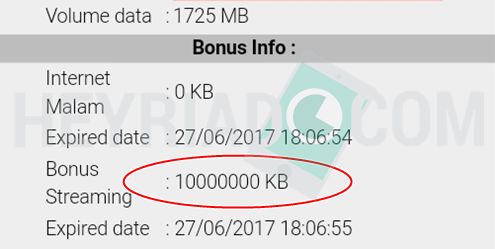
Bonus streaming smartfren yaitu pengganti dari bonus kuota malam yang besarnya yaitu 10GB dan sangat tidak berkhasiat bagi saya. Bayangkan, 3 perangkat penuh dengan bonus namun dibatasi hanya untuk streaming dilayanan tertentu saja. Berbeda dengan bonus kuota internet malam yang dapat dipakai untuk hal apapun. Bagi kau yang merasa kecewa juga dan penasaran bagaimana cara pakai bonus streaming smartfren ini yaitu sebagai berikut.

Cara memakai bonus kuota streaming smartfren ini hanya berlaku untuk nonton film dibeberapa layanan saja menyerupai di DensTV, Genflix, Hush, Moviebay, KlikFilm, Cliponyou, iBOLZ Indonesia, Siaranku. Bagaimana dengan streaming video di youtube? Tidak dapat memakai bonus ini alias memakai kuota utama.

Saat kau nonton film atau video streaming dilayanan yang saya sebutkan tersebut, secara otomatis bonus kuota streaming smartfren ini akan terpotong dan kuota utama akan aman. Ya selama kuota streaming ini masih ada, kalo habis ya tetep kepotong.
Baca juga:
Kaprikornus kesimpulannya, bonus kuota streaming smartfren “mungkin” bakal terus ada sampai nanti tergantikan oleh promo baru. Artinya, kini saya akan berpindah operator saja alasannya memang bonus streaming ini enggak saya butuhkan.

Friday, February 8, 2019

Info Update Langkah Gampang Flash Asus Zenfone C Z007 (100% Berhasil)

#Metode Flash Asus ZENFONE C Seri Z007 (zc451cg)

Bagi anda yang mengalami problem pada handphone atau hp Asus Zenfone C (Z007) menyerupai stuck / berhenti di logo (bootloop), hp eror / hang, hp tidak mau nyala kembali atau matot solusinya yakni di lakukan flash.

Dan saya akan membantu memperlihatkan klarifikasi bagaimana cara flash Asus Zenfone C Z007 (ZC451CG) tersebut.

Proses flash asus Zenfone C seri Z007 (zc451cg) ini sanggup di lakukan melalui 2 metode yaitu :
  • Flash lewat aplikasi yaitu melalui agenda / aplikasi Asus Flashtool 
  • Flash tanpa menggunakan aplikasi melalui CMD pada komputer / laptop dan lewat fastboot mode pada handphone 
Pada kesempatan kali ini saya akan membahas flash asus Z007 dengan cara kedua yaitu flash tanpa aplikasi atau flash via CMD atau  fastboot mode.


 Bagi anda yang mengalami problem pada handphone atau hp Asus Zenfone C  Info Update LANGKAH MUDAH  FLASH ASUS ZENFONE C  Z007 (100% BERHASIL)

Untuk melaksanakan flashing  pada Android tipe ini harus menggunakan laptop atau komputer. Berbeda dengan sebagian besar Tipe handphone android , yang tetap sanggup di flash tanpa menggunakan laptop atau komputer, melalui recovery mode pada sebuah handphone.

Tapi untuk Hp Asus Z007 ini walaupun sanggup dilakukan flash lewat recovery mode, tetap harus menggunakan komputer / laptop lewat perintah CMD di komputer tersebut.

Namun berdasarkan saya cara flash menyerupai ini terbilang lebih simpel dan gampang jikalau di bandingkan dengan proses flashing handphone android tipe lain yang di lakukan lewat aplikasi  flashtool.

Karena melaksanakan flashing melalui  flashtool terbilang agak sedikit sulit, biasanya proses nya tidak selalu berjalan mulus. Ada kemungkinan mengalami kegagalan terlebih dahulu.

Dari sekian banyak tipe android yang telah saya flash, berdasarkan saya cara ini lah yang paling  simpel dan gampang dalam melaksanakan flash sebuah hp android. Tapi  tidak semua jenis android sanggup di flash lewat cara ini.


#Bahan yang di Butuhkan untuk Flashing Hp Asus Zenfone C Z007 lewat fastboot mode


Bahan-bahan yang wajib di sediakan yakni :

#Proses Flashing Asus Zenfone C Z007 via fastboot Mode 

Sebelum proses di mulai extrak terlebih dahulu bahan-bahan yang sudah di sanggup tadi, terserah mau di letak kan di drive atau folder mana dalam komputer anda.

Untuk memudahkan, sebaiknya taruh materi bahan tersebut jadi satu dalam satu folder, biar tidak galau mencari file yang di perlukan untuk proses flash ini.

Akan saya jelaskan prosesnya harap  baca dengan teliti tidak usah terburu-buru, ikuti langkah demi langkah dengan seksama.


Langkah Flashing nya yakni :


  • Install adb setup

  • Lihat caranya disini Cara instal ADB instaler
    Setelah komputer menyala kembali, Langkah selanjutnya yakni ;

  • Cari folder adb di dalam drive C

    Copy kemudian paste kan folder tersebut ke drive D. Folder ini yakni hasil dari menginstal adb installer di langkah sebelum nya.Folder ini berisi 4 buah file yaitu:

    • Adb
    • AdbWinUsbApi.dll
    • AdbWinApi.dll
    • Fastboot

  • Cari folder firmware Asus Z007 (ZC451CG)

    Di dalam folder firmware tersebut berisi 4 buah file yaitu: 

    • Boot.img
    • Recovery.img
    • Fastboot.img
    • System.img

  • Copy 4 buah file tersebut dan paste kan ke dalam folder adb yang di drive D. Sehingga 4 buah file tersebut bercampur  dalam satu folder dengan 4 file yang berada di dalam folder adb tadi. Setelah itu silahkan klik sembarang pada ruang kosong di dalam folder ini

  • Buka agenda CMD untuk melaksanakan perintah fastboot

    Cara nya tekan tombol "shift+klik kanan" setelah itu klik pilihan "open command windows here"


  • Selanjutnya ambil hp Asus Zenfone C (Z007) yang akan di flash

    Dalam keadaan off tekan kemudian tahan tombol volume up (+) dan tombol power secara bersamaan.
    Namun sebelum nya pastikan daya baterai hp terisi minimal 50%.

    Setelah hp menyala dan logo asus sudah muncul, lepaskan hanya tombol power dan tombol volume tetap di tahan.
    Hp akan masuk ke droidboot mode / fastboot mode , sehabis masuk ke sajian ini gres lepaskan tombol volume.  


  • Kemudian sambungkan kabel usb dari komputer ke handphone. 


  • Kembali ke CMD di komputer untuk melaksanakan perintah menghapus semua data pada handphone

    Cara nya silahkan ketik:

    • fastboot erase cache lalu klik enter

    • fastboot erase user data kemudian klik enter

    • fastboot erase system kemudian klik enter

    • fastboot reboot-boatloader kemudian klik enter


  • Tunggu sebentar, hp akan reboot atau restart secara otomatis dan akan kembali ke fastboot mode.

  • Selanjutnya Lakukan perintah flashing pada CMD

    cara nya silahkan ketik :

    • fastboot flash boot boot.img kemudian klik enter
    • fastboot flash recovery recovery.img lalu klik enter
    • fastboot flash fastboot fastboot.img lalu klik enter
    • fastboot flash system system.img lalu klik enter.
      (Untuk proses flashing pada system ini akan memakan waktu yang agak lama. Harap bersabar dan Jangan beralih dari proses ini )

    • Setelah proses flashing system selesai, selanjutnya ketik fastboot reboot lalu klik enter. 


  • cabut kabel usb dari handphone

    lepaskan baterai  kemudian pasang kembali. Setelah itu nyalakan handphone.  Sekarang  hp Asus Zenfone C  (Z007) yang telah di flash tersebut  sanggup menyala normal menyerupai semula. 
Demikian lah tutorial mengenai cara flash asus Zenfone C (Z007) via  fastboot mode atau via CMD.

Info Update Flash Oppo A37 ( Solusi Lupa Referensi Atau Lupa Password)

Solusi OPPO A37F Lupa Pola Atau Lupa Password

Disini saya akan menjelaskan bagaimana cara flash hp oppo a37f  solusi lupa referensi atau lupa password pada hp tersebut.

Karena berbagai pengguna handphone oppo a37f atau lebih populer dengan sebutan a37 yang mengalami kesulitan untuk mengatasi duduk masalah lupa referensi pada handphone a37f  nya.

Sebab untuk mengatasi hal tersebut tidak dapat dengan melaksanakan hard reset atau flash lewat OTA atau flash lewat kartu SD.

Sedangkan secara umum untuk Mengatasi Hp Android Lupa Pola adalah dengan melaksanakan hard reset.

Namun untuk Mengatasi lupa referensi oppo a37 tidak dapat dengan cara tersebut. Satu-satunya cara untuk mengatasi hal ini ialah di lakukan flash melalui komputer (pc) atau laptop.

Mengapa Harus Di Lakukan Flash?

Seperti yang saya katakan tadi untuk mengatasi lupa referensi oppo a37f tidak dapat dengan cara hard reset.

Karena melaksanakan hard reset melalui sajian recovery mode tidak akan menghapus data pengguna atau tidak dapat sepenuhnya kembali ke pengaturan pabrik.

Ini disebabkan pihak oppo untuk kini ini semakin memperkuat sistem perlindungan dan sistem keamanan pada produk handphone yang mereka buat.

Maka dari itu flashing ialah solusi nya. Karena dengan melaksanakan flash, ini artinya memasukkan atau memasang firmware gres yang tentunya handphone akan kembali ke pengaturan awal atau setelan standar  bawaan pabrik, tanpa ada kunci referensi atau kunci pin yang terpasang.

Dan firmware usang yang berisi data pengguna termasuk kunci referensi atau kunci pin yang terpasang otomatis terhapus.


Bahan Yang Dibutuhkan Untuk Proses Flash OPPO A37F

Sebelum melaksanakan flashing anda harus mempersiapkan dulu alat tempur nya. Dan berikut ini ialah alat tempur atau bahan-bahan yang wajib di sediakan:

  • Komputer atau laptop (usahakan yang spec nya tinggi) 

  • Kabel data/ kabel USB (kualitas yang bagus) 

  • Qualqomm Driver (Driver untuk oppo A37f) 

  • Firmware OPPO A37F + Msm8x39DownloadTool (Msm8x39DownloadTool  ialah aplikasi atau kegiatan untuk flash handphone yang memakai chipset Qualqomm) 


Sebelum melaksanakan flashing usahakan daya baterai terisi minimal 80%. Untuk menghindari flashing gagal di tengah jalan. 


Proses Flashing OPPO A37F 

Cara flash oppo a37f ini agak berbeda dengan cara flash jenis handphone yang lain. Harap baca dengan teliti langkah-langkah melaksanakan flashing yang akan saya jelaskan berikut ini. sebaiknya anda fahami terlebih dahulu, gres anda praktekan. 

Langkah Flashing nya Adalah Sebagai Berikut :

  • Extract file Firmware OPPO A37F + Msm8x39DownloadTool (jadikan  satu semua file hasil Extract dalam satu folder dan letakkan saja folder tersebut di dalam  folder yang sama dengan file firmware yang di download tadi) 

  • Instal QUALCOMM HS-USB QDloader 9008 driver

  • Ambil handphone dan Dalam keadaan off, tekan tombol volume up(+)  dan tombol volume down (-) secara bersamaan lalu  colokan kabel data dari komputer (pc) atau laptop ke handphone. Pastikan chipset terbaca oleh komputer ( cek di device manager status driver = Qualqomm HS-USB QDLoader 9008)

  • Buka folder hasil Extract file Firmware tadi kemudian jalankan aplikasi Msm8x39DownloadTool 

  • Setelah aplikasi terbuka pribadi klik tombol START  

     Disini saya akan menjelaskan bagaimana cara flash hp oppo a Info Update FLASH OPPO A37 ( SOLUSI LUPA POLA ATAU LUPA PASSWORD)

  • Proses Flashing akan berjalan dan akan ada kafe indikator berwarna hijau yang menerangkan bahwa proses Flashing sudah berjalan. Tunggu proses hingga tamat dan harap bersabar lantaran proses ini memakan waktu agak lama. .

     Disini saya akan menjelaskan bagaimana cara flash hp oppo a Info Update FLASH OPPO A37 ( SOLUSI LUPA POLA ATAU LUPA PASSWORD)

  • Jika proses sudah tamat maka akan ada pemberitahuan log goresan pena berwarna hijau 'USB Download Complete 

     Disini saya akan menjelaskan bagaimana cara flash hp oppo a Info Update FLASH OPPO A37 ( SOLUSI LUPA POLA ATAU LUPA PASSWORD)

  • Cabut kabel data atau kabel USB dari handphone 

  • Coba nyalakan handphone a37f anda dan lihat hasilnya. 


Demikianlah cara flash hp oppo a37f untuk mengatasi lupa referensi atau lupa password. Semoga membantu. Jika ada kesulitan silahkan tinggalkan komentar. Terima kasih.  

Tuesday, April 14, 2020

3 Aplikasi Penghemat Baterai Vivo Paling Ampuh

Cara menghemat baterai vivo salah satunya sanggup dilakukan dengan memakai aplikasi penghemat baterai vivo ini. Banyak diantara pengguna smartphone dikala ini yang mengeluhkan performa daya baterai smartphone mereka yang dirasa tidak normal lantaran terlalu boros. Sejatinya hal ini tidak seharusnya difokuskan pada kualitas daya baterai smartphone tersebut, akan tetapi sanggup juga hal itu terjadi disebabkan lantaran kelalaian dan ketidaktahuan kita sendiri.

Seperti misalnya borosnya penggunaan baterai ini sanggup juga dipengaruhi oleh kegiatan kita sendiri pada smartphone tersebut, semakin banyak aplikasi yang dibuka tentu saja semakin banyak pengeluaran daya dari smartphone tersebut. Apalagi terkadang kita tidak menyadari bahwa aplikasi tersebut terus menguras daya baterai meskipun tidak sedang dimainkan, guna mengatasi hal tersebut anda sanggup menguduh beberapa aplikasi penghemat baterai Vivo berikut ini.
 salah satunya sanggup dilakukan dengan memakai  3 Aplikasi Penghemat Baterai Vivo Paling Ampuh

Aplikasi Penghemat Baterai Vivo

Aplikasi-aplikasi penghemat baterai untuk Vivo ini sanggup diterapkan semoga pengguanaan daya baterai anda lebih hemat. Terkadang di beberapa aplikasi juga sanggup untuk membersihkan RAM sehingga ponsel akan lebih ringan dan tidak lag.

Cara kerja dari beberapa aplikasi penghemat baterai Vivo di bawah relatif sama yaitu dengan meminimalisasi penggunaan aplikasi-aplikasi tidak mempunyai kegunaan yang sanggup menguras energi baterai, sehingga menciptakan aplikasi tersebut menjadi mode hibernasi yaitu pilihan yang sangat baik. Beberapa aplikasi yang dianjurkan dan mempunyai performa anggun yaitu sebagai berikut.

1. Doze - For Better Battery Life

Doze merupakan salah satu aplikasi yang sanggup dipakai untuk mengotimalisasi penggunaan baterai alasannya yaitu Doze ini bekerja dengan cara mencegah terjadinya wakelock pada smartphone. Wacelock merupakan kondisi yang mana aplikasi berjalan di background dalam CPU dengan frekuensi yang tinggi.

Sehingga menjadikan penggunaan daya baterai berlebihan dan kadangkala menjadikan overheat. Kaprikornus dengan adanya Doze ini diperlukan tidak ada kegiatan wakelock, sehingga pemakaian baterai sanggup lebih terkontrol.

2. Avast Battery Saver

Selain Doze ada juga Avast Battery Saver, yang mana aplikasi ini sanggup memaksimalkan daya baterai dan mencegah adanya penggunaan daya baterai yang tidak perlu. Dengan menerapkan mode sesuai dengan keadaan dikala itu anda sanggup menghemat daya baterai sampai tetes terakhir, lantaran pada aplikasi ini terdapat fitur emergency yang memungkinkan anda memakai ponsel meskipun daya baterai sudah mendekati 0%.

3. DU Battery Saver

Selanjutnya ada aplikasi penghemat baterai Vivo yang direkomendasikan yaitu DU Battery Saver. Dalam aplikasi ini anda sanggup menentukan beberapa mode yang sesuai dengan keadaan anda untuk mengoptimalkan daya baterai.

Dan pengguna juga sanggup menciptakan mode nya sendiri dengan diubahsuaikan kebutuhan yang ada, dikala pengaturan mode termasuk pada pengaturan kecerahan layar, mematikan aplikasi tidak dipakai dan mengkonfigurasikan fitur lainnya sesuai preferensi pengguna.
Baca Juga:

Nah demikianlah beberapa aplikasi yang sanggup anda pertimbangkan. Semoga gosip di atas mengenai aplikasi penghemat baterai Vivo sanggup bermanfaat untuk mengatasi problem daya baterai ponsel Vivo dan selamat mencoba.